WhatsApp Konto einrichten für Senioren
In wenigen Minuten startklar - so richten Sie WhatsApp Schritt für Schritt ein. Verständlich erklärt, völlig ohne technische Vorkenntnisse.
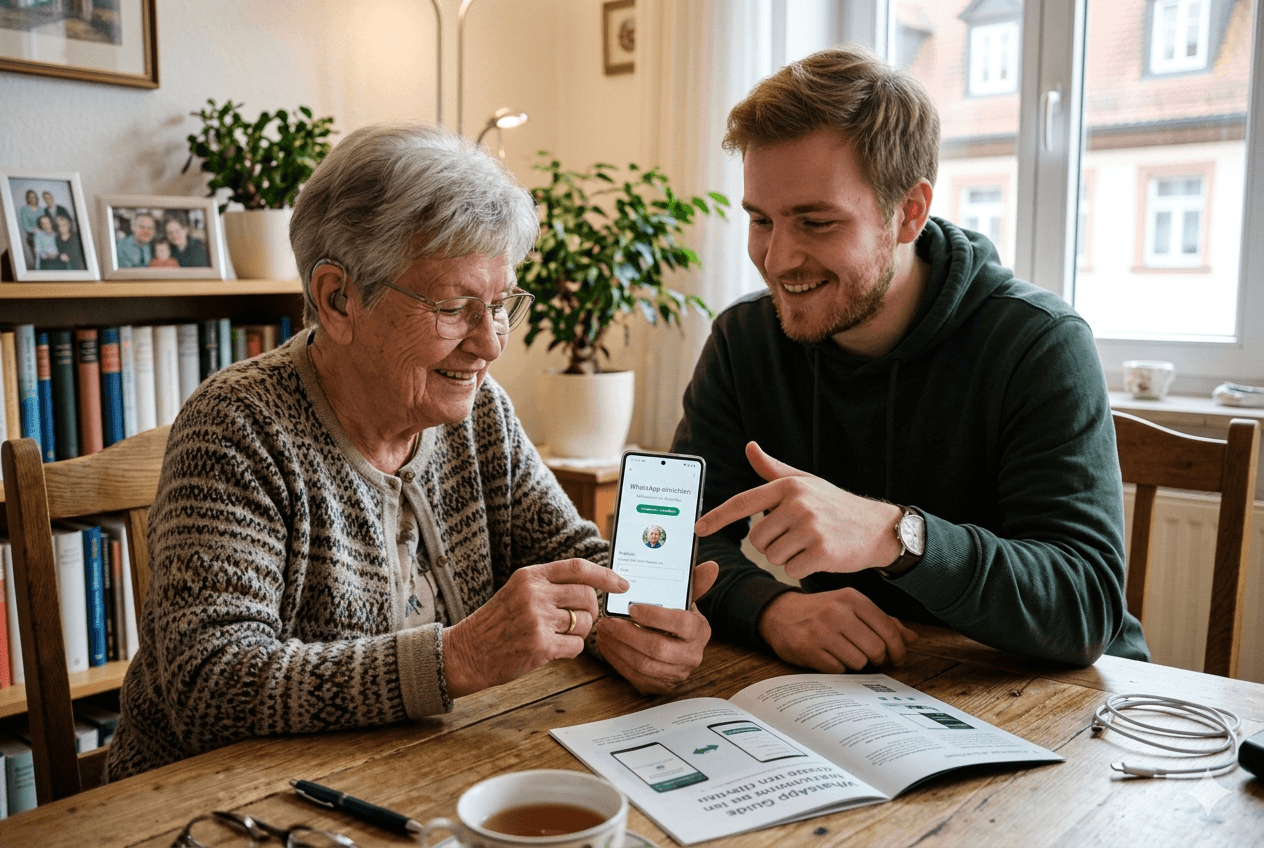 KI-generiertes Bild
 KI-generiertes Bild
Was benötige ich für WhatsApp?
Bevor Sie beginnen, legen Sie Ihr Smartphone bereit und prüfen Sie ein paar kleine Details. Die meisten Dinge haben Sie ohnehin schon zur Hand, sodass die eigentliche Vorbereitung selten länger als eine Minute dauert. Wichtig ist vor allem ein ausreichend geladener Akku, damit der Bildschirm nicht mittendrin schwarz wird.
Zusätzlich benötigen Sie für die Anmeldung zwingend eine aktive Handynummer. WhatsApp schickt Ihnen im Laufe der Einrichtung eine normale SMS mit einem Zahlencode auf genau dieses Gerät. Deshalb muss Ihr Telefon normalen Empfang für Kurznachrichten haben, damit dieser wichtige Schlüssel auch bei Ihnen ankommt.
Für das Herunterladen der App selbst ist eine Verbindung zum Internet erforderlich. Am sichersten und schnellsten funktioniert das, wenn Sie zu Hause mit Ihrem eigenen WLAN verbunden sind. Falls Sie noch unsicher sind, wie Sie Ihr Smartphone überhaupt mit dem heimischen Router koppeln, klären das die Ratgeber WLAN auf dem Smartphone einrichten und WLAN-Passwort finden, bevor Sie hier weitermachen.
Schritt für Schritt einrichten
Die folgenden sechs Schritte bauen logisch aufeinander auf. Manche sind in einer Sekunde erledigt, andere verdienen etwas mehr Aufmerksamkeit, weil dort typische kleine Stolpersteine lauern. Die App fragt am Anfang nach Ihrer Telefonnummer, dem Bestätigungscode und einigen Berechtigungen. Wenn Sie zunächst nur den Download benötigen, finden Sie die ausführliche Anleitung unter WhatsApp installieren.
Nehmen Sie sich für jeden Schritt genau so viel Zeit, wie Sie brauchen. Wenn Sie sich einmal vertippen, ist das überhaupt kein Problem. Sie können jederzeit über den kleinen Zurück-Pfeil auf Ihrem Bildschirm einen Schritt zurückgehen und die Eingabe in Ruhe korrigieren.
WhatsApp herunterladen
Je nach Smartphone-Marke nutzen Sie einen anderen App-Laden, um das Programm auf Ihr Telefon zu holen. Das ist wie der Besuch in einem sicheren, digitalen Kaufhaus. Wählen Sie hier einfach Ihre Marke aus:
- Suchen Sie das Symbol Google Play Store (buntes Dreieck) und tippen Sie darauf.
- Tippen Sie oben in die Suchleiste und geben Sie "WhatsApp" ein.
- Wählen Sie "WhatsApp Messenger" - erkennbar am grünen Logo mit weißem Telefonhörer.
- Tippen Sie auf die Schaltfläche "Installieren".
- Warten Sie, bis der Ladebalken voll ist. Die App erscheint dann automatisch auf Ihrem Bildschirm.
- Suchen Sie das Symbol App Store (blaues Schild mit weißem "A") und tippen Sie darauf.
- Tippen Sie unten rechts auf die Lupe und geben Sie "WhatsApp" ein.
- Wählen Sie "WhatsApp Messenger" aus den Ergebnissen aus.
- Tippen Sie auf "Laden" - bestätigen Sie gegebenenfalls mit Ihrem Passwort oder Fingerabdruck.
- Warten Sie kurz. Die App erscheint danach auf Ihrem Startbildschirm.
WhatsApp das erste Mal öffnen
Nachdem das grüne Symbol nun auf Ihrem Telefon zu sehen ist, können wir die App das erste Mal starten. Es passiert noch nichts Aufregendes, WhatsApp begrüßt Sie lediglich und erklärt in einem kurzen Text die grundlegenden Spielregeln für die Nutzung.
- Tippen Sie auf das neue, grüne WhatsApp-Symbol auf Ihrem Startbildschirm.
- Beim ersten Start begrüßt Sie die App und erklärt kurz die Nutzungsbedingungen.
- Tippen Sie ganz unten auf die grüne Schaltfläche "Zustimmen und fortfahren".
Ihre Telefonnummer eingeben
Damit WhatsApp genau weiß, wer Sie sind, wird das neue Konto sicher mit Ihrer Handynummer verknüpft. Das ist auch der Grund, warum Sie sich später kein kompliziertes Passwort merken müssen, wie Sie es vielleicht von anderen Konten im Internet gewohnt sind. Ihre persönliche Telefonnummer übernimmt diese Rolle.
- Prüfen Sie Land und Vorwahl (Deutschland +49 ist meist voreingestellt).
- Tippen Sie Ihre Handynummer in das leere Feld - ohne die führende Null. Das ist ein Fehler, der in der Aufregung oft passiert. Aus der Nummer 0176 wird hierbei einfach 176.
- Tippen Sie auf "Weiter". WhatsApp fragt nochmals, ob die Nummer korrekt ist. Prüfen Sie kurz und tippen Sie auf "OK".
Den SMS-Bestätigungscode eingeben
WhatsApp prüft jetzt, ob die eingegebene Nummer auch wirklich Ihnen gehört. Dafür schickt das Programm eine kostenlose SMS an Ihr Telefon. Das dauert meistens nur wenige Sekunden, achten Sie also auf das typische Summen oder Klingeln Ihres Geräts.
- Sie erhalten innerhalb kurzer Zeit eine normale SMS, zum Beispiel mit dem Code "123-456".
- Viele moderne Smartphones erkennen diesen Code automatisch und tragen ihn für Sie ein.
- Falls nicht: Öffnen Sie kurz Ihre normale SMS-App, lesen Sie die sechs Zahlen ab und tippen Sie diese in WhatsApp ein.
Profil einrichten: Name und Bild
Nun gestalten Sie Ihr Profil, damit Ihre Familie und Freunde beim Schreiben sofort sehen, wer sich hinter der Nachricht verbirgt. Wählen Sie einen Namen, den auch entferntere Bekannte sofort zuordnen können. Das Profilbild ist freiwillig und lässt sich später jederzeit ändern. Eine eigene Anleitung dazu finden Sie unter WhatsApp-Profilbild ändern.
- Name: Tippen Sie Ihren Wunschnamen über die Tastatur ein.
- Bild (freiwillig): Tippen Sie auf den Kreis mit der Kamera, um ein schönes Foto von sich auszuwählen.
- Tippen Sie auf "Weiter". Sie können Namen und Bild jederzeit später noch ändern.
Kontakte freigeben - der wichtigste Schritt
Damit Sie nicht alle Nummern aus Ihrer Verwandtschaft mühsam neu in WhatsApp eintippen müssen, kann die App Ihr bestehendes Telefonbuch durchsuchen. Das ist der Moment, in dem die sogenannte WhatsApp-Magie passiert: Das Programm erkennt automatisch, welche Ihrer Bekannten die App bereits nutzen.
- Die Frage "Zugriff auf Kontakte erlauben?" erscheint auf dem Bildschirm.
- Tippen Sie auf "Zulassen" oder "OK".
- WhatsApp vergleicht nun die Nummern und zeigt Ihnen eine Liste aller verfügbaren Kontakte an.
Sollten später einzelne Kontakte in dieser Liste fehlen oder möchten Sie jemanden völlig Neues in Ihr Telefonbuch aufnehmen, erklärt der ausführliche Ratgeber WhatsApp-Kontakte hinzufügen die weiteren Möglichkeiten.
Herzlichen Glückwunsch! Ihr WhatsApp ist eingerichtet.
Ab sofort können Sie all diese Dinge tun - und zwar völlig kostenlos:
Tipp: Datenschutz direkt anpassen
Wir empfehlen, direkt nach der erfolgreichen Einrichtung ein paar unscheinbare Einstellungen anzupassen. So stellen Sie von Beginn an sicher, dass keine völlig fremden Personen Ihre persönlichen Daten oder Ihr Profilbild sehen können. Das gibt ein sehr beruhigendes Gefühl für die weitere Nutzung.
Ohne diese kleine Anpassung sieht standardmäßig praktisch jeder in Ihrem Adressbuch Ihr Profilbild. Das schließt zwar die enge Familie ein, aber eben auch den Handwerker, dessen Nummer Sie vor fünf Jahren einmal für einen Kostenvoranschlag gespeichert und danach nie wieder gelöscht haben.
Wenn Sie die Werte auf "Meine Kontakte" ändern, bleibt Ihr Profil besser kontrollierbar. Eine ausführlichere Übersicht aller Einstellmöglichkeiten bietet der Ratgeber Datenschutz-Einstellungen nutzen. Für einen vollständigen Sicherheitscheck empfiehlt sich außerdem WhatsApp sicher nutzen.
- Öffnen Sie in WhatsApp die Einstellungen (iPhone: Zahnrad unten rechts | Android: 3 Punkte oben rechts).
- Tippen Sie auf "Datenschutz".
- Ändern Sie "Zuletzt online" von "Jeder" auf "Meine Kontakte".
- Ändern Sie "Profilbild" von "Jeder" auf "Meine Kontakte".
- Ändern Sie "Status" von "Jeder" auf "Meine Kontakte".
Die 4 goldenen Sicherheitsregeln
WhatsApp ist im Alltag ein wunderbarer und unverzichtbarer Begleiter geworden. Gerade weil so viele Millionen Menschen die App täglich nutzen, ist sie aber leider auch für Betrüger interessant, die gezielt auf Unsicherheit, Panik oder Zeitdruck setzen. Das betrifft Menschen jeden Alters gleichermaßen.
In der Verwandtschaft beobachtet man immer wieder, wie schnell eine falsche Nachricht für große Aufregung sorgt. Mit diesen vier einfachen Regeln im Hinterkopf sind Sie den allermeisten Maschen jedoch bereits einen entscheidenden Schritt voraus und können die App völlig entspannt für Gespräche mit der Familie nutzen.
Der berüchtigte Enkeltrick funktioniert über WhatsApp ähnlich wie am Telefon, nur schriftlich statt gesprochen. Oft beginnt es mit einem "Hallo Mama, mein Handy ist kaputt". Wie Sie solche Versuche erkennen und richtig reagieren, zeigen Enkeltrick am Telefon erkennen und Betrugsnachrichten erkennen. Zusätzlichen Kontoschutz erklärt Zwei-Faktor-Authentifizierung einfach erklärt.
Typische Stolpersteine (und die Lösung)
Falls bei der Einrichtung nicht alles sofort beim allerersten Versuch klappt, ist das überhaupt kein Grund zur Sorge. Technik hakt manchmal an den kleinsten Details, und das ist völlig normal. Oft liegt es nur an einem fehlenden Häkchen bei den Berechtigungen oder einer kurzen, unsichtbaren Unterbrechung der Internetverbindung.
Die allermeisten dieser kleinen Hindernisse lassen sich mit wenigen Handgriffen ganz einfach selbst aus dem Weg räumen. Gehen Sie die folgende Liste der häufigsten Fehlerquellen einfach in Ruhe durch. In neun von zehn Fällen finden Sie Ihr Problem genau hier beschrieben und können es sofort lösen, ohne auf Hilfe warten zu müssen.
Häufige Fragen
Der erste Schritt in die digitale Gemeinschaft
Die Einrichtung von WhatsApp ist kein Hexenwerk, auch wenn die vielen Bildschirme beim ersten Mal vielleicht ungewohnt wirken. Sobald die App stabil läuft und Sie die ersten Nachrichten ausgetauscht haben, wird die Bedienung sehr schnell zur angenehmen Routine im Alltag.
Lassen Sie sich bei den ersten Schritten bloß nicht unter Druck setzen. Probieren Sie die vielen praktischen Funktionen ganz in Ruhe aus, vertippen Sie sich ruhig auch mal und freuen Sie sich auf den neuen, schnellen Austausch mit Familie und Freunden. Der Anschluss an diese kleinen Momente ist den kurzen Einrichtungsaufwand allemal wert.
Wie geht es jetzt weiter?
- WhatsApp-Kontakte hinzufügen - vertraute Personen finden und ergänzen
- WhatsApp-Nachrichten schreiben - die erste Nachricht senden
- Datenschutz-Einstellungen nutzen - Sichtbarkeit und Privatsphäre anpassen
- WhatsApp sicher nutzen - wichtige Schutzfunktionen prüfen
- WhatsApp-Sprachnachrichten senden - sprechen statt tippen
Ich helfe Menschen ab 60, sicher und selbstständig mit digitalen Geräten umzugehen. Auf Digital ab 60 erkläre ich Technik so, wie ich es mir selbst gewünscht hätte - verständlich, praxisnah und ohne Fachchinesisch.