WhatsApp-Videoanruf starten: Einfach erklärt
So rufen Sie Kinder, Enkel und Freunde mit Bild an, nehmen Videoanrufe an, zeigen den Garten über die hintere Kamera und lösen die typischen Probleme mit Ton und Bild.
 Von Friedhelm DeussnerLesezeit ca. 11 MinutenAktualisiert: Oktober 2026
 KI-generiertes Bild
 KI-generiertes Bild
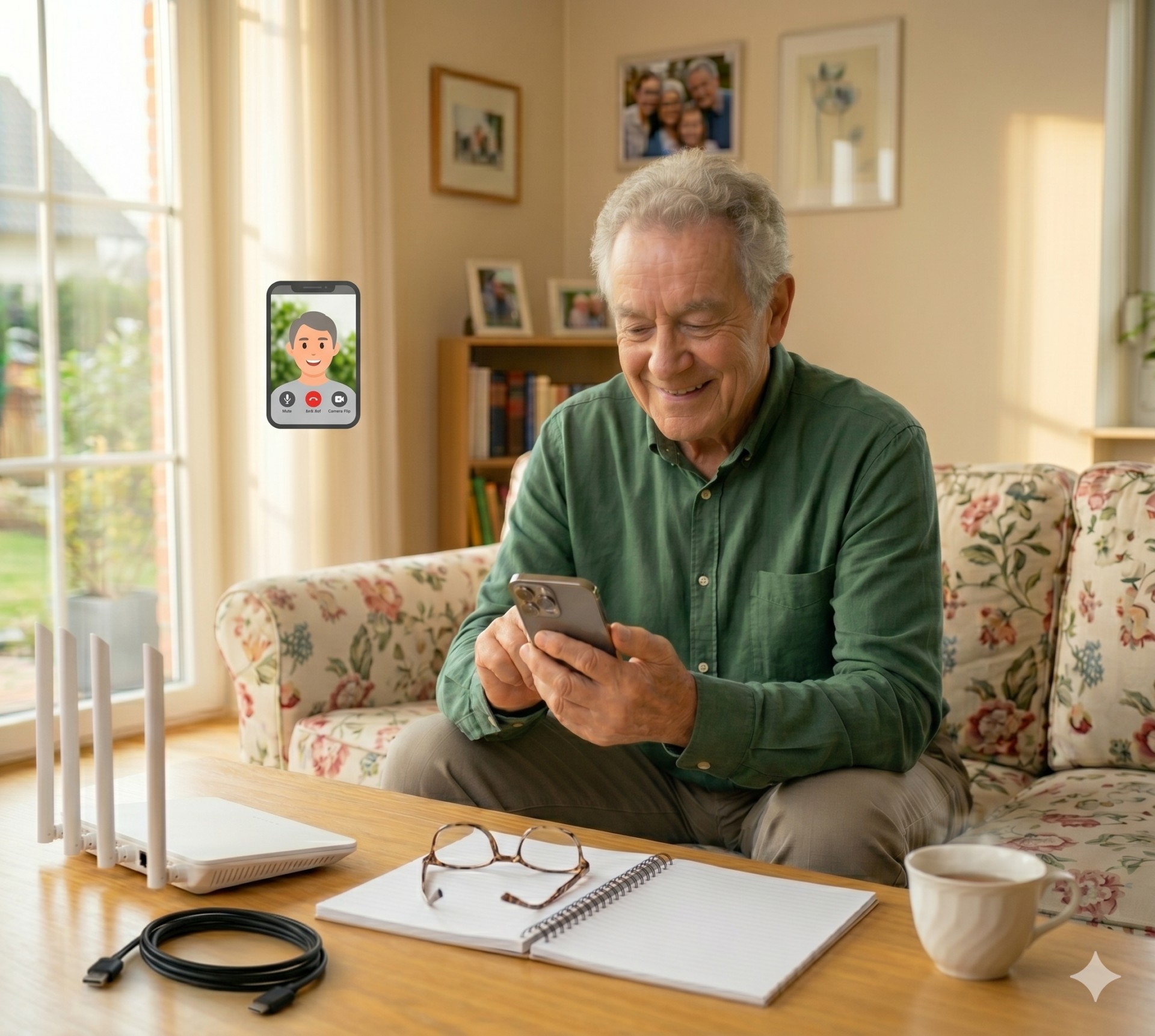
Öffnen Sie den Chat mit der Person und tippen Sie oben rechts auf das Kamera-Symbol. Das Telefonhörer-Symbol daneben startet nur einen Anruf ohne Bild. Beim ersten Mal fragt das Handy, ob WhatsApp Kamera und Mikrofon benutzen darf, tippen Sie auf „Zulassen“. Im WLAN kostet der Videoanruf nichts, über mobile Daten verbraucht er Datenvolumen.
Die Enkelin wohnt in Hamburg, der Sohn arbeitet in München, und zu Besuch kommen sie vielleicht zweimal im Jahr. Ein Telefonat ist schön, aber ein Videoanruf ist etwas anderes: Man sieht, wie groß der Kleine geworden ist, und die Tochter sieht, dass die Mutter gut aussieht.
Ein WhatsApp-Videoanruf ist ein Telefonat mit Bild. Sie sehen die andere Person auf dem Bildschirm, die andere Person sieht Sie. Eine zusätzliche App brauchen Sie dafür nicht, WhatsApp reicht. Der Anruf läuft über das Internet, deshalb kostet er im heimischen WLAN keinen Cent, auch nicht ins Ausland.
Was Sie vorher brauchen
Viel ist nicht nötig. WhatsApp muss auf Ihrem Handy eingerichtet sein, die andere Person muss ebenfalls WhatsApp nutzen, und beide brauchen eine Internetverbindung. Am besten ist WLAN, denn über mobile Daten verbraucht ein Videoanruf deutlich mehr Datenvolumen als ein normaler Anruf.
Beim allerersten Videoanruf fragt das Handy, ob WhatsApp auf Kamera und Mikrofon zugreifen darf. Tippen Sie beide Male auf „Zulassen“ oder „Bei Nutzung der App“. Wer hier versehentlich ablehnt, wundert sich später, warum die andere Person nichts sieht oder hört. Wie Sie das nachträglich ändern, steht weiter unten bei den Problemen.
Ist WhatsApp noch gar nicht auf Ihrem Handy, beginnen Sie mit WhatsApp installieren und WhatsApp-Konto einrichten. Fehlt Ihnen das WLAN-Passwort für das neue Handy, hilft WLAN-Passwort finden.
WhatsApp-Videoanruf starten
Der Weg zum Videoanruf führt über den Chat mit der Person, die Sie anrufen möchten.
Tippen Sie auf das grüne WhatsApp-Symbol. Es erscheint die Liste Ihrer Chats.
Tippen Sie auf den Namen. Gibt es noch keinen Chat, tippen Sie auf das Symbol für einen neuen Chat (Android: grüner Knopf unten rechts, iPhone: Plus oben rechts) und wählen die Person aus Ihren Kontakten.
Oben rechts sehen Sie zwei Symbole: eine kleine Videokamera und einen Telefonhörer. Tippen Sie auf die Kamera. Der Hörer würde einen Anruf ohne Bild starten.
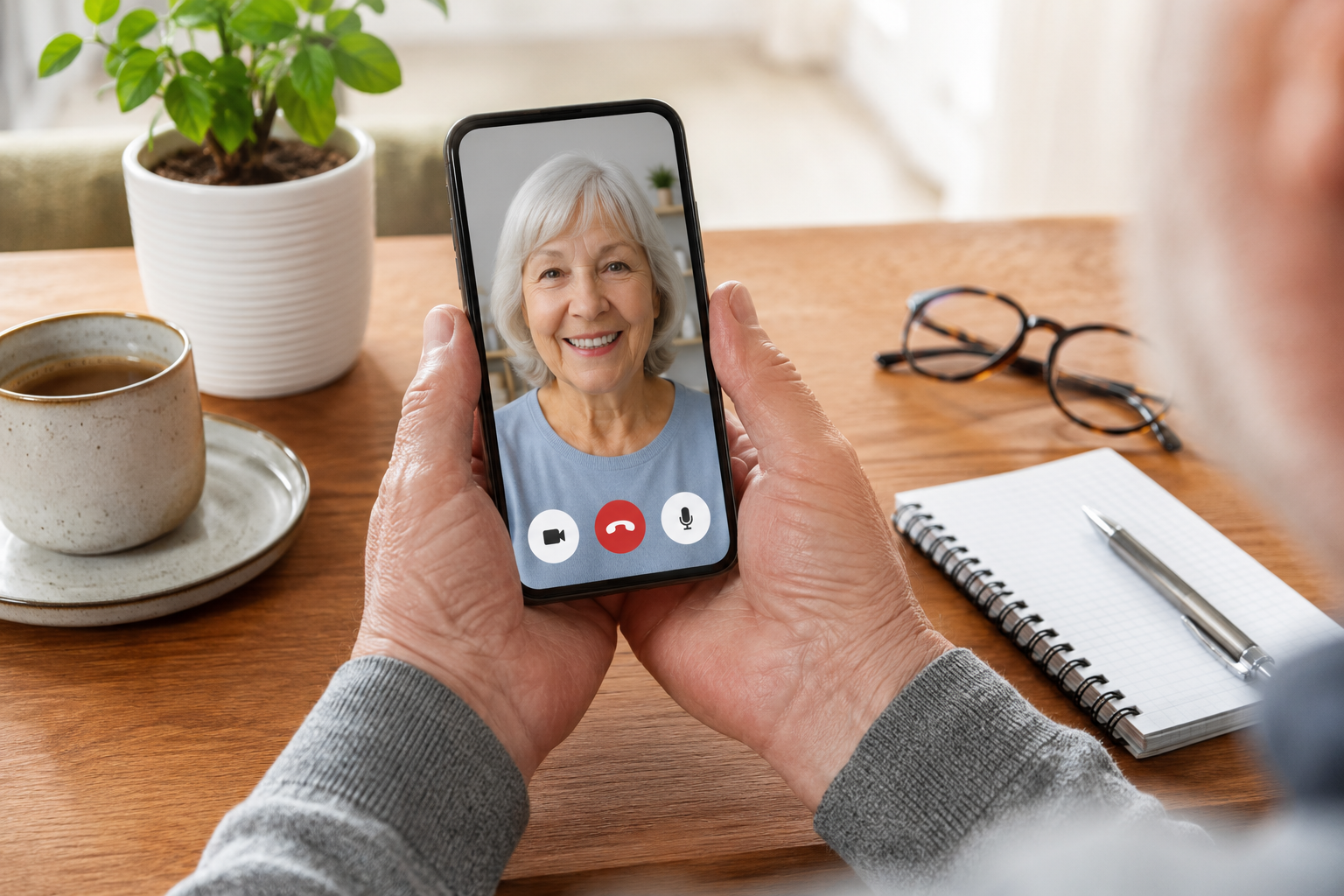
Sie sehen sich jetzt selbst auf dem Bildschirm, darunter steht „Klingelt“. Nimmt die andere Person an, erscheint sie groß, und Sie selbst rücken in ein kleines Fenster in der Ecke. Halten Sie das Handy ungefähr auf Augenhöhe, eine Armlänge entfernt. Dann sieht man Ihr Gesicht statt Ihrer Zimmerdecke.
Einen Videoanruf können Sie auch über den Reiter „Anrufe“ unten in WhatsApp starten. Tippen Sie dort neben einem Namen auf das Kamera-Symbol. Und läuft gerade ein normaler Anruf, lässt sich das Bild nachträglich zuschalten: Tippen Sie während des Gesprächs auf das Kamera-Symbol. Die andere Person muss das dann noch bestätigen.
Videokamera bedeutet Anruf mit Bild. Telefonhörer bedeutet Anruf ohne Bild. Beide Symbole stehen nebeneinander oben rechts im Chat.
Einen Videoanruf annehmen
Ruft Sie jemand per Video an, klingelt das Handy wie bei einem normalen Anruf. Auf dem Bildschirm steht der Name und „WhatsApp-Videoanruf“.
Auf Android wischen Sie den grünen Knopf nach oben oder tippen auf „Annehmen“. Auf dem iPhone wischen Sie bei gesperrtem Bildschirm den Regler nach rechts oder tippen auf den grünen Knopf. Möchten Sie gerade nicht gesehen werden, nehmen Sie trotzdem an und tippen gleich auf das Kamera-Symbol, um Ihr Bild auszuschalten. Dann hört man Sie nur.
Haben Sie einen Anruf verpasst, steht er im Chat und im Reiter „Anrufe“. Ein Tipp auf das Kamera-Symbol dort ruft zurück.
Die Knöpfe während des Anrufs
Während des Gesprächs sehen Sie unten eine Leiste mit Symbolen. Verschwindet sie nach ein paar Sekunden, tippen Sie einmal auf den Bildschirm, dann kommt sie zurück.
| Symbol | Was es tut |
|---|---|
| Mikrofon | Schaltet Ihren Ton stumm oder wieder ein. Durchgestrichen heißt: Man hört Sie nicht. |
| Videokamera | Schaltet Ihr Bild aus oder ein. Der Ton läuft dabei weiter. |
| Kamera mit Pfeilen | Wechselt zwischen vorderer und hinterer Kamera. |
| Lautsprecher | Ton laut über den Lautsprecher oder leise am Ohr. |
| Roter Hörer | Beendet den Anruf. |
Besonders schön ist der Knopf zum Kamerawechsel. Damit zeigen Sie der Tochter nicht Ihr Gesicht, sondern die blühenden Tomaten im Garten oder den neuen Teppich im Wohnzimmer. Ein weiterer Tipp, und Sie sind wieder selbst im Bild.
Das kleine Bild in der Ecke zeigt übrigens, was die andere Person von Ihnen sieht. Sehen Sie dort nur Ihre Stirn, halten Sie das Handy etwas tiefer oder weiter weg. Mit dem Finger können Sie das kleine Fenster auch in eine andere Ecke schieben.
Lautsprecher und Lautstärke
Bei Videoanrufen ist der Lautsprecher automatisch eingeschaltet, Sie müssen das Handy also nicht ans Ohr halten. Ist der Ton zu leise, drücken Sie während des Gesprächs die Lauter-Taste an der Seite des Handys, ruhig mehrmals.
Wird es trotzdem nicht lauter, verdeckt oft die Hand den Lautsprecher am unteren Rand des Handys. Halten Sie das Gerät etwas anders oder stellen Sie es hin. Mehr zur Lautstärke steht in Lautstärke am Smartphone erhöhen.
Wer schlecht hört oder im Wartezimmer telefoniert, ist mit Kopfhörern besser bedient. Die Stimme kommt dann direkt am Ohr an, und Umgebungsgeräusche stören weniger. Bluetooth-Kopfhörer verbinden sich einmal mit dem Handy und danach von allein.
Bluetooth-Kopfhörer
Ein Beispiel ist der JBL Tune 530BT. Er sitzt auf dem Ohr, ist leicht und hält laut Hersteller sehr lange mit einer Akkuladung durch. Einschränkung: Bei langem Tragen drücken On-Ear-Kopfhörer manche Ohren. Wer Hörgeräte trägt, fragt besser beim Hörakustiker, viele Hörgeräte lassen sich direkt mit dem Handy verbinden.
Handy hinstellen statt halten
Wer eine halbe Stunde mit den Enkeln plaudert, merkt schnell, wie schwer der Arm wird. Das Bild fängt an zu wackeln, und irgendwann sieht die andere Seite nur noch die Decke. Ein kleiner Ständer auf dem Tisch löst das. Für den Anfang tut es auch eine Tasse, an die man das Handy lehnt.
Smartphone-Ständer
Achten Sie beim Kauf darauf, dass der Ständer breit genug für Ihr Handy samt Hülle ist, im Hoch- und Querformat stabil steht und auf dem Tisch nicht rutscht. Höhenverstellbare Modelle bringen die Kamera auf Augenhöhe.
Anzeige* Affiliate-Links zu Amazon. Kaufen Sie darüber, erhält Digital ab 60 eine kleine Provision. Für Sie ändert sich der Preis nicht.
Videoanruf mit mehreren Personen
Zum Geburtstag möchte die ganze Familie gratulieren? Mit WhatsApp können bis zu 32 Personen gleichzeitig an einem Videoanruf teilnehmen. Am einfachsten geht das aus einer Familiengruppe: Gruppe öffnen, oben auf das Kamera-Symbol tippen und auswählen, wer angerufen werden soll.
Läuft schon ein Videoanruf mit einer Person, können Sie weitere dazuholen. Tippen Sie während des Gesprächs auf das Symbol mit der Person und dem Plus und wählen Sie den Kontakt aus.
Bei vielen Teilnehmern werden die Bilder klein, und alle reden gern durcheinander. Für die ersten Versuche ist ein Anruf mit einer einzelnen Person übersichtlicher. Wie Familiengruppen funktionieren, zeigt WhatsApp-Gruppen nutzen.
Typische Probleme und einfache Lösungen
Die meisten Schwierigkeiten bei Videoanrufen haben harmlose Ursachen. Diese kommen am häufigsten vor.
Sicherheit beim Videoanruf
Videoanrufe von unbekannten Nummern nehmen Sie besser nicht an. Betrüger nutzen sie für verschiedene Maschen: Sie geben sich als Bankmitarbeiter oder Polizisten aus, oder sie zeichnen Ihr Gesicht auf, um es später für Erpressung oder gefälschte Videos zu missbrauchen. Unter „Datenschutz“, „Anrufe“ können Sie unbekannte Anrufer stummschalten.
Eine besonders tückische Masche ist das Teilen des Bildschirms. Der angebliche Helfer bittet Sie, im Videoanruf Ihren Bildschirm zu teilen, „damit ich Ihnen helfen kann“. Dann öffnet er mit Ihnen das Online-Banking und liest alles mit, auch TANs und Passwörter.
Teilen Sie nie den Bildschirm mit jemandem, den Sie nicht persönlich kennen, und nennen Sie keine PINs, TANs oder Passwörter. Echte Bankmitarbeiter, Polizisten oder Techniker rufen nicht per WhatsApp-Video an. Macht jemand Druck oder fordert Geld, legen Sie auf und rufen die Person oder Stelle unter einer Nummer zurück, die Sie selbst kennen.
Achten Sie auch darauf, was hinter Ihnen zu sehen ist. Liegen dort Briefe mit Adresse oder Kontoauszüge, sieht die andere Seite sie womöglich. Mehr zu Betrug im Netz steht in Betrugsmaschen im Internet erkennen und im Bereich Sicher im Internet.
Fazit: Ein Anruf, der Nähe schafft
Ein WhatsApp-Videoanruf ist eine der schönsten Möglichkeiten, mit Familie und Freunden in Kontakt zu bleiben, gerade wenn Kinder und Enkel weiter weg wohnen. Chat öffnen, auf die Videokamera tippen, warten. Nach zwei, drei Versuchen sitzt der Ablauf.
Mit einem Ständer auf dem Tisch und, wer mag, Kopfhörern wird auch das lange Gespräch bequem. Und Anrufe von Fremden lassen Sie einfach klingeln.
- WhatsApp Sprachnachrichten senden - wenn gerade niemand rangeht
- WhatsApp-Gruppen nutzen - mit der ganzen Familie schreiben
- WhatsApp sicher nutzen - wichtige Schutzfunktionen prüfen
Alle Anleitungen rund um den Messenger finden Sie im Bereich WhatsApp.
Häufige Fragen
Ich erkläre digitale Themen so, dass man sie ohne Vorwissen Schritt für Schritt nachmachen kann.
Mehr über mich →