Lautstärke am Smartphone erhöhen: Android & iPhone
Lautstärke am Smartphone erhöhen: So finden Sie den richtigen Regler für Klingelton, Gespräche, Videos und WhatsApp – bei Android und iPhone.
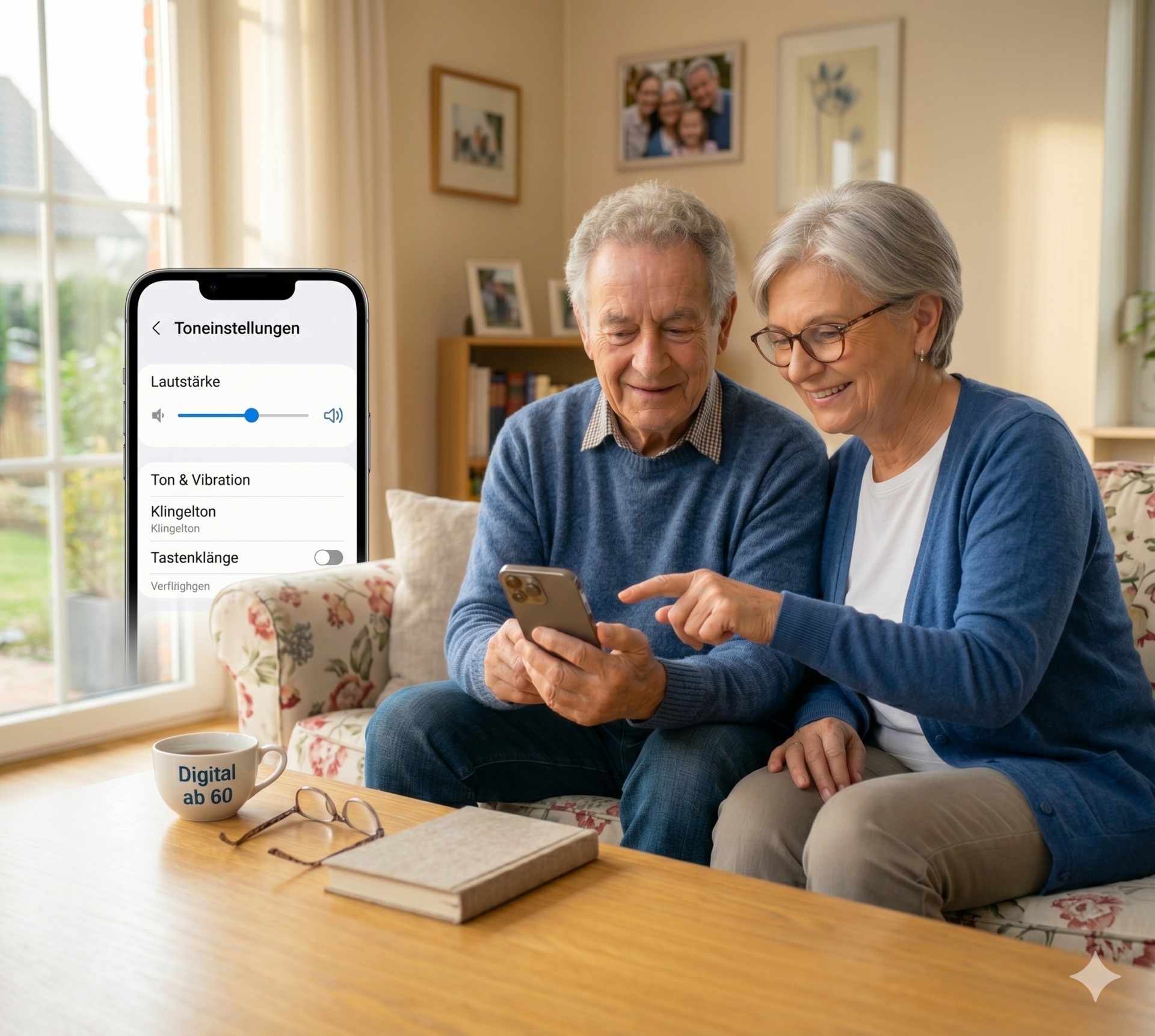
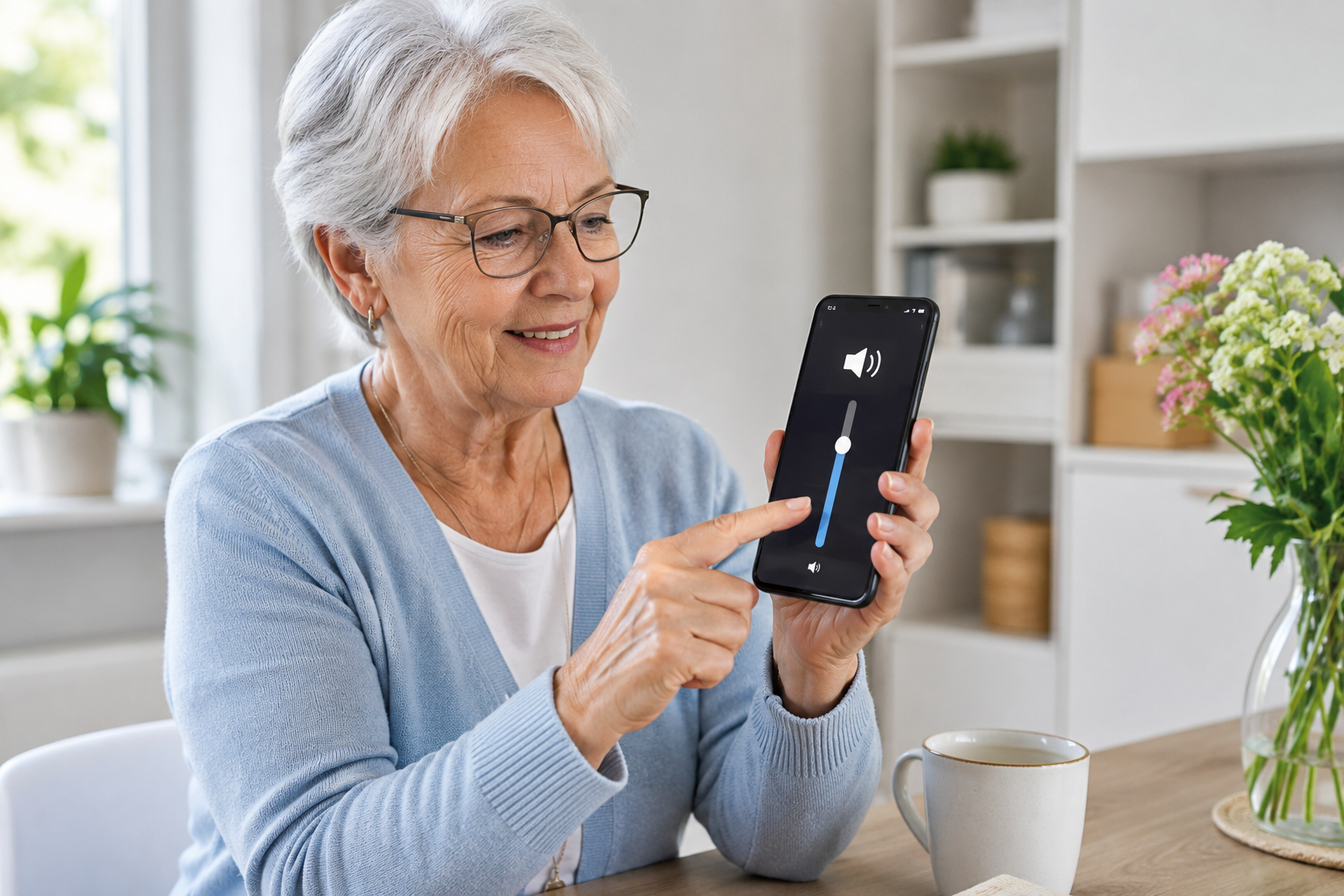
Die folgenden Schritte beginnen mit einem kurzen Test. So erkennen Sie innerhalb weniger Minuten, ob Klingelton, Medien, Gespräch oder eine Verbindung zu einem anderen Gerät betroffen ist.
Welcher Ton ist zu leise?
Starten Sie genau die Funktion, bei der das Problem auftritt, und drücken Sie dann die obere Lautstärketaste.
Lautstärke am Smartphone erhöhen: Welcher Regler ist richtig?
Die seitlichen Tasten verändern nicht immer denselben Regler. Während eines Videos steuern sie meist die Medienlautstärke. In einem laufenden Telefonat verändern sie die Gesprächslautstärke. Ohne laufende Wiedergabe kann je nach Gerät der Klingelton oder ein zuletzt verwendeter Regler erscheinen.
Hinzu kommen Stummmodus, „Nicht stören“, Bluetooth-Verbindungen und verdeckte Lautsprecheröffnungen. Darum lohnt sich eine feste Reihenfolge, statt wahllos mehrere Einstellungen zu verändern.
Die verschiedenen Lautstärken verstehen
Ein Smartphone hat mehrere Lautstärken. Das klingt zunächst verwirrend, ist aber logisch, sobald man einmal verstanden hat, wofür jede einzelne zuständig ist.
Der häufigste Denkfehler: Man erhöht nur den Klingelton und wundert sich, warum ein Video oder eine Sprachnachricht weiterhin leise bleibt. Dafür ist in der Regel die Medienlautstärke zuständig.
Klingelton-Lautstärke
Diese bestimmt, wie laut Ihr Smartphone klingelt, wenn jemand anruft.
Medienlautstärke
Diese ist für Videos, Musik, YouTube, WhatsApp-Sprachnachrichten und ähnliche Inhalte zuständig.
Anruflautstärke
Diese regelt, wie laut Sie eine Person während eines Telefonats hören.
Benachrichtigungslautstärke
Diese betrifft kurze Töne, zum Beispiel bei WhatsApp-Nachrichten, SMS oder E-Mails.
Weckerlautstärke
Bei Android gibt es in der Regel einen eigenen Alarm-Regler. Beim iPhone wird die Weckerlautstärke über „Klingelton und Hinweise“ gesteuert.
Lautstärke mit den seitlichen Tasten erhöhen
Die seitlichen Lautstärketasten sind der schnellste Einstieg. Welcher Regler damit geändert wird, hängt davon ab, ob gerade ein Telefonat, ein Video oder eine Sprachnachricht läuft.
Starten Sie deshalb zuerst die Funktion, die zu leise ist. Erst danach drücken Sie die obere Taste. So vermeiden Sie, versehentlich nur den Klingelton zu erhöhen, obwohl eigentlich ein Video betroffen ist.
- 1Nehmen Sie Ihr Smartphone in die Hand.
- 2Suchen Sie an der Seite die beiden Lautstärketasten.
- 3Drücken Sie die obere Taste, um die Lautstärke zu erhöhen.
- 4Auf dem Bildschirm erscheint meist ein Lautstärkebalken.
- 5Prüfen Sie, ob der Balken weiter nach oben geht.
Klingelton lauter stellen
Wenn Sie Anrufe schlecht hören, sollten Sie die Klingelton-Lautstärke in den Systemeinstellungen prüfen. Anders als bei der Medienlautstärke lässt sich dieser Wert dauerhaft festlegen, unabhängig davon, was Sie gerade auf dem Smartphone tun.
Nehmen Sie sich für diesen Schritt ruhig einen Moment Zeit. Es lohnt sich, den Klingelton anschließend auch tatsächlich zu testen, etwa indem Sie sich von einer Familienangehörigen kurz anrufen lassen.
Öffnen Sie Einstellungen > Ton beziehungsweise Töne und Vibration. Erhöhen Sie dort den Regler für Klingelton. Die genaue Bezeichnung unterscheidet sich je nach Hersteller.
Öffnen Sie Einstellungen > Töne & Haptik. Verschieben Sie unter „Klingelton und Hinweise“ den Regler nach rechts.
Lautstärke beim Telefonieren erhöhen
Wenn Sie jemanden während eines Telefonats schlecht verstehen, erhöhen Sie die Gesprächslautstärke am besten während des laufenden Gesprächs. Sowohl Android als auch iPhone unterscheiden diese Lautstärke von Klingelton und Medien.
Drücken Sie während des laufenden Gesprächs die obere Lautstärketaste, bis die Stimme gut verständlich ist. Halten Sie dabei die Hörmuschel am oberen Rand des Smartphones richtig ans Ohr.
- 1Rufen Sie jemanden an oder nehmen Sie einen Anruf an.
- 2Während des Gesprächs drücken Sie die obere Lautstärketaste.
- 3Beobachten Sie den Lautstärkebalken auf dem Bildschirm.
- 4Stellen Sie die Lautstärke so ein, dass Sie die andere Person gut verstehen.
WhatsApp und Sprachnachrichten lauter hören
WhatsApp-Sprachnachrichten gehören zur Medienlautstärke. Wenn diese zu leise sind, stellen Sie die Medienlautstärke höher. Gerade bei Sprachnachrichten von Enkeln oder Freunden ist es ärgerlich, wenn man mehrmals nachfragen muss, was gesagt wurde.
Ein häufiger Grund für scheinbar zu leise WhatsApp-Sprachnachrichten ist der Näherungssensor. WhatsApp kann die Wiedergabe auf die kleine Hörmuschel umschalten, wenn das Smartphone erkennt, dass es ans Ohr gehalten wird.
- 1Öffnen Sie WhatsApp.
- 2Starten Sie eine Sprachnachricht.
- 3Drücken Sie während des Abspielens die obere Lautstärketaste.
- 4Prüfen Sie, ob die Nachricht lauter wird.
Die Bedienung von Aufnahme und Wiedergabe erklärt der Ratgeber WhatsApp-Sprachnachrichten senden und anhören.
Videos, Musik und YouTube lauter stellen
Videos, Musik und YouTube verwenden ebenfalls die Medienlautstärke. Diese Einstellung ist unabhängig vom Klingelton, weshalb ein lauter Klingelton nichts nützt, wenn ein Video kaum zu hören ist.
Starten Sie das Video zuerst und drücken Sie dann die Lautstärketasten. So stellen Sie sicher, dass Sie tatsächlich die Medienlautstärke und nicht versehentlich einen anderen Regler verändern.
- 1Starten Sie ein Video oder Musik.
- 2Drücken Sie die obere Lautstärketaste.
- 3Prüfen Sie, ob auf dem Bildschirm der Medienlautstärke-Regler erscheint.
- 4Schieben Sie den Regler nach oben oder drücken Sie weiter auf die Taste.
Stummmodus und Nicht-stören-Modus prüfen
Wenn gar keine Töne kommen, ist vielleicht der Stummmodus aktiv. Das passiert schneller als man denkt, zum Beispiel wenn das Smartphone versehentlich in der Tasche gegen einen Schalter gedrückt wird.
Bei iPhones mit Klingeln/Stumm-Schalter bedeutet eine sichtbare orange Markierung Stummmodus. Bei unterstützten neueren Modellen kann stattdessen die Aktionstaste für den Stummmodus eingerichtet sein.
Ziehen Sie mit dem Finger vom oberen Bildschirmrand nach unten. Dort sehen Sie Symbole wie Ton, Vibration oder Stumm. Achten Sie darauf, dass der Ton eingeschaltet ist.
Nicht-stören-Modus: Dieser Modus kann Klingeltöne und Benachrichtigungen unterdrücken. Prüfen Sie auch automatische Zeitpläne. Eine eigene Schrittfolge finden Sie unter Nicht-stören-Modus am Smartphone.
Prüfen Sie:
- Ist ein Mond-Symbol sichtbar?
- Steht irgendwo „Nicht stören"?
- Sind Benachrichtigungen stummgeschaltet?
Bluetooth-Verbindungen prüfen
Ein verbundenes Audiogerät kann die Wiedergabe beeinflussen. Das betrifft etwa Kopfhörer, ein Autoradio oder eine Hörhilfe. Wie solche Verbindungen funktionieren, zeigt der Beitrag Bluetooth einfach erklärt.
Das kann passieren, wenn das Smartphone noch verbunden ist mit:
- Bluetooth-Kopfhörern
- einem Auto
- einem Bluetooth-Lautsprecher
- einer Hörhilfe mit Bluetooth
So prüfen Sie es:
- 1Öffnen Sie die Einstellungen.
- 2Tippen Sie auf „Bluetooth".
- 3Prüfen Sie, ob ein Gerät verbunden ist.
- 4Trennen Sie testweise die Verbindung.
- 5Testen Sie den Ton erneut.
Der Regler steht ganz oben, der Ton bleibt leise
Wenn das Smartphone trotzdem zu leise bleibt
Wenn alle Regler richtig stehen und das Smartphone trotzdem zu leise bleibt, testen Sie mehrere Tonarten: Klingelton, ein Video und ein Telefonat. So erkennen Sie, ob nur eine App betroffen ist oder ob das Problem allgemeiner ist. Weitere Grundlagen finden Sie in den Smartphone-Einstellungen.
Eine neue oder verrutschte Hülle kann Lautsprecheröffnungen teilweise verdecken. Nehmen Sie die Hülle testweise ab und spielen Sie denselben Ton erneut ab.
Mögliche Gründe:
Was Sie tun können:
- Smartphone neu starten.
- Hülle kurz abnehmen und Ton testen.
- Lautsprecheröffnung vorsichtig prüfen.
- Eine andere App testen.
- Eine vertraute Person oder einen Fachhändler um Hilfe bitten.
Stecken Sie keine spitzen Gegenstände in die Lautsprecheröffnung. Dadurch kann das Gerät beschädigt werden.
Häufige Fragen
Fazit: Immer den passenden Regler verändern
Beim Klingelton, bei Videos und während eines Telefonats greifen unterschiedliche Regler. Starten Sie deshalb zuerst die betroffene Funktion und erhöhen Sie dann die Lautstärke.
Bleibt der Ton trotzdem leise, prüfen Sie Stummmodus, „Nicht stören“, Bluetooth, Hülle und Lautsprecheröffnung. Nach jeder Änderung hilft derselbe kurze Test.
Das könnte Sie auch interessieren
Ich helfe Menschen ab 60, digitale Geräte sicher und verständlich zu nutzen. Auf Digital ab 60 erkläre ich Technik Schritt für Schritt, ohne Fachchinesisch und mit vielen Beispielen aus dem Alltag.