Bilder mit KI erstellen: Anleitung für Einsteiger
Sie beschreiben in einem Satz, was Sie sehen möchten, und eine künstliche Intelligenz malt das Bild dazu. Hier lesen Sie, welche Programme kostenlos sind, wie Sie Schritt für Schritt Ihr erstes Bild erstellen, wie eine gute Beschreibung aussieht und was Sie mit fremden Fotos besser nicht machen.
 Von Friedhelm DeussnerLesezeit ca. 12 MinutenAktualisiert: November 2026
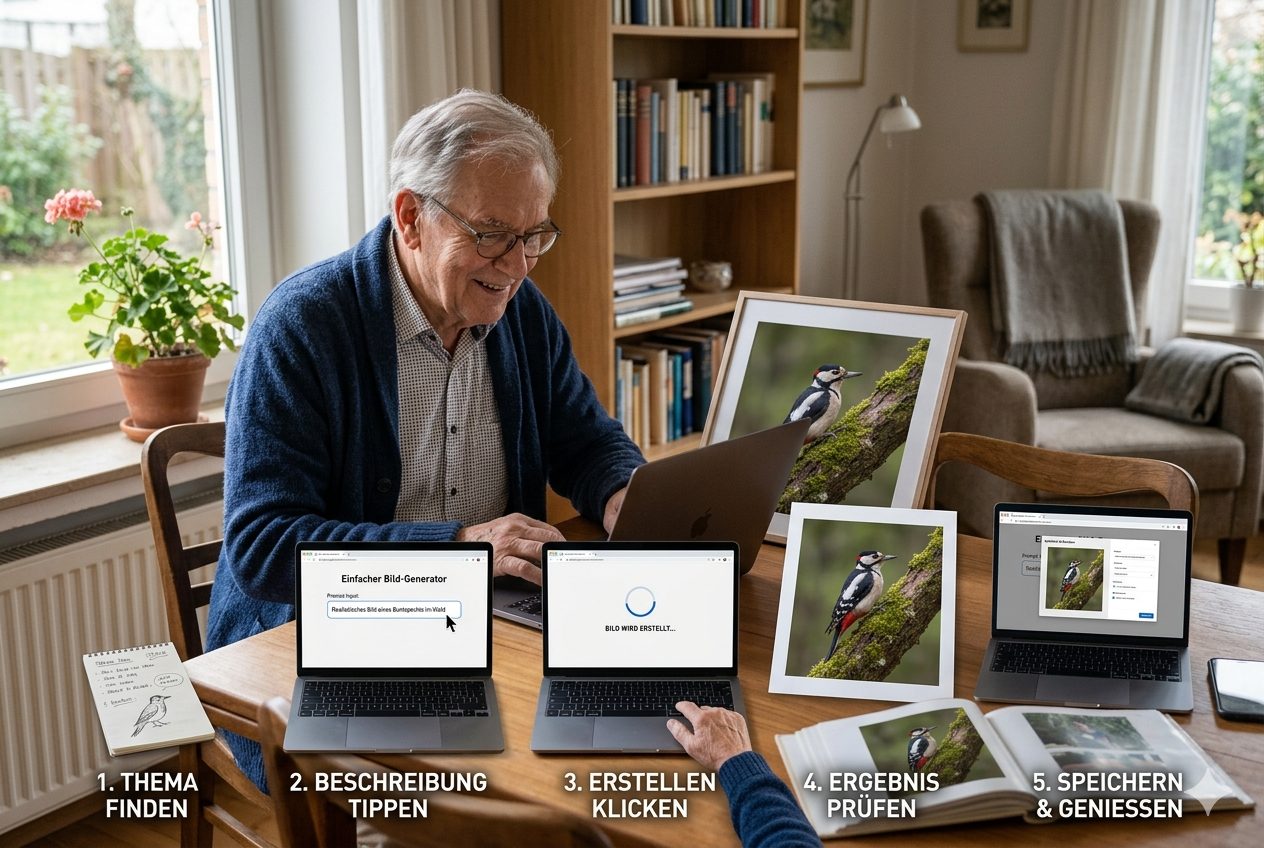 KI-generiertes Bild
Für ein KI-Bild schreiben Sie in normalem Deutsch, was darauf zu sehen sein soll, zum Beispiel „ein Buntspecht an einem bemoosten Ast, gemalt mit Aquarellfarben“. Das Programm erstellt daraus in wenigen Sekunden ein neues Bild. Kostenlos geht das mit ChatGPT, Google Gemini oder dem Microsoft Image Creator, jeweils mit einer Tagesgrenze. Wichtig: Laden Sie keine Fotos anderer Menschen ohne deren Einverständnis hoch, und prüfen Sie Schrift im Bild immer auf Fehler.
Herr Hartmann organisiert das Klassentreffen zum 60-jährigen Jubiläum seiner Schulentlassung. Für die Einladung hätte er gern ein Bild der alten Dorfschule, so wie sie 1966 aussah: rote Backsteine, eine Linde auf dem Hof, Kinder mit Ranzen. Ein Foto aus dieser Zeit gibt es nicht, und zeichnen kann er nicht.
Sein Enkel tippt in ChatGPT einen einzigen Satz, und eine halbe Minute später ist das Bild da. Nicht ganz die echte Schule, aber genau die Stimmung, die Herr Hartmann im Kopf hatte. Beim zweiten Versuch wünscht er sich noch ein Fahrrad am Zaun und etwas mehr Abendlicht. Die Einladung wird so schön, dass drei Mitschüler zurückschreiben und nach dem Bild fragen.
So funktionieren KI-Bilder: Sie beschreiben, das Programm malt. Sie brauchen dafür kein Zeichentalent und kein Grafikprogramm. Dieser Ratgeber zeigt, welche Programme sich eignen, wie Sie Schritt für Schritt vorgehen und was Sie beachten sollten. Wer speziell Glückwunsch- und Einladungskarten gestalten möchte, findet die passende Anleitung in Grußkarten mit KI erstellen.
Wie entsteht ein Bild aus Worten?
Die Bildprogramme wurden mit sehr vielen Bildern und den zugehörigen Beschreibungen trainiert. Dabei haben sie gelernt, wie ein Buntspecht aussieht, wie Aquarellfarben wirken und wie Abendlicht auf eine Hauswand fällt. Wenn Sie ein Motiv beschreiben, setzt das Programm diese gelernten Bausteine zu einem völlig neuen Bild zusammen. Es sucht also kein vorhandenes Foto im Internet heraus, es erzeugt jedes Bild neu.
Das hat zwei Folgen. Erstens sieht jedes Ergebnis ein bisschen anders aus, auch wenn Sie dieselbe Beschreibung zweimal eingeben. Zweitens kann das Programm Dinge malen, die es nie gegeben hat, etwa die Dorfschule von 1966, die nur in Herrn Hartmanns Erinnerung existiert. Was dabei herauskommt, ist eine glaubwürdige Erfindung und kein Blick in die echte Vergangenheit.
Die Rechenarbeit passiert auf den Computern der Anbieter. Ein normales Handy, Tablet oder ein einfacher Laptop mit Internet reicht deshalb völlig aus.
Welche Programme eignen sich für den Anfang?
Es gibt Dutzende Bildprogramme, aber für den Einstieg reichen die großen, bekannten Anbieter. Sie verstehen Deutsch, sind ohne Installation nutzbar und haben eine kostenlose Version. Alle haben eine Grenze, wie viele Bilder Sie pro Tag erstellen können. Für ein paar Versuche am Nachmittag reicht das meist.
| Programm | Kosten | Gut für |
|---|---|---|
| ChatGPT | Kostenlos mit Tagesgrenze | Wer ChatGPT schon kennt, Änderungen per Gespräch |
| Google Gemini | Kostenlos mit Tagesgrenze | Android-Nutzer, sehr gute Fotobearbeitung |
| Microsoft Image Creator | Kostenlos mit Microsoft-Konto | Windows-Nutzer, mehrere Entwürfe auf einmal |
| Adobe Firefly | Kostenlos mit begrenzten Credits | Wer später mehr gestalten möchte |
Die Grenzen schwanken. Google etwa hat die kostenlosen Bilder bei großem Andrang zeitweise gekürzt. Wenn ein Programm meldet, das Tageslimit sei erreicht, versuchen Sie es am nächsten Tag noch einmal oder wechseln zu einem anderen Anbieter.
Am einfachsten ist es, mit dem Programm zu beginnen, das Sie ohnehin schon nutzen. Haben Sie ChatGPT, müssen Sie nichts Neues einrichten. Haben Sie ein Android-Handy, steckt Gemini oft schon drin. Wie Sie ein ChatGPT-Konto anlegen, zeigt Bei ChatGPT anmelden, was ChatGPT überhaupt ist, erklärt Was ist ChatGPT?.
Schritt für Schritt: Ihr erstes Bild mit ChatGPT
Die folgende Anleitung nutzt ChatGPT, weil viele Leser es schon kennen. Bei Gemini und Copilot läuft es fast genauso: Beschreibung eintippen, abschicken, Ergebnis ansehen, nachbessern.
Öffnen Sie chatgpt.com im Browser oder die ChatGPT-App und melden Sie sich an. Für Bilder ist ein Konto nötig, die kostenlose Version genügt.
Beginnen Sie mit „Erstelle ein Bild von …“ und beschreiben Sie dann Motiv, Umgebung und Stil. Zum Beispiel so:
„Erstelle ein Bild von einer kleinen Dorfschule aus rotem Backstein in den 1960er-Jahren. Auf dem Schulhof steht eine große Linde, ein paar Kinder mit Lederranzen spielen davor, am Zaun lehnt ein altes Fahrrad. Warmes Abendlicht, leicht verblasste Farben wie auf einem alten Foto. Querformat.“
Nach dem Absenden dauert es einige Sekunden bis eine Minute. In dieser Zeit sehen Sie einen Platzhalter, danach erscheint das Bild direkt im Chat. Tippen Sie darauf, um es groß anzusehen.
Schreiben Sie in normalen Worten, was anders werden soll: „Mach den Himmel etwas heller“, „ohne die Kinder“ oder „im Stil eines Aquarells“. ChatGPT ändert dann das vorhandene Bild, statt ein ganz neues zu malen. Nach drei, vier Runden sind die meisten zufrieden. Klappt etwas gar nicht, beginnen Sie lieber einen neuen Chat mit einer genaueren Beschreibung.
Tippen Sie auf das Bild und dann auf das Symbol zum Herunterladen, meist ein Pfeil nach unten. Auf dem Handy landet es in der Galerie, am Computer im Ordner „Downloads“. Wo Sie es wiederfinden, erklärt Download finden, wie Sie es verschicken, Fotos verschicken.
So schreiben Sie eine gute Beschreibung
Der häufigste Grund für enttäuschende Bilder ist eine zu knappe Beschreibung. „Ein Hund“ ergibt irgendeinen Hund, irgendwo, in irgendeinem Stil. Das Programm muss dann raten, und es rät meist etwas Glattes, Austauschbares. Je mehr Sie verraten, desto weniger muss es erfinden.
Bewährt hat sich, an fünf Dinge zu denken: Was ist die Hauptsache auf dem Bild? Wo befindet sie sich? In welchem Stil soll gemalt werden, als Foto, Aquarell, Bleistiftzeichnung oder Ölbild? Welche Stimmung und welches Licht soll herrschen? Und welches Format brauchen Sie, hoch für eine Karte oder quer für den Bildschirm?
Zu knapp
„Ein Hund“
Gut beschrieben
„Ein alter Golden Retriever schläft auf einer karierten Wolldecke vor einem Kachelofen, weiches Licht von der Seite, gemalt als Ölbild mit sichtbarem Pinselstrich, Hochformat“
Ein Wort zu Schrift im Bild: Neuere Programme können Text wie „Herzlichen Glückwunsch“ inzwischen recht ordentlich ins Bild malen. Gerade bei längeren Wörtern und Umlauten passieren aber immer noch Buchstabendreher. Lesen Sie jedes Wort genau nach, bevor Sie eine Karte drucken. Oft ist es einfacher, um ein Bild mit freier Fläche zu bitten und den Text danach selbst darüberzuschreiben.
Wenn Ihnen die Worte fehlen, schreiben Sie: „Ich möchte ein Bild für die Einladung zu meinem 75. Geburtstag im Garten. Stell mir drei Fragen und schreib danach eine gute Bildbeschreibung.“ ChatGPT fragt nach Farben, Stimmung und Motiv und baut daraus die Beschreibung für Sie.
Ideen zum Ausprobieren
Für den Anfang lohnt es sich, mit Motiven zu spielen, die Ihnen etwas bedeuten. Die folgenden Beschreibungen können Sie kopieren und anpassen: einen Ort ändern, einen anderen Stil wählen, eine Jahreszeit tauschen.
„Der Marktplatz einer kleinen Stadt an der Mosel im Herbst, Fachwerkhäuser, Weinlaub an den Fassaden, Kopfsteinpflaster nach dem Regen, gemalt mit Aquarellfarben“
„Ein üppiger Bauerngarten im Juni mit Rittersporn, Rosen und einer weißen Holzbank, Morgensonne, Stil eines alten Gartenbuchs“
„Ein Buntspecht an einem bemoosten Baumstamm, sehr detailliert, im Stil einer naturkundlichen Zeichnung, heller Hintergrund“
„Eine verschneite Kapelle auf einem Hügel bei Dämmerung, warmes Licht in den Fenstern, Weihnachtsstimmung, Querformat mit Platz für Text oben“
Gut funktionieren auch Bilder für Vereine, Gemeindebriefe oder die Chronik der Kegelgruppe, solange es um Stimmungen und Orte geht. Wollen Sie eigene alte Fotos aufhellen oder Kratzer entfernen, ist das eine andere Aufgabe. Dafür gibt es den Ratgeber Alte Familienfotos mit KI verbessern.
Was erlaubt ist und was nicht
Für private Bilder, die Sie in der Familie zeigen oder per WhatsApp verschicken, gibt es kaum Hürden. Seit dem 2. August 2026 gelten mit dem europäischen AI Act zwar neue Regeln zur Kennzeichnung von KI-Bildern. Rein private Nutzung ist davon aber ausgenommen. Ein KI-Bild im Familienchat braucht keinen Hinweis.
Anders wird es, wenn ein Bild öffentlich wird oder echte Menschen zeigt. Ein KI-Bild auf dem Plakat des Heimatvereins oder in der Vereinszeitung sollten Sie als „mit KI erstellt“ kennzeichnen. So vermeiden Sie Ärger und Missverständnisse. Und realistische Bilder echter Personen, etwa der Nachbarin in einer erfundenen Szene, sind tabu. Hier greifen weiter das Persönlichkeitsrecht und notfalls das Strafrecht.
Vorsicht auch beim Hochladen von Fotos. Viele Programme können ein vorhandenes Foto verändern, etwa das Enkelkind als Astronaut darstellen. Dafür landet das Foto aber auf den Servern des Anbieters. Fragen Sie vorher die Eltern, und laden Sie Fotos von Kindern im Zweifel lieber nicht hoch.
Laden Sie keine Fotos anderer Menschen ohne deren Zustimmung in ein KI-Programm, und erstellen Sie keine realistischen Bilder echter Personen in erfundenen Situationen. Solche Bilder können Persönlichkeitsrechte verletzen und werden von Betrügern gezielt eingesetzt. Für Karten und Einladungen sind gemalte Fantasiefiguren die bessere Wahl.
Bilder drucken und zeigen
Die Bilder aus ChatGPT, Gemini und Co. haben meist eine Größe von gut 1.000 bis 1.500 Bildpunkten pro Seite. Für eine Postkarte oder ein Foto im Format 10 mal 15 Zentimeter reicht das gut. Für ein großes Poster an der Wand wird es eher grob. Wer größer drucken möchte, lässt das Bild vorher mit einem Vergrößerungsprogramm hochrechnen oder wählt ein kleineres Format.
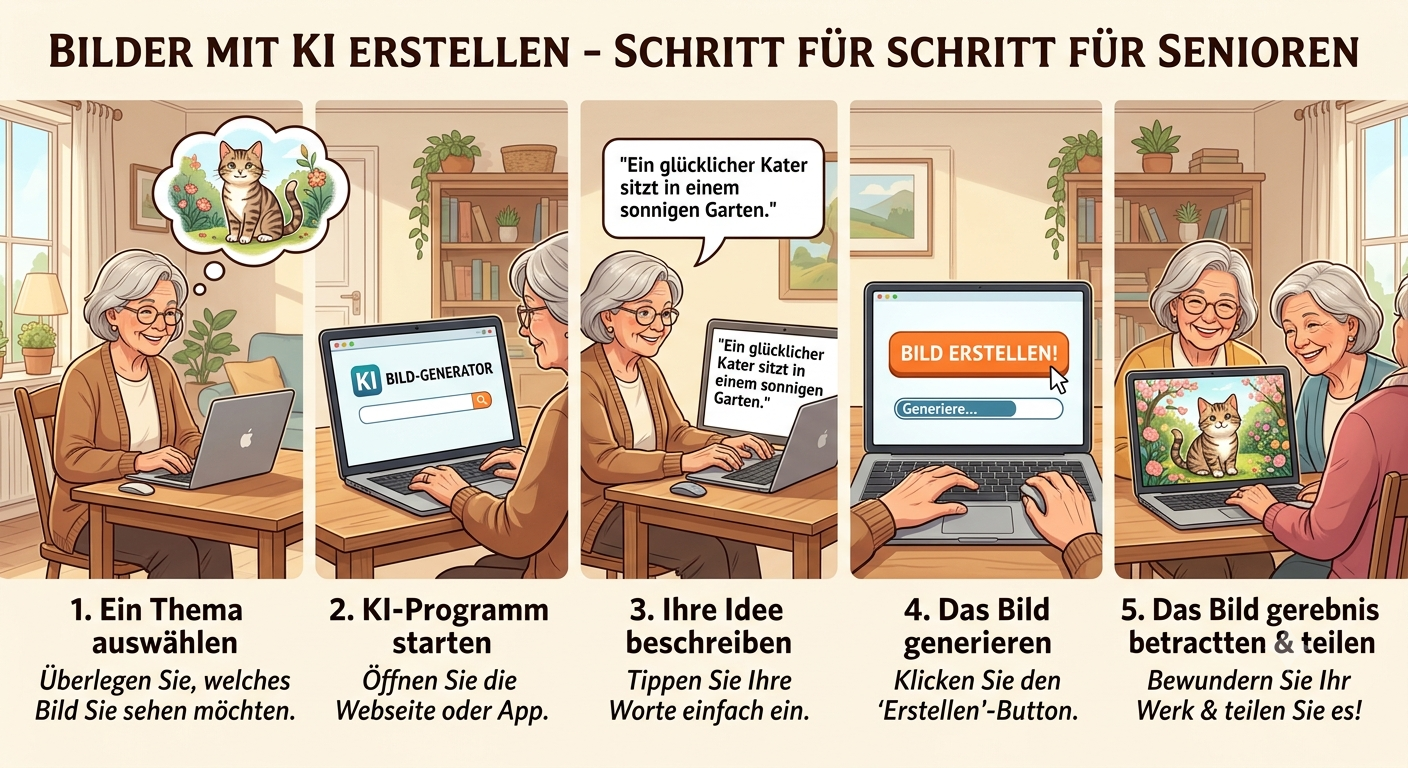
Für Karten am Küchentisch ist ein kleiner Fotodrucker praktisch. Wer seine Bilder lieber wechselnd zeigen möchte, stellt einen digitalen Bilderrahmen auf, der Fotos und KI-Motive im Wechsel anzeigt. Und wer die Beschreibungen gern auf einem größeren Bildschirm eintippt, als es das Handy bietet, ist mit einem Tablet gut beraten.
 KI-generiertes Bild
Kleiner Fotodrucker
Druckt Bilder direkt vom Handy in Fotoqualität, ideal für Postkarten und Einladungen. Achten Sie auf die Kosten für Papier und Patronen pro Bild, die je nach Gerät stark schwanken.
Digitaler Bilderrahmen
Zeigt Familienfotos und eigene KI-Bilder im Wechsel auf dem Sideboard. Bei vielen Modellen können Kinder und Enkel neue Bilder direkt per App schicken.
Tablet
Auf dem größeren Bildschirm erkennen Sie Details im Bild besser als auf dem Handy, und das Tippen längerer Beschreibungen fällt leichter.
Anzeige* Affiliate-Links zu Amazon. Kaufen Sie darüber, erhält Digital ab 60 eine kleine Provision. Für Sie ändert sich der Preis nicht.
Eine schöne Idee für ein Fotobuch: KI-Bilder als Trennseiten zwischen echten Urlaubsfotos, etwa eine gemalte Landkarte der Reiseroute. Fotobücher bieten unter anderem CEWE, dm und Rossmann an, meist mit kostenloser Gestaltungssoftware. Wie Sie Ihre Fotos vorher ordnen, steht in Bilder organisieren.
Fazit: Beschreiben statt zeichnen
Ein KI-Bild zu erstellen ist heute so einfach wie eine Nachricht zu schreiben. Kostenlos geht es mit ChatGPT, Gemini oder dem Microsoft Image Creator, jeweils mit einer Tagesgrenze. Entscheidend ist eine genaue Beschreibung: Motiv, Ort, Stil, Licht und Format. Danach bessern Sie in normalen Worten nach, bis das Bild passt. Schrift im Bild immer genau lesen, Fotos echter Menschen nur mit deren Einverständnis hochladen, und öffentliche Bilder für den Verein als KI-Bild kennzeichnen.
Herr Hartmann hat übrigens für das Klassentreffen gleich noch ein zweites Bild erstellt: die Klasse von damals als gemalte Skizze, ganz ohne echte Gesichter. Es hängt jetzt gerahmt im Gemeindehaus.
- Grußkarten mit KI erstellen - Karten für Geburtstag und Feste
- Alte Familienfotos verbessern - Kratzer und Farbstiche entfernen
- ChatGPT im Alltag nutzen - weitere Einsatzmöglichkeiten
Weitere Anleitungen finden Sie im Bereich KI für Senioren.
Häufige Fragen
Ich erkläre digitale Themen so, dass man sie ohne Vorwissen Schritt für Schritt nachmachen kann.
Mehr über mich →