Bilder auf dem Smartphone organisieren: Einfach erklärt
Bilder auf dem Smartphone organisieren: So finden Sie Fotos schneller wieder, erstellen Alben, markieren Favoriten und räumen Ihre Fotomediathek Schritt für Schritt auf.

Wo finde ich meine Fotos?
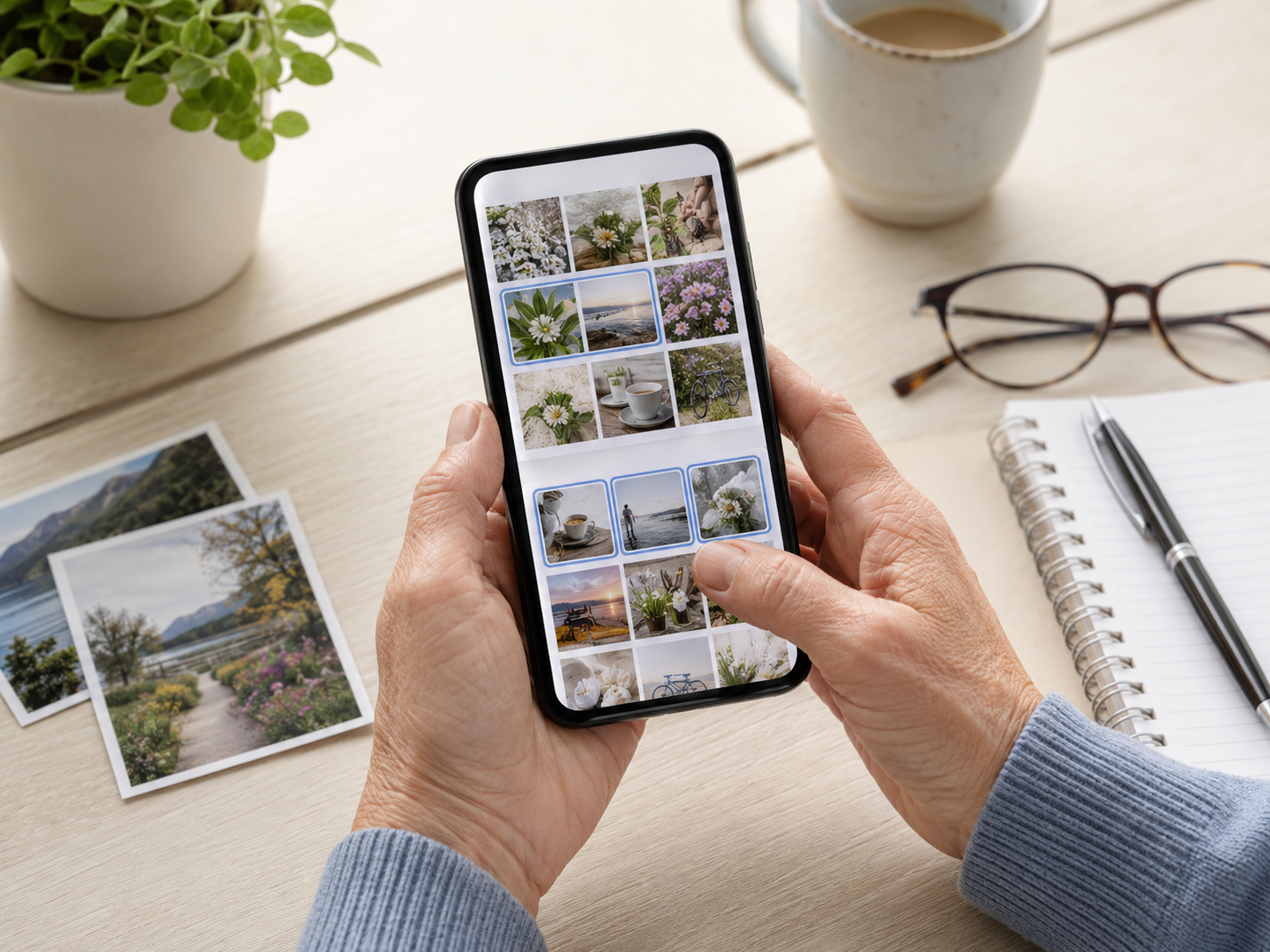
Fotos, die Sie mit der Kamera aufnehmen, werden normalerweise automatisch in der Fotomediathek beziehungsweise im Kameraordner gespeichert. Einen zusätzlichen Speichern-Knopf brauchen Sie dafür meist nicht. Eine echte Sicherung gegen Verlust des Smartphones ist das jedoch noch nicht – dafür benötigen Sie zusätzlich eine Cloud-Synchronisierung oder eine separate Kopie.
Bei Android-Geräten heißt die zuständige App häufig „Galerie“, „Fotos“ oder „Google Fotos“. Manche Hersteller, etwa Samsung, liefern eine eigene Galerie-App mit. Beim iPhone ist Apples App „Fotos“ vorinstalliert; zusätzlich können dort auch andere Foto-Apps wie Google Fotos verwendet werden. Symbol und Aufbau unterscheiden sich je nach Gerät und App.
Praktisch heißt das: Sobald Sie diese eine App einmal gefunden und sich gemerkt haben, wo sie auf dem Startbildschirm liegt, führt jeder weitere Weg zu Ihren Bildern über genau diesen Punkt. Es lohnt sich also, sich beim ersten Öffnen etwas Zeit zu nehmen und sich die Stelle bewusst einzuprägen.
-
1App öffnenÖffnen Sie die App „Fotos“ oder „Galerie“ auf Ihrem Smartphone.
-
2Neueste Bilder findenDie zuletzt aufgenommenen Fotos erscheinen meist ganz oben oder ganz unten in der Übersicht.
-
3Bild öffnenTippen Sie auf ein Bild, um es in voller Größe anzusehen.
Galerie, Fotos-App und Google Fotos: Der Unterschied
Diese Begriffe sorgen erfahrungsgemäß für die meiste Verwirrung beim Einstieg, und das aus gutem Grund: Drei verschiedene Namen für etwas, das sich am Ende sehr ähnlich verhält, wirkt auf den ersten Blick komplizierter, als es ist. Wer einmal verstanden hat, wie die Begriffe zusammenhängen, hat das größte Hindernis aber bereits hinter sich.
Eine Galerie-App ist häufig die vorinstallierte Foto-App des Smartphone-Herstellers. Google Fotos kann Bilder auf dem Gerät anzeigen und – wenn die Sicherung aktiviert ist – zusätzlich mit dem Google-Konto synchronisieren. Auf dem iPhone übernimmt Apples App „Fotos“ die zentrale Verwaltung; mit iCloud Fotos kann die Mediathek zwischen Apple-Geräten synchronisiert werden. Andere Foto-Apps lassen sich zusätzlich installieren.
Auf vielen Android-Smartphones sehen Sie einen Teil derselben Aufnahmen sowohl in der Hersteller-Galerie als auch in Google Fotos. Trotzdem müssen beide Apps nicht immer exakt denselben Bestand anzeigen, etwa wenn Bilder nur in der Cloud liegen, aus bestimmten Geräteordnern stammen oder die Synchronisierung unterschiedlich eingestellt ist.
Fotos nach Datum und Begriff wiederfinden
Die einfachste Methode, ein bestimmtes Foto wiederzufinden, führt über das Datum. Die meisten Foto-Apps sortieren Bilder automatisch chronologisch, sodass Sie gezielt zu einem Zeitpunkt scrollen können, ohne sich durch hunderte unzusammenhängende Bilder kämpfen zu müssen. Wenn Sie sich noch ungefähr erinnern, wann etwas passiert ist, etwa der Geburtstag der Enkelin im Mai oder der Ausflug an die Ostsee im vergangenen Sommer, lohnt es sich, zuerst dort zu suchen, statt von vorne durch die gesamte Galerie zu blättern.
Viele Foto-Apps bieten eine Suche nach Datum, Ort, Personen oder Motiven. Welche Suchmöglichkeiten verfügbar sind, hängt von App, Gerät, Einstellungen und gegebenenfalls aktivierten Erkennungsfunktionen ab. Begriffe wie „Blumen“, „Hund“, „Garten“ oder „Strand“ können deshalb bei manchen Apps passende Bilder finden, bei anderen nicht.
Wie zuverlässig die Suche arbeitet, hängt nicht nur vom Alter des Smartphones ab, sondern vor allem von der verwendeten Foto-App, den aktivierten Funktionen und den verfügbaren Bildinformationen. Wenn eine Suche nichts findet, probieren Sie zusätzlich das ungefähre Datum oder ein Album.
Alben erstellen: Ordnung von Anfang an
Ein Album funktioniert wie ein Ordner für Fotos zu einem bestimmten Thema. Statt durch alle Bilder zu scrollen, öffnen Sie einfach das passende Album, etwa Familie, Garten oder Urlaub, und sehen direkt nur die Fotos, die wirklich zu diesem Thema gehören. Gerade wenn die Galerie schon mehrere hundert Bilder enthält, macht genau dieser Schritt den größten Unterschied im Alltag.
Der Gedanke dahinter ist denkbar einfach: Statt alle Fotos in einem einzigen großen Haufen zu belassen, legen Sie kleine, klar benannte Gruppen an. Ein Album „Enkel“ zeigt dann ausschließlich Bilder Ihrer Enkelkinder, ein Album „Garten“ nur die Aufnahmen aus dem eigenen Garten über die Jahreszeiten hinweg. So wird aus einer unübersichtlichen Masse eine Reihe kleiner, gut greifbarer Sammlungen.
-
1Bereich „Alben“ suchenÖffnen Sie Ihre Foto-App und suchen Sie den Bereich „Alben“ oder „Sammlungen“. Die genaue Bezeichnung und Position hängt von App und Version ab.
-
2Neues Album anlegenWählen Sie „Neues Album“, „Album erstellen“ oder das Plus-Symbol, je nachdem, was Ihre App anzeigt.
-
3Namen vergebenGeben Sie einen klaren, kurzen Namen ein, zum Beispiel „Enkel“ oder „Garten“, den Sie später sofort wiedererkennen.
-
4Fotos auswählenWählen Sie die gewünschten Bilder aus der Galerie aus und bestätigen Sie, um das Album zu speichern.
Die goldene Regel
Beginnen Sie mit drei bis fünf Alben, die Ihnen wirklich wichtig sind. Ein Foto kann in einem Album erscheinen, ohne dass es ein zweites Mal gespeichert wird, das Album ist nur eine Sammelstelle, das Bild selbst bleibt an seinem Platz.
Fotos nachträglich einsortieren
Sobald ein Album angelegt ist, können Sie später weitere Bilder hinzufügen. Je nach Foto-App wählen Sie dazu das Foto aus und suchen eine Funktion wie „Zu Album hinzufügen“, „Hinzufügen“ oder eine entsprechende Option im Menü. Die genaue Bezeichnung unterscheidet sich zwischen Android, Google Fotos und iPhone.
Lieblingsfotos markieren
Für besonders schöne Bilder gibt es in den meisten Foto-Apps ein Herz-Symbol oder eine Favoriten-Funktion. So finden Sie diese Aufnahmen später ohne langes Suchen wieder, weil sie in einer eigenen, viel kürzeren Liste gesammelt werden, statt in der großen Masse aller Fotos zu verschwinden. Gerade Bilder, die man immer wieder gerne anschaut oder Familienmitgliedern zeigt, profitieren stark von dieser kleinen Markierung.
- Lieblingsfotos der Enkelkinder, die Sie öfter zeigen möchten.
- Besonders gelungene Urlaubsbilder.
- Besondere Erinnerungen, die Sie regelmäßig ansehen oder zeigen möchten.
Markieren Sie vor allem die Bilder als Favoriten, die Sie häufig wiederfinden oder zeigen möchten. Wie viele das sind, ist Geschmackssache. Entscheidend ist, dass die Favoritenliste für Sie übersichtlich bleibt.
Schlechte oder doppelte Fotos löschen
Nicht jedes Foto muss aufbewahrt werden. Verwackelte Aufnahmen, sehr dunkle Bilder, versehentliche Fotos und alte Screenshots können gute Kandidaten zum Löschen sein. Prüfen Sie bei wichtigen Erinnerungen oder Dokumenten aber kurz, ob Sie das Bild wirklich nicht mehr benötigen.
Ein guter Einstieg ist es, sich nicht die ganze Galerie auf einmal vorzunehmen, sondern in kleinen Etappen vorzugehen, etwa immer die Fotos eines bestimmten Monats durchzusehen. So bleibt die Aufgabe überschaubar, und Sie müssen sich nicht durch tausend Bilder auf einen Schlag kämpfen.
-
1Foto öffnenÖffnen Sie das Bild, das Sie löschen möchten, mit einem Tipp in der Übersicht.
-
2Papierkorb-Symbol tippenTippen Sie auf das Papierkorb-Symbol, meist am unteren Bildschirmrand zu finden.
-
3Löschen bestätigenBestätigen Sie die Abfrage, das Foto wandert nun zunächst in den Papierkorb und nicht sofort ins Nichts.
Typische Fehler vermeiden
Klappt das Wiederfinden oder Aufräumen nicht auf Anhieb, liegt es meist an einer dieser Kleinigkeiten:
-
❌
Zu viele ähnliche Alben angelegtWenn mehrere Alben fast dasselbe Thema haben, wird die Übersicht unnötig kompliziert. Verwenden Sie lieber klare, leicht unterscheidbare Namen.
-
❌
Doppelte Anzeige für doppelte Speicherung verwechseltDasselbe Foto in mehreren Apps zu sehen, bedeutet nicht, dass es auch doppelt Speicherplatz verbraucht.
-
❌
Sofort endgültig gelöschtBei Unsicherheit erst im Papierkorb nachsehen, bevor man ein Foto für immer entfernt.
Fotos sichern und Speicherplatz freigeben
Wenn wichtige Fotos nur auf dem Smartphone liegen, können sie bei Verlust oder Defekt des Geräts verloren gehen. Deshalb ist eine zweite Kopie sinnvoll. Wichtig: Eine synchronisierte Cloud-Fotomediathek schützt zwar vor einem Geräteverlust, ist aber nicht immer eine vollständig unabhängige Sicherung, weil Änderungen und Löschungen zwischen Geräten synchronisiert werden können.
Google Fotos oder iCloud
Ihre Bilder können mit einem Online-Konto synchronisiert werden und bleiben dadurch bei einem Geräteverlust normalerweise erreichbar. Beachten Sie aber: Bei synchronisierten Diensten können Löschungen ebenfalls auf andere Geräte beziehungsweise in die Cloud übernommen werden.
Computer, externe SSD oder USB-Speicher
Fotos werden als separate Kopie auf ein zweites Speichermedium übertragen. Dafür brauchen Sie genügend Speicherplatz sowie ein passendes Kabel oder einen kompatiblen Adapter.
Welche Variante besser passt, hängt davon ab, ob Sie lieber automatisch synchronisieren oder selbst Kopien anlegen möchten. Für besonders wichtige Erinnerungen ist eine zusätzliche unabhängige Kopie auf einem zweiten Speichermedium eine gute Ergänzung.
Wenn der Smartphone-Speicher knapp wird, helfen oft wenige gezielte Schritte: unnötige Fotos und Screenshots prüfen, große Videos sichern oder löschen und den Papierkorb erst dann leeren, wenn Sie sicher sind. Bei Google Fotos gibt es außerdem eine Funktion zum Freigeben von Gerätespeicher, wenn Bilder bereits gesichert wurden.
Fotos sicher aufbewahren
Häufige Fragen
Fazit: Mehr Überblick über schöne Erinnerungen
Bilder zu organisieren muss nicht kompliziert sein und ist auch kein Projekt, das an einem einzigen Nachmittag fertig werden muss. Fotos-App öffnen, Lieblingsbilder markieren, ein paar Alben anlegen und schlechte Bilder löschen, das reicht meist schon aus, um spürbar mehr Überblick zu gewinnen.
Gehen Sie dabei ruhig in kleinen Schritten vor, etwa einmal pro Woche ein paar Minuten. So finden Sie wichtige Erinnerungen schneller wieder und behalten auf Ihrem Smartphone dauerhaft den Überblick, statt sich einmal im Jahr durch einen riesigen Berg an Fotos zu kämpfen.
Das könnte Sie auch interessieren
- Fotos aufnehmen mit dem Smartphone – Die Kamera-App richtig nutzen
- Fotos verschicken per WhatsApp oder E-Mail – Schritt für Schritt erklärt
- Speicherplatz verwalten – So wird Ihr Smartphone wieder schneller
- Persönliche Daten schützen – Worauf Sie achten sollten
Ich helfe Menschen ab 60, sicher und selbstständig mit digitalen Geräten umzugehen, verständlich, praxisnah und ohne Fachchinesisch.