Datenschutz-Einstellungen nutzen: Apps & Daten schützen
Datenschutz-Einstellungen nutzen: So prüfen Sie App-Berechtigungen für Standort, Kamera, Mikrofon, Fotos und Kontakte auf Android, iPhone und iPad.
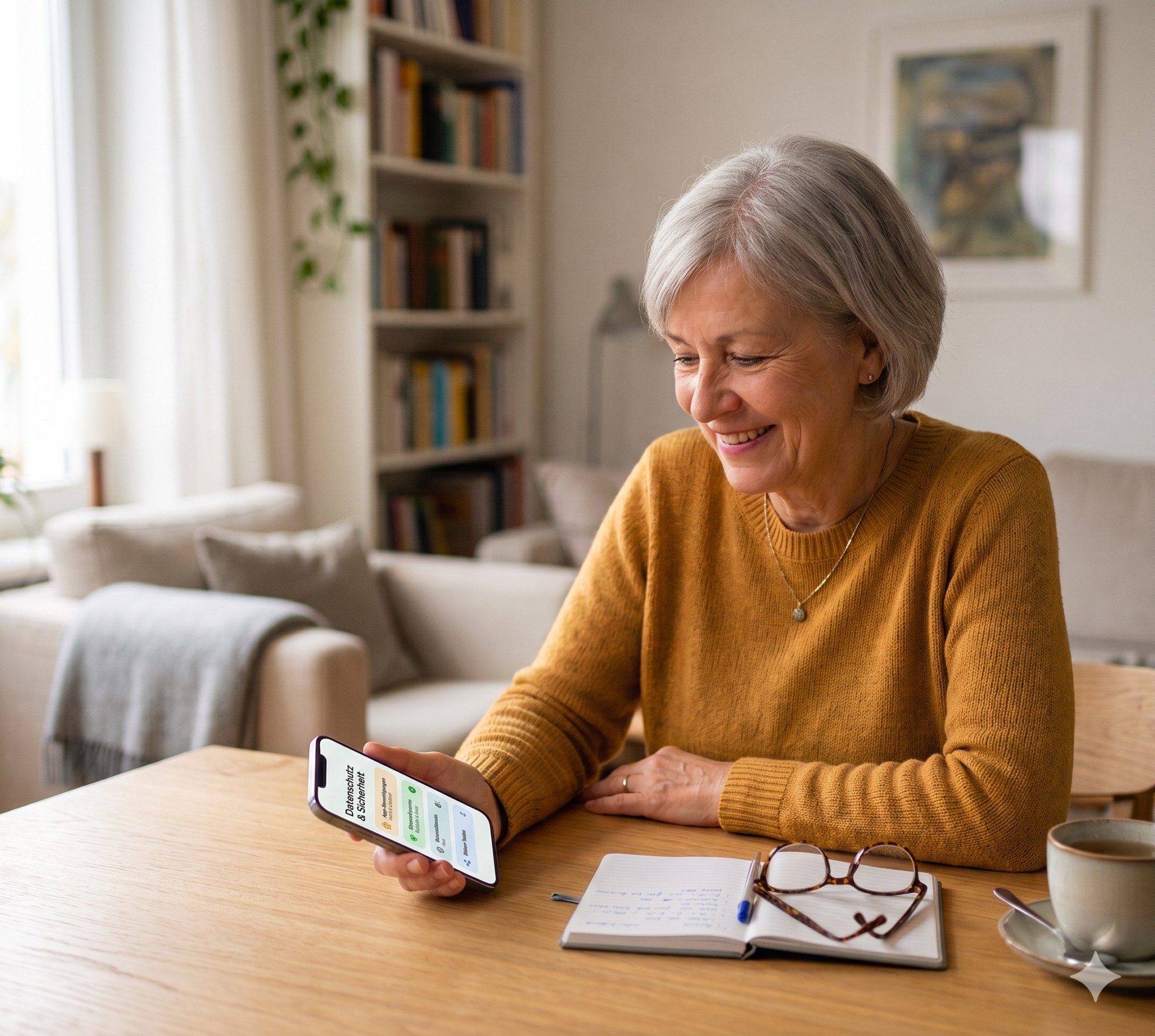
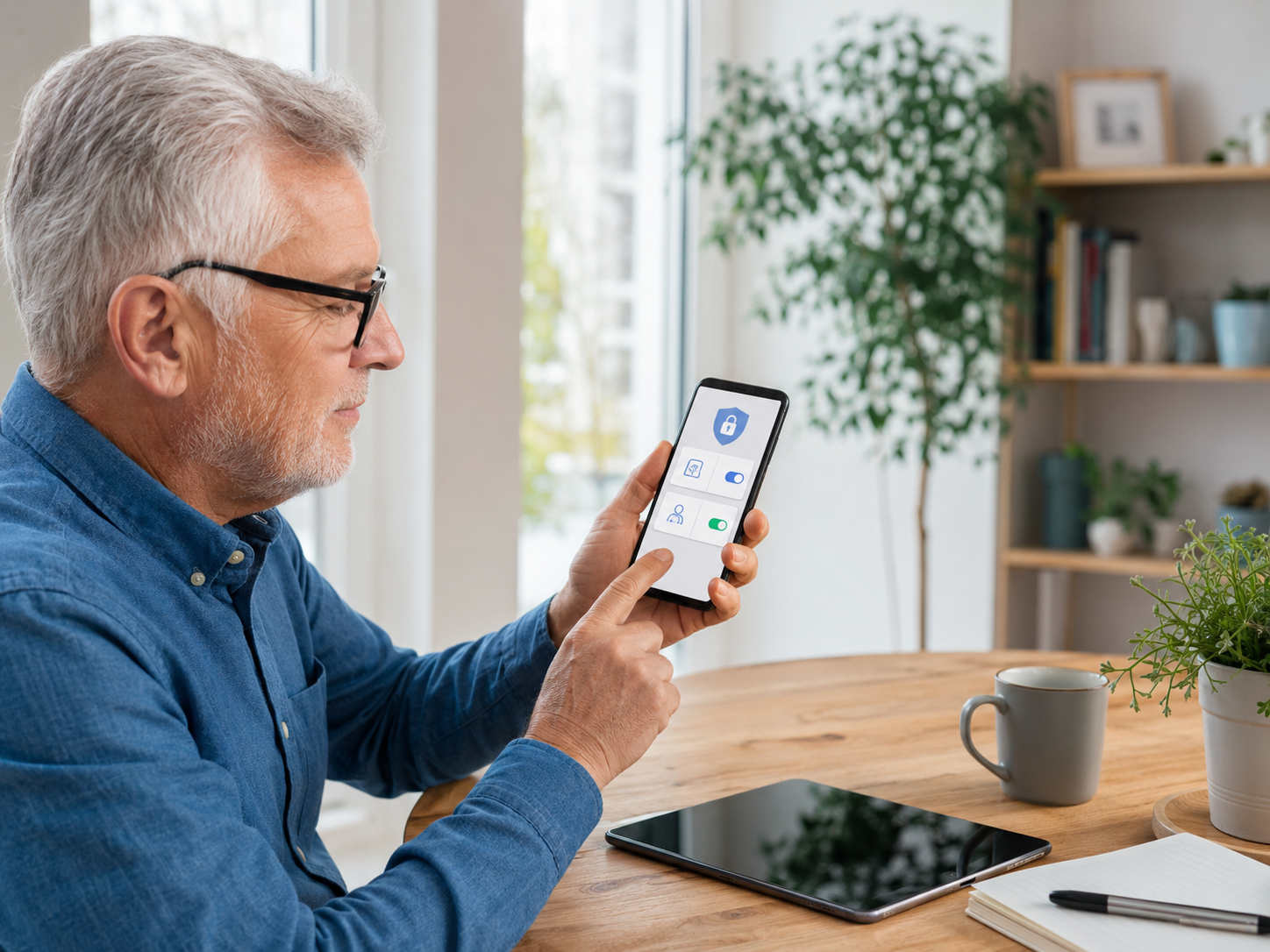
Datenschutz-Einstellungen nutzen bedeutet, bewusst zu entscheiden, welche App auf persönliche Daten und Funktionen Ihres Smartphones zugreifen darf. Dazu gehören zum Beispiel Standort, Kamera, Mikrofon, Fotos, Kontakte und Kalender.
Sie müssen dafür kein Technikprofi sein. In den Einstellungen von Android, iPhone und iPad können Sie Berechtigungen jederzeit prüfen, einschränken oder wieder erlauben. In diesem Beitrag sehen Sie Schritt für Schritt, wo Sie diese Schalter finden und welche Auswahl oft sinnvoll ist.
Warum Datenschutz-Einstellungen wichtig sind
Viele Apps sind sehr praktisch. Sie helfen beim Schreiben, Fotografieren, Navigieren, Einkaufen oder Kommunizieren. Gleichzeitig möchten viele dieser Apps auf bestimmte Bereiche Ihres Smartphones zugreifen, etwa auf den Standort, die Kamera, das Mikrofon, Kontakte, Fotos, den Kalender oder Bewegungsdaten.
Das ist nicht grundsätzlich verdächtig. Eine Navigations-App braucht Ihren Standort, um Ihnen den richtigen Weg zu zeigen. Eine Kamera-App braucht natürlich die Kamera. Problematisch wird es nur, wenn eine App deutlich mehr verlangt, als sie für ihre eigentliche Aufgabe braucht.
Was sind Datenschutz-Einstellungen überhaupt?
Datenschutz-Einstellungen legen fest, auf welche Daten und Gerätefunktionen Apps zugreifen dürfen. Dazu zählen zum Beispiel Standort, Kamera, Mikrofon, Fotos, Kontakte oder Kalender. Benachrichtigungen werden meist in einem eigenen Einstellungsbereich verwaltet, sind aber ebenfalls wichtig für die Privatsphäre auf dem Sperrbildschirm.
Stellen Sie sich vor, Sie möchten ein Foto über WhatsApp verschicken. Dann braucht WhatsApp Zugriff auf Ihre Fotos, das ist völlig nachvollziehbar. Anders sieht es aus, wenn eine völlig unbekannte App plötzlich Zugriff auf Kontakte, Mikrofon und Standort gleichzeitig möchte. Dann sollte man genauer hinschauen, denn das passt selten zur eigentlichen Funktion der App.
Welche persönlichen Daten können Apps nutzen?
Um Berechtigungen besser einschätzen zu können, hilft es zu wissen, was die wichtigsten Datenarten überhaupt bedeuten.
Standort
Zeigt, wo sich das Gerät ungefähr oder genau befindet. Hilfreich bei Karten- oder Wetter-Apps.
Kamera
Wird gebraucht für Fotos, QR-Codes scannen oder Videoanrufe.
Mikrofon
Nötig für Sprachnachrichten, Telefonate oder Sprachassistenten.
Kontakte
Gespeicherte Telefonnummern und E-Mail-Adressen. Besonders schützenswert.
Fotos
Können sehr persönliche Erinnerungen enthalten.
Kalender
Kann persönliche Termine enthalten, ebenfalls sensibel.
Welche Berechtigungen sind sinnvoll – und welche eher nicht?
Am einfachsten lässt sich das mit konkreten Beispielen erklären. Eine Navigations-App darf den Standort nutzen, das ergibt Sinn. Eine Kamera-App darf auf die Kamera zugreifen, auch das ist logisch. WhatsApp darf auf das Mikrofon zugreifen, wenn Sie Sprachnachrichten senden möchten, und eine Videotelefonie-App braucht Kamera und Mikrofon gleichermaßen.
Anders sieht es bei fragwürdigen Berechtigungen aus. Eine einfache Taschenlampen-App braucht normalerweise keinen Zugriff auf Kontakte. Ein Spiel braucht meist keinen dauerhaften Standortzugriff. Eine Rabatt-App muss nicht unbedingt das Mikrofon verwenden, und eine unbekannte App sollte nicht ohne Grund auf alle Ihre Fotos zugreifen dürfen.
Eine App sollte nur das dürfen, was sie für ihre Aufgabe wirklich braucht.
Datenschutz-Einstellungen auf Android finden
Die Menünamen unterscheiden sich je nach Hersteller und Android-Version. Bei vielen aktuellen Geräten finden Sie die Berechtigungen über Einstellungen → Sicherheit & Datenschutz → Datenschutz → Berechtigungsmanager. Falls der Menüpunkt anders heißt, hilft die Suche in den Einstellungen nach „Berechtigungen“ oder „Datenschutz“.
Je nach Hersteller kann der Bereich auch nur „Datenschutz“ heißen.
Dort sehen Sie Berechtigungen wie Standort, Kamera, Mikrofon, Kontakte oder Fotos übersichtlich nach Kategorien.
Zum Beispiel Standort, Kamera oder Mikrofon.
Sie sehen nun, welche Apps Zugriff auf diesen Bereich haben.
Tippen Sie auf eine App und wählen Sie zum Beispiel „Zulassen“, „Nur während der Nutzung der App“ oder „Nicht zulassen“.
Im Datenschutz-Dashboard können Sie sehen, welche Apps in letzter Zeit auf bestimmte Berechtigungen zugegriffen haben. Das hilft, ungewöhnliche Zugriffe schneller zu erkennen.
Datenschutz-Einstellungen auf iPhone und iPad finden
Zum Beispiel Ortungsdienste, Kontakte, Fotos, Kamera oder Mikrofon.
Wählen Sie die passende Einstellung für die jeweilige App.
Beim Standort stehen je nach App verschiedene Optionen zur Verfügung, zum Beispiel „Nie“, „Beim nächsten Mal fragen“, „Beim Verwenden der App“ oder „Immer“. Für viele Apps reicht „Beim Verwenden der App“. Zusätzlich lässt sich bei manchen Apps die genaue Standortfreigabe ausschalten.
Unter Einstellungen → Datenschutz & Sicherheit → App-Datenschutzbericht können Sie prüfen, wie Apps gewährte Berechtigungen verwenden und mit welchen Netzwerkadressen sie kommunizieren.
Standortzugriff richtig einstellen
Der Standort ist eine der wichtigsten Datenschutz-Einstellungen überhaupt, weil er sehr genaue Rückschlüsse auf Ihren Alltag erlaubt.
Standortzugriff sinnvoll bei
- Karten-Apps
- Wetter-Apps
- Navigations-Apps
- Taxi-Apps
- Notfallfunktionen
Weniger sinnvoll bei
- Spielen
- Rabatt-Apps
- einfachen Foto-Apps
- Taschenlampen-Apps
- unbekannten Apps
Wählen Sie, wenn möglich, „Nur während der Nutzung der App“. Das bedeutet: Die App darf Ihren Standort nur verwenden, wenn Sie sie gerade geöffnet haben, nicht im Hintergrund.
Kamera und Mikrofon prüfen
Kamera und Mikrofon zählen zu den besonders sensiblen Bereichen, weil sie unmittelbar in Ihre Privatsphäre eingreifen können. Eine App braucht Kamerazugriff, wenn Sie damit Fotos machen, QR-Codes scannen oder Videoanrufe führen. Mikrofonzugriff ist nötig, wenn Sie Sprachnachrichten aufnehmen, telefonieren oder einen Sprachassistenten nutzen.
Prüfen Sie regelmäßig, welche Apps Kamera und Mikrofon verwenden dürfen. Wenn Sie eine App nicht kennen oder die Berechtigung nicht nachvollziehen können, deaktivieren Sie den Zugriff zunächst einfach. Falls die App später eine Funktion braucht, die wirklich Kamera oder Mikrofon erfordert, fragt sie meist erneut danach.
Zugriff auf Fotos und Kontakte begrenzen
Fotos und Kontakte gehören zu den persönlichsten Daten auf Ihrem Gerät. Bei manchen Smartphones können Sie auswählen, ob eine App Zugriff auf alle Fotos oder nur auf ausgewählte Fotos erhält. Das ist besonders praktisch, denn so muss eine App nicht Ihre gesamte Fotomediathek einsehen können, nur um ein einzelnes Bild zu verschicken.
Kontakte enthalten zudem Daten anderer Menschen, nicht nur Ihre eigenen. Deshalb sollte der Zugriff nur erlaubt werden, wenn er wirklich nötig ist. Eine Messenger-App braucht Kontakte, damit Sie schneller Personen finden können. Eine einfache Spiele-App braucht diesen Zugriff dagegen normalerweise nicht.
App-Tracking und Werbung begrenzen
Viele Apps und Dienste möchten Informationen über Sie nutzen, um Ihnen personalisierte Werbung anzuzeigen. Das bedeutet im Grunde, dass das Gerät sich bestimmte Interessen merkt und passend dazu Werbung einblendet.
Personalisierte Werbung ist nicht automatisch gefährlich. Viele Menschen möchten aber dennoch weniger verfolgt werden, und das ist ein völlig berechtigtes Anliegen.
Auf dem iPhone und iPad finden Sie die App-Tracking-Steuerung unter Einstellungen → Datenschutz & Sicherheit → Tracking. Dort können Sie festlegen, welche Apps Sie über Apps und Websites anderer Unternehmen hinweg verfolgen dürfen. Auf Android finden Sie aktuelle Werbe-Datenschutzeinstellungen je nach Gerät unter Einstellungen → Google → Alle Dienste → Datenschutz & Sicherheit → Anzeigen → Datenschutz bei Anzeigen. Werbung verschwindet dadurch nicht vollständig, aber Sie können die Nutzung bestimmter Werbedaten stärker begrenzen.
Benachrichtigungen bewusst einstellen
Benachrichtigungen gehören zwar nicht direkt zum klassischen Datenschutz, beeinflussen aber durchaus die Kontrolle über Ihr Gerät. Manche Apps senden sehr viele Meldungen, was schnell für Unruhe sorgt. Außerdem können auf dem Sperrbildschirm private Informationen sichtbar sein, ohne dass Sie das Gerät überhaupt entsperrt haben.
Prüfen Sie deshalb, welche Apps Benachrichtigungen senden dürfen und ob deren Inhalte auf dem Sperrbildschirm sichtbar sein sollen. Bei Banking-, Gesundheits- oder Nachrichten-Apps kann es sinnvoll sein, Vorschautexte auf dem Sperrbildschirm einzuschränken.
Alte oder ungenutzte Apps löschen
Apps, die Sie dauerhaft nicht mehr brauchen, können Sie löschen. Android kann bei länger ungenutzten Apps außerdem Berechtigungen automatisch entziehen und Hintergrundaktivität einschränken. Trotzdem lohnt sich gelegentlich ein Blick auf Ihre installierten Apps, besonders wenn Sie eine App nicht mehr kennen oder nicht mehr verwenden.
Was Sie nicht mehr brauchen, darf auch keinen Zugriff mehr auf Ihre Daten haben.
Datenschutz bei WhatsApp kurz prüfen
WhatsApp ist für viele Senioren besonders wichtig, deshalb lohnt sich hier ein kurzer Blick. Sinnvolle Einstellungen sind zum Beispiel: das Profilbild nur für Kontakte anzeigen, „Zuletzt online“ einschränken, Lesebestätigungen bewusst nutzen, Gruppen-Einladungen einschränken und unbekannte Kontakte vorsichtig behandeln.
Eine ausführliche Anleitung dazu finden Sie in unserem separaten Beitrag zum sicheren Nutzen von WhatsApp.
Datenschutz bei Google- und Apple-Konto nicht vergessen
Neben den Geräte-Einstellungen gibt es auch Konto-Einstellungen, die oft übersehen werden. Beim Google-Konto oder Apple-Konto lassen sich verschiedene Datenschutz- und Sicherheitsoptionen verwalten, darunter Aktivitätsdaten, Standortverlauf, personalisierte Werbung, Gerätezugriffe und Sicherheitsinformationen.
Dieser Bereich ist etwas technischer und würde den Rahmen dieses Beitrags sprengen. Wir werden ihn in einem eigenen, ausführlichen Artikel behandeln.
Was tun, wenn eine App nach einer Berechtigung fragt?
Viele Menschen sind unsicher, wenn auf dem Bildschirm eine Meldung erscheint wie „App möchte auf Ihre Kamera zugreifen“. In solchen Momenten hilft es, sich kurz ein paar Fragen zu stellen: Kenne ich diese App überhaupt? Passt die Berechtigung zur eigentlichen Funktion? Brauche ich diese Funktion gerade jetzt? Kann ich auch „Nicht erlauben“ wählen? Und kann ich die Berechtigung später wieder ändern, falls ich mich umentscheide?
Ein Beispiel macht es greifbar: Wenn Sie gerade ein Foto in einer App aufnehmen möchten, ist Kamerazugriff naheliegend und unproblematisch. Wenn Sie aber lediglich einen Text lesen möchten und die App plötzlich Zugriff auf das Mikrofon verlangt, ist Vorsicht angebracht. Die letzte Antwort lautet übrigens fast immer: Ja, Sie können die Berechtigung später jederzeit wieder ändern.
Datenschutz-Checkliste für Smartphone und Tablet
Diese Punkte regelmäßig prüfen
- App-Berechtigungen prüfen
- Standortzugriff begrenzen
- Kamera- und Mikrofonzugriff kontrollieren
- Zugriff auf Fotos einschränken
- Kontakte schützen
- Ungenutzte Apps löschen
- Benachrichtigungen überprüfen
- App-Tracking begrenzen
- Updates regelmäßig installieren
- Apps nur aus offiziellen App-Stores laden
Mehr zum Thema Updates lesen Sie übrigens in unserem Beitrag Updates installieren.
Wie oft sollte man Datenschutz-Einstellungen prüfen?
Es gibt keinen festen Pflichtabstand. Sinnvoll ist eine Prüfung besonders nach der Installation neuer Apps, nach größeren Systemupdates, bei unerwarteten Berechtigungsanfragen oder wenn Sie eine App nicht mehr verwenden.
Wenn Ihnen eine feste Routine hilft, können Sie die Berechtigungen gelegentlich gemeinsam mit den App-Updates prüfen. Entscheidend ist nicht ein bestimmter Termin, sondern dass unerwartete Zugriffe nicht dauerhaft unbemerkt bleiben.
Wann sollte man Hilfe holen?
Hilfe ist sinnvoll, wenn eine App sehr viele Berechtigungen auf einmal verlangt, eine Meldung bedrohlich wirkt, Sie nicht wissen, ob eine App überhaupt vertrauenswürdig ist, private Daten betroffen sein könnten, Sie versehentlich etwas erlaubt haben oder Sie eine Einstellung einfach nicht wiederfinden.
Bei unklaren oder bedrohlich wirkenden Meldungen ist es sinnvoll, nichts vorschnell zu bestätigen und die App beziehungsweise die Berechtigung zunächst zu prüfen.
Fazit
Datenschutz-Einstellungen helfen Ihnen dabei, mehr Kontrolle über Ihre persönlichen Daten zu behalten. Sie müssen nicht jede technische Einzelheit verstehen. Wichtig ist, regelmäßig zu prüfen, welche App auf welche Daten zugreifen darf. Schon wenige Einstellungen können dabei viel bewirken, und Sie müssen nicht alles auf einmal ändern.
Das könnte Sie auch interessieren
- Prüfen Sie regelmäßig, ob Ihr Gerät aktuelle Updates erhalten hat.
- Lesen Sie, wie Sie WhatsApp sicherer nutzen können.
- Erfahren Sie, wie Sie Betrugsnachrichten erkennen.
Häufig gestellte Fragen
Friedhelm erklärt digitale Themen verständlich und ohne Fachchinesisch, speziell für Menschen ab 60.