5 wichtige Sicherheitseinstellungen am Smartphone
Auf dem Smartphone liegen Fotos, Kontakte, Nachrichten und manchmal auch der Zugang zum Online-Banking. Ein paar Einstellungen sorgen dafür, dass diese Daten besser geschützt sind.
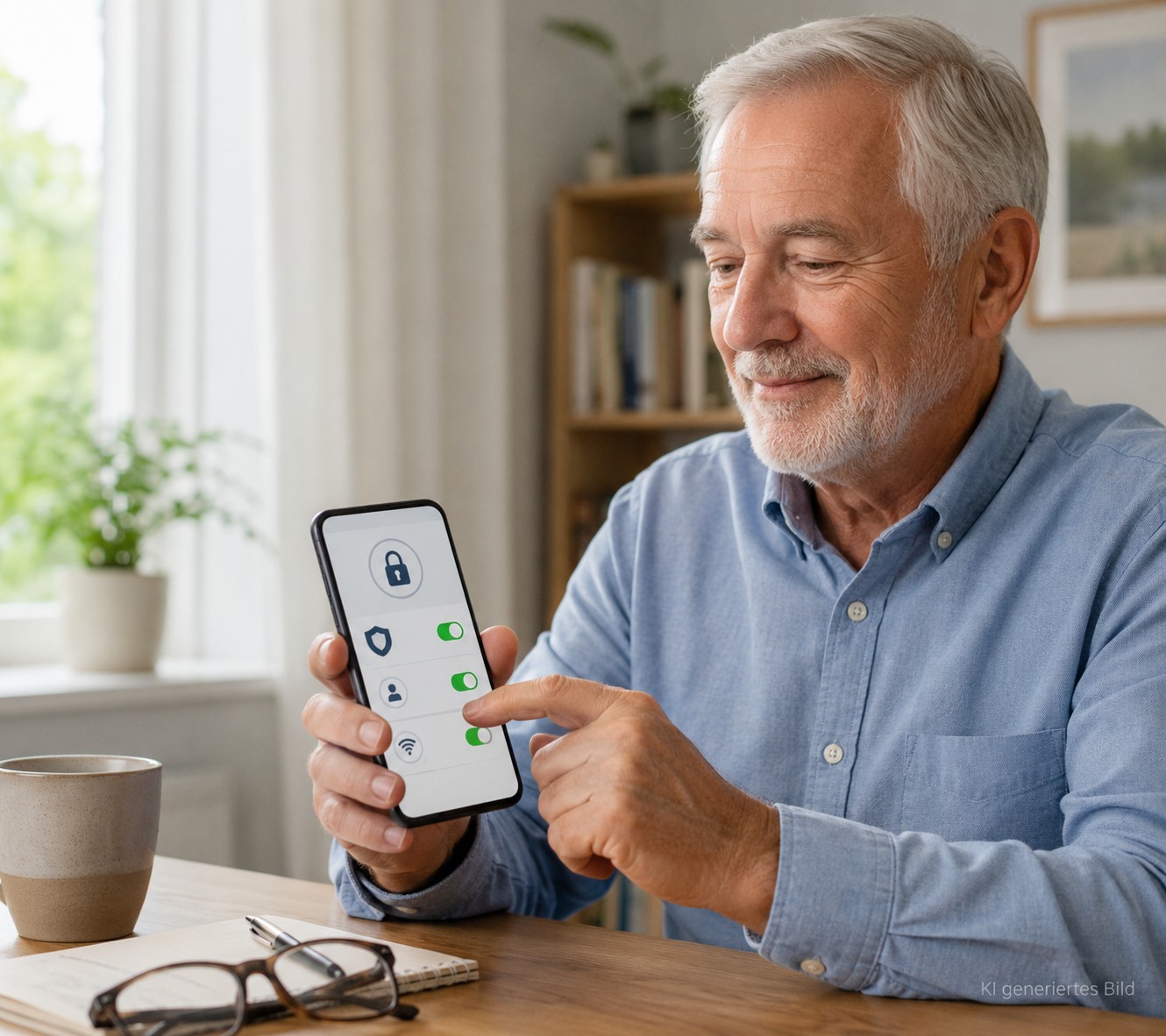
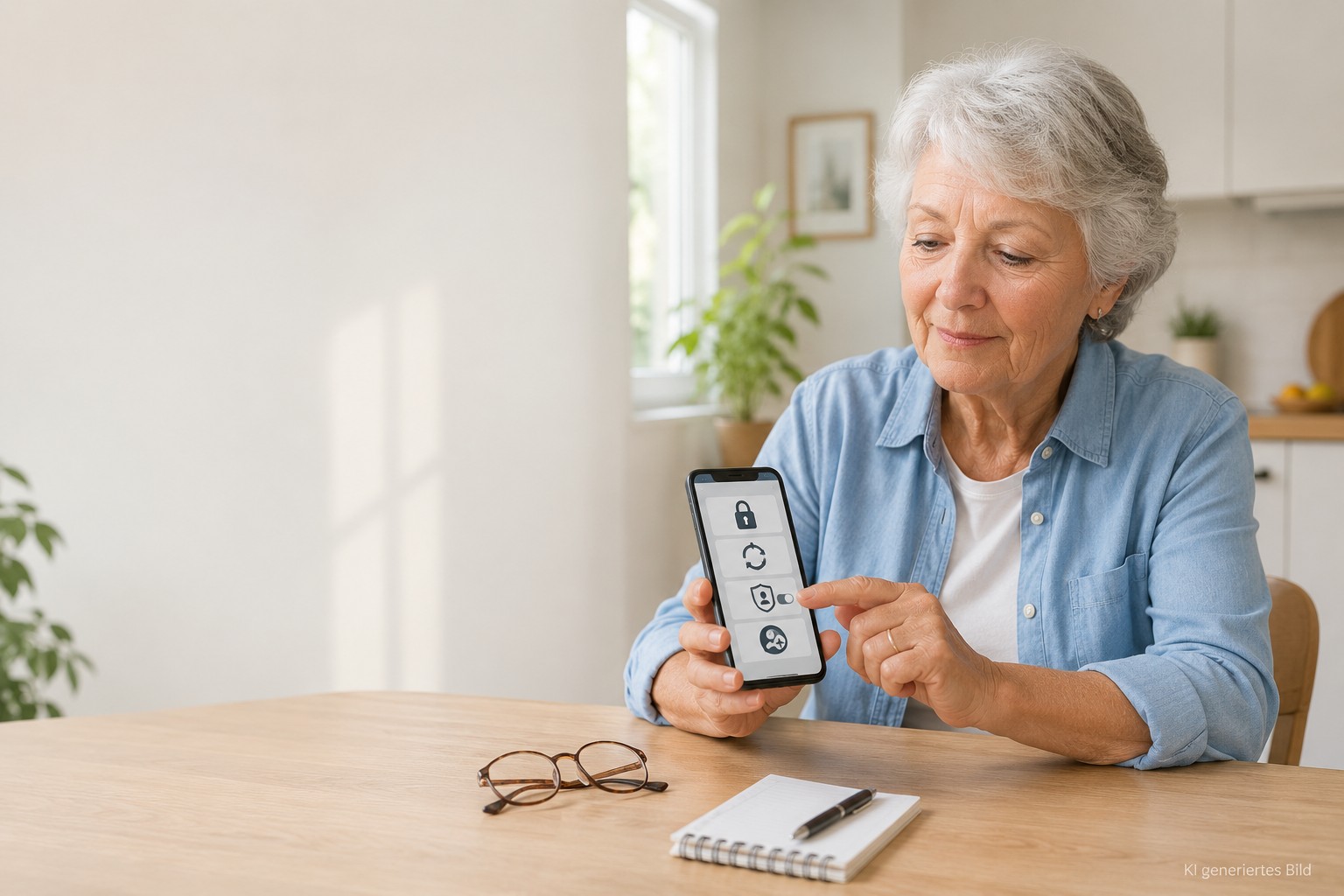
Auf dem Smartphone befinden sich persönliche Fotos, Kontakte, Nachrichten und manchmal auch Zugänge zum Online-Banking. Wer sich einmal in Ruhe ansieht, was sich dort alles sammelt, versteht schnell, warum ein paar grundlegende Einstellungen sinnvoll sind. Es geht dabei nicht um technisches Spezialwissen, sondern um fünf Punkte, die sich in wenigen Minuten prüfen lassen.
Im Video sehen Sie diese fünf Punkte im Überblick. Darunter finden Sie jeden einzelnen Punkt noch einmal ausführlich zum Nachlesen, damit Sie später gezielt nachschauen können, ohne das ganze Video erneut anzusehen.
Sie müssen nicht alle fünf Einstellungen an einem Nachmittag durchgehen. Ein Punkt pro Woche reicht völlig aus, um Ihr Smartphone Stück für Stück sicherer zu machen.
Die wichtigsten Einstellungen im Video
Im Video erfahren Sie, weshalb eine Bildschirmsperre wichtig ist, wann Updates installiert werden sollten und welche App-Berechtigungen Sie gelegentlich prüfen sollten. Das Video dauert etwa fünf Minuten und eignet sich gut, um sich einen ersten Überblick zu verschaffen, bevor Sie einzelne Schritte an Ihrem eigenen Gerät nachvollziehen.
Hinweis: Die Sprecherstimme in diesem Video wurde mit künstlicher Intelligenz erstellt. Inhalt, Auswahl der Hinweise und Bearbeitung stammen von Digital ab 60.
Video direkt auf YouTube öffnen
Diese fünf Einstellungen sollten Sie prüfen
Sie müssen nicht alle Einstellungen auf einmal bearbeiten. Beginnen Sie mit dem Punkt, der sich auf Ihrem Smartphone am leichtesten prüfen lässt, und arbeiten Sie sich in Ihrem eigenen Tempo weiter.
1. Bildschirmsperre einrichten
Stellen Sie sich vor, das Smartphone bleibt nach einem Cafebesuch versehentlich auf dem Tisch liegen. Ohne Sperrcode könnte der oder die Nächstbeste sofort Nachrichten lesen, Fotos ansehen und auf Kontakte zugreifen. Eine eingerichtete Bildschirmsperre verhindert zumindest diesen direkten Zugriff und verschafft Ihnen Zeit, das Gerät zu sperren oder wiederzufinden.
Die meisten Geräte bieten mehrere Möglichkeiten an: eine PIN, ein Muster, den Fingerabdruck oder die Gesichtserkennung. Fingerabdruck und Gesichtserkennung sind im Alltag bequem, weil das Smartphone sich fast von selbst entsperrt. Als Ersatz bleibt trotzdem meist eine PIN oder ein Code erforderlich, etwa wenn der Finger nass ist oder das Gesicht nicht erkannt wird.
Bei der PIN lohnt sich ein kritischer Blick auf die gewählte Zahlenfolge. Verwenden Sie möglichst keine PIN wie 1234, 0000 oder das eigene Geburtsjahr. Eine längere, weniger offensichtliche Zahlenfolge ist deutlich schwerer zu erraten, auch für jemanden, der Sie gut kennt.
Wie Sie die Bildschirmsperre einrichten, hängt vom Gerät ab. Bei Android finden Sie die Option meist unter Einstellungen, dann Sicherheit beziehungsweise Sicherheit und Datenschutz, und dort Displaysperre. Beim iPhone geht es über Einstellungen, dann Face ID & Code beziehungsweise Touch ID & Code. Je nach Hersteller und Android-Version können die Bezeichnungen etwas anders aussehen, das grundlegende Prinzip bleibt aber gleich.
Ohne Bildschirmsperre kann jede Person, die das Smartphone kurz in die Hand bekommt, auf all Ihre persönlichen Daten zugreifen. Richten Sie diese Einstellung deshalb als Erstes ein, wenn sie noch fehlt.
2. Updates regelmäßig installieren
Updates wirken auf den ersten Blick oft lästig, weil sie meist im ungünstigsten Moment erscheinen. Am Vormittag taucht zum Beispiel eine Update-Meldung auf, kurz bevor ein wichtiger Anruf erwartet wird. In diesem Fall können Sie das Update ruhig auf den Abend verschieben. Es sollte allerdings nicht über Wochen oder gar Monate ignoriert werden.
Der Grund dafür ist einfach: Sicherheitsupdates schließen bekannte Lücken, durch die sich Kriminelle sonst Zugang zu einem Gerät verschaffen könnten. Daneben beheben Updates häufig auch kleinere Fehler, etwa wenn eine App abstürzt oder der Akku ungewöhnlich schnell leer wird. Ein aktuelles System ist also nicht nur sicherer, sondern oft auch zuverlässiger im Alltag.
Praktisch ist es, ein Update dann zu installieren, wenn das Smartphone gerade ohnehin nicht gebraucht wird, zum Beispiel abends vor dem Schlafengehen. Laden Sie das Gerät vorher auf oder schließen Sie es an das Ladegerät an, denn größere Updates benötigen etwas Akku. Eine stabile WLAN-Verbindung verhindert außerdem, dass unnötig viel vom mobilen Datenvolumen verbraucht wird. Mehr dazu, wie Sie Updates konkret Schritt für Schritt installieren, lesen Sie in unserem Beitrag Updates installieren, einfach erklärt.
Bei Android finden Sie die Update-Funktion unter Einstellungen, dann System, dann Softwareupdate. Bei Samsung-Geräten heißt der Punkt häufig einfach Software-Update. Beim iPhone geht es über Einstellungen, dann Allgemein, dann Softwareupdate. Viele Geräte bieten zusätzlich automatische Updates an, die sich in denselben Menüs aktivieren lassen. Auch einzelne Apps sollten regelmäßig aktualisiert werden, dazu finden Sie mehr im Beitrag Apps aktualisieren am Smartphone.
3. Apps nur aus offiziellen Stores laden
Bei Android ist der Google Play Store die richtige Adresse, beim iPhone der App Store von Apple. Beide Stores prüfen Apps, bevor sie veröffentlicht werden, was das Risiko schädlicher Software deutlich senkt. Trotzdem lohnt sich vor der Installation ein kurzer Blick auf den Namen des Entwicklers und auf die Bewertungen, denn manche App-Namen sind bewusst so gewählt, dass sie bekannten Apps ähneln.
Besondere Vorsicht ist bei Links in SMS oder E-Mails geboten, die zur Installation einer App auffordern. Werden Sie in einer unerwarteten Nachricht aufgefordert, eine angebliche Sicherheits-App zu installieren, sollten Sie diesen Link nicht öffnen. Suchen Sie die betreffende App stattdessen selbst im offiziellen App-Store, indem Sie den Namen des Anbieters direkt eintippen. So vermeiden Sie, versehentlich eine gefälschte Datei außerhalb des Stores zu installieren, eine sogenannte APK-Datei bei Android.
Werden Sie in einer unerwarteten SMS aufgefordert, eine Sicherheits-App zu installieren, öffnen Sie den Link nicht. Suchen Sie die betreffende App selbst im offiziellen App-Store. Weitere Hinweise zu verdächtigen Nachrichten finden Sie im Bereich Sicher im Internet, etwa im Beitrag Betrugsnachrichten erkennen.
Wenn Sie eine App nicht mehr nutzen, ist es ebenfalls sinnvoll, sie zu löschen, statt sie ungenutzt auf dem Gerät liegen zu lassen. Weniger installierte Apps bedeuten auch weniger mögliche Angriffspunkte. Wie das genau funktioniert, erklärt der Beitrag Apps löschen am Smartphone.
4. App-Berechtigungen prüfen
Beim Installieren fragen Apps häufig nach bestimmten Berechtigungen, etwa für Kamera, Mikrofon, Standort, Kontakte, Fotos oder Benachrichtigungen. Nicht jede dieser Anfragen ist notwendig, damit die App ihre eigentliche Aufgabe erfüllen kann. Eine einfache Taschenlampen-App zum Beispiel möchte manchmal auf Kontakte und Mikrofon zugreifen. Für das bloße Einschalten der Lampe werden diese Daten normalerweise gar nicht benötigt.
Es lohnt sich deshalb, hin und wieder durchzugehen, welche App auf was zugreifen darf, und sich dabei immer die Frage zu stellen, ob diese Berechtigung wirklich zur Aufgabe der App passt. Eine Navigations-App braucht sinnvollerweise den Standort, eine Notiz-App normalerweise nicht.
Bei Android finden Sie die Übersicht unter Einstellungen, dann Apps, dort wählen Sie die gewünschte App aus und tippen auf Berechtigungen. Beim iPhone geht es über Einstellungen, dann Datenschutz & Sicherheit, wo alle Berechtigungen nach Kategorie sortiert sind. Alternativ lässt sich beim iPhone auch die jeweilige App direkt in den Einstellungen öffnen, um dort die zugehörigen Berechtigungen anzupassen.
Eine einmal verweigerte Berechtigung lässt sich später jederzeit wieder einschalten. Sie müssen eine App also nicht sofort löschen, nur weil Sie ihr zunächst einen Zugriff verweigern. Testen Sie ruhig, ob die App auch ohne die betreffende Berechtigung noch wie gewünscht funktioniert. Wenn nicht, können Sie die Berechtigung mit wenigen Tipps wieder aktivieren. Weiterführende Hinweise zum Thema Datenschutz am Smartphone finden Sie im Beitrag Datenschutz-Einstellungen nutzen.
5. Notfallkontakt hinterlegen
Ein Notfallkontakt ist eine Person, die im Ernstfall schnell informiert werden kann, etwa wenn Sie einen Unfall haben oder plötzlich medizinische Hilfe benötigen. Anders als ein gewöhnlicher Kontakt in Ihrem Adressbuch kann diese Person auf vielen Geräten sogar dann erreicht werden, wenn das Smartphone gesperrt ist, indem Rettungskräfte über den Sperrbildschirm direkt Zugriff auf die hinterlegten Notfallinformationen bekommen.
Wichtig ist, dass Sie eine Person wählen, die im Notfall auch tatsächlich gut erreichbar ist und weiß, dass sie als Kontakt hinterlegt wurde. Überraschende Anrufe von Rettungskräften sind schon verwirrend genug, da hilft es, wenn die Person zumindest weiß, welche Rolle sie im Notfall spielt. Prüfen Sie außerdem von Zeit zu Zeit, ob Name und Telefonnummer noch aktuell sind, besonders nach einem Umzug oder einer neuen Rufnummer.
Bei Android unterscheiden sich die Wege je nach Hersteller etwas stärker, meist finden Sie die Funktion aber unter Einstellungen, dann Sicherheit und Notfall beziehungsweise Notfallinformationen. Beim iPhone öffnen Sie die Health-App, tippen auf Ihr Profilbild, wählen Notfallpass und dann Bearbeiten, um dort einen Notfallkontakt hinzuzufügen. Wer möchte, kann an derselben Stelle auch medizinische Informationen wie Allergien oder Vorerkrankungen ergänzen.
Ein Notfallkontakt öffnet nicht das ganze Smartphone. Rettungskräfte können die hinterlegte Person anrufen, ohne dadurch Zugriff auf Ihre Nachrichten, Fotos oder Apps zu erhalten.
Was Sie heute direkt prüfen können
Nicht jeder Punkt muss sofort erledigt werden. Eine kurze Selbstkontrolle hilft aber dabei, einen Überblick zu bekommen, wo Sie gerade stehen.
Kurz geprüft
- Ist eine Bildschirmsperre eingerichtet?
- Wurde das letzte Sicherheitsupdate installiert?
- Stammen alle Apps aus dem offiziellen App-Store?
- Sind ungewöhnliche App-Berechtigungen aktiviert?
- Ist ein aktueller Notfallkontakt hinterlegt?
Beginnen Sie mit einer Einstellung. Sobald diese geprüft ist, können Sie sich später in Ruhe den nächsten Punkt vornehmen. Es gibt keinen Grund, alles an einem Tag durchzuarbeiten.
Weiterführende Ratgeber
Weitere Anleitungen rund um Ihr Gerät finden Sie im Bereich Smartphone & Tablet. Hinweise zu verdächtigen Nachrichten und Betrugsversuchen stehen unter Sicher im Internet. Für wichtige Konten lohnt sich außerdem ein Blick auf den Ratgeber zu sicheren Passwörtern. Wer Bankgeschäfte mit dem Smartphone erledigt, findet ergänzende Hinweise auf der Seite zum Online-Banking.
Möchten Sie wichtige Warnzeichen neben dem Telefon bereithalten? Die kostenlose Sicherheits-Checkliste fasst zentrale Hinweise zu Smartphone, E-Mail und Online-Banking zusammen. Den Download-Link erhalten Sie nach der Bestätigung Ihrer E-Mail-Adresse. Anschließend erhalten Sie etwa ein- bis zweimal im Monat neue Ratgeber und Sicherheitshinweise, kostenlos und jederzeit abbestellbar.
Sicherheits-Checkliste anfordern
Fazit
Ein Smartphone lässt sich mit überschaubarem Aufwand deutlich sicherer machen. Bildschirmsperre, Updates, App-Herkunft, Berechtigungen und ein hinterlegter Notfallkontakt decken die wichtigsten Grundlagen ab, ohne dass Sie sich mit komplizierter Technik beschäftigen müssen.
- Fangen Sie mit der Bildschirmsperre an, falls sie noch fehlt.
- Halten Sie System und Apps regelmäßig aktuell.
- Laden Sie Apps nur aus dem offiziellen Store und prüfen Sie deren Berechtigungen von Zeit zu Zeit.
Das könnte Sie auch interessieren
- Erfahren Sie, wie Sie Betrugsanrufe erkennen.
- Lesen Sie, wie Sie WLAN sicher nutzen.
- Prüfen Sie Ihre weiteren Smartphone-Einstellungen.
Häufig gestellte Fragen
Friedhelm erklärt digitale Themen verständlich und ohne Fachchinesisch, speziell für Menschen ab 60.