Apps löschen: So räumen Sie Ihr Handy sicher auf
Drei Kartenspiele, zwei Wetter-Apps und die Kundenkarte eines Supermarkts, in dem Sie seit Jahren nicht waren: Wer aufräumt, findet das Wichtige schneller. Hier lesen Sie, wie Sie Apps bei Android und iPhone löschen, was dabei mit Ihren Daten passiert und bei welchen Apps Sie vorher kurz innehalten sollten.
 Von Friedhelm DeussnerLesezeit ca. 8 MinutenAktualisiert: November 2026
 KI-generiertes Bild
Halten Sie das App-Symbol gedrückt, bis ein kleines Menü erscheint. Bei Android tippen Sie auf „Deinstallieren“, beim iPhone auf „App entfernen“ und dann auf „App löschen“. Ihr Konto beim Anbieter bleibt dabei bestehen, und Sie können die App jederzeit kostenlos wieder installieren. Drei Ausnahmen sollten Sie kennen: Ein Abo läuft weiter und muss extra gekündigt werden. Bei WhatsApp sind die Chats ohne Sicherung weg. Und TAN-Apps brauchen nach dem Neuinstallieren oft einen neuen Aktivierungsbrief.
Herr Krause wollte nur kurz ein Foto vom blühenden Rhododendron machen. Doch zwischen den Symbolen auf seinem Startbildschirm fand er die Kamera nicht auf Anhieb. Dort tummelten sich drei Kartenspiele, die ihm der Enkel einmal installiert hatte, zwei Wetter-Apps mit fast gleichem Symbol, eine Schrittzähler-App, die er nie benutzt hat, und die App eines Möbelhauses vom letzten Umzug. Als er die Kamera endlich gefunden hatte, war die Hummel weg.
Am Abend hat er aufgeräumt. Von 41 Apps auf seinem Handy hat er 15 gelöscht, in einer Viertelstunde. Bei einer hat er allerdings gezögert, der App für die Freigabe seiner Überweisungen. Zum Glück, denn die hätte er nach dem Löschen nur mit einem neuen Brief von der Bank wieder einrichten können.
Dieser Ratgeber zeigt, wie Sie Apps sicher löschen und worauf Sie dabei achten sollten. Wenn Ihr Handy vor allem meldet, dass der Speicher voll ist, finden Sie in Speicher voll: Was tun? weitere Wege, Platz zu schaffen.
Was beim Löschen passiert und was nicht
Wenn Sie eine App löschen, entfernt das Handy das Programm und die Daten, die es auf dem Gerät gespeichert hat. Sie gewinnen Speicherplatz zurück, und Ihr Startbildschirm wird übersichtlicher. Weg ist dabei aber nur, was auf dem Handy lag.
Ihr Konto beim Anbieter bleibt bestehen. Löschen Sie die App Ihrer Bank, ist Ihr Konto mit dem Geld natürlich noch da. Löschen Sie die Amazon-App, bleibt Ihr Kundenkonto mit allen Bestellungen erhalten. Bei den meisten Apps melden Sie sich nach dem Neuinstallieren einfach wieder an und sehen alles wie vorher, weil die Daten beim Anbieter liegen.
Bei einigen Apps ist das allerdings anders. Dort liegen wichtige Daten nur auf dem Handy, und die sind nach dem Löschen weg. Das betrifft vor allem WhatsApp, manche Notiz- und Spiele-Apps und alle Apps, die sich an ein bestimmtes Gerät binden, wie TAN-Apps fürs Online-Banking.
Apps löschen bei Android
Bei Samsung, Xiaomi, Motorola, Google Pixel und allen anderen Android-Handys geht es fast gleich. Es gibt zwei Wege: direkt am Symbol oder über die Einstellungen.
Legen Sie den Finger etwa eine Sekunde lang auf das Symbol der App, bis ein kleines Menü erscheint. Lassen Sie dann los, ohne den Finger zu bewegen. Bewegen Sie ihn, verschieben Sie das Symbol nur.
Im Menü steht „Deinstallieren“, bei manchen Geräten auch nur ein Papierkorb-Symbol. Steht dort „Entfernen“, ist Vorsicht geboten. Das entfernt bei manchen Modellen nur das Symbol vom Startbildschirm, die App bleibt installiert.
Das Handy fragt: „Möchten Sie diese App deinstallieren?“ Tippen Sie auf „OK“ oder „Deinstallieren“. Nach wenigen Sekunden ist die App weg.
Der zweite Weg ist hilfreich, wenn Sie mehrere Apps aufräumen wollen. Öffnen Sie „Einstellungen“ und dann „Apps“. Sie sehen eine Liste aller installierten Apps. Bei vielen Handys lässt sie sich nach Größe oder letzter Nutzung sortieren. So sehen Sie auf einen Blick, welche Apps viel Platz belegen und welche Sie seit Monaten nicht geöffnet haben. Tippen Sie auf eine App und dann auf „Deinstallieren“.
Apps löschen beim iPhone
Beim iPhone und iPad gibt es neben dem Löschen noch zwei weitere Möglichkeiten, die leicht verwechselt werden. Achten Sie deshalb genau darauf, was Sie antippen.
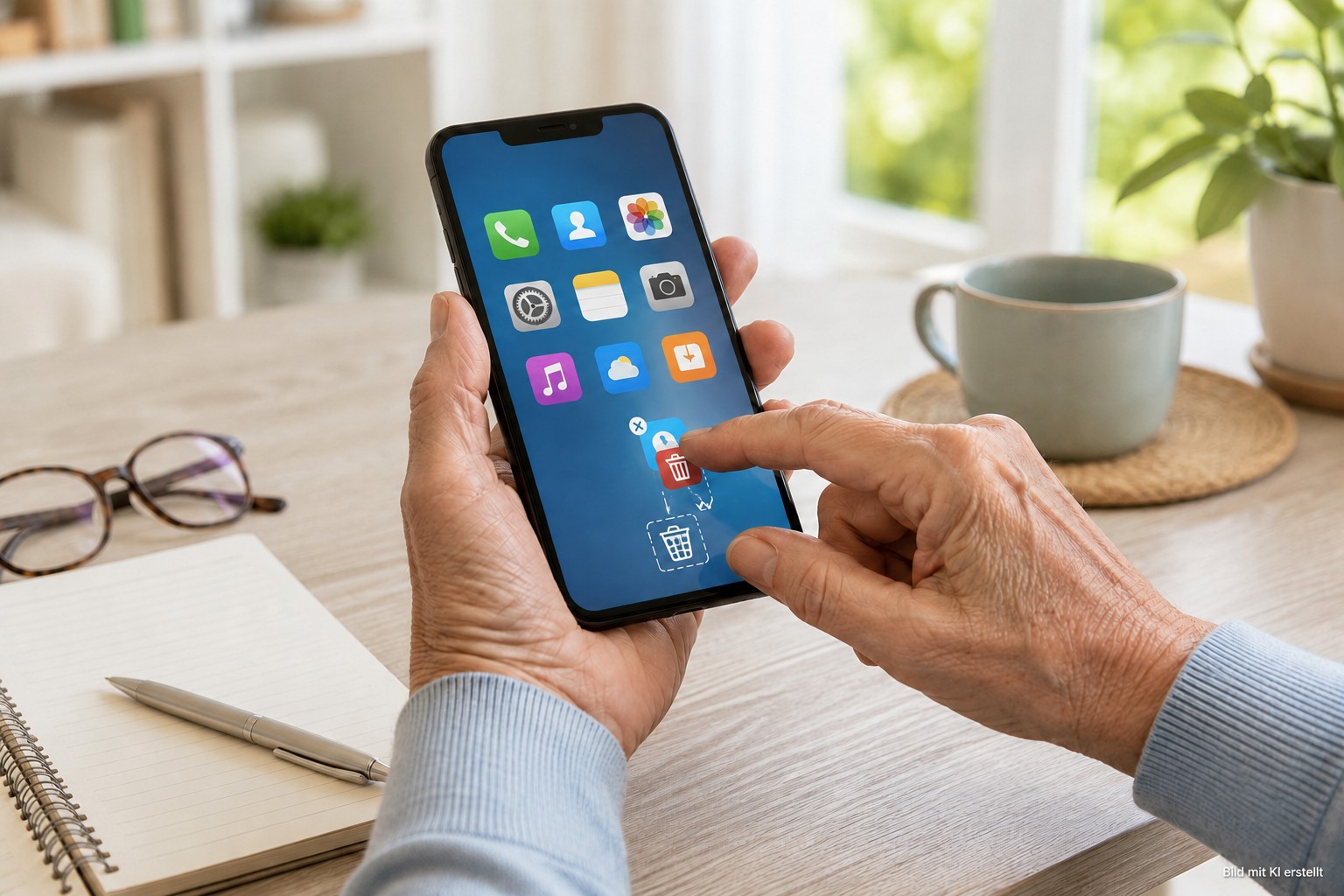
Halten Sie den Finger auf dem Symbol, bis ein Menü erscheint.
Der Eintrag steht ganz unten und ist rot geschrieben.
Jetzt fragt das iPhone, was genau passieren soll. „App löschen“ entfernt die App mitsamt Daten. „Vom Home-Bildschirm entfernen“ versteckt nur das Symbol, die App bleibt installiert und belegt weiter Speicher. Sie finden sie dann in der App-Mediathek, ganz rechts hinter der letzten Seite des Startbildschirms. Bestätigen Sie mit „Löschen“.
Eine dritte Möglichkeit ist das Auslagern. Dabei löscht das iPhone die App, behält aber Ihre Daten darin. Das Symbol bleibt mit einer kleinen Wolke stehen, ein Tipp darauf lädt die App wieder herunter, und alles ist wie vorher. Sie finden das unter „Einstellungen“, „Allgemein“, „iPhone-Speicher“, dann die App antippen und „App auslagern“. Das ist praktisch für Apps, die Sie nur selten brauchen, etwa die Reise-App für den Urlaub.
 KI-generiertes Bild
Diese drei Apps sollten Sie nicht einfach löschen
Bei den allermeisten Apps können Sie bedenkenlos aufräumen. Drei Fälle sind aber Stolperfallen, die Ärger, Geld oder verlorene Erinnerungen kosten können.
Apps mit Abo
Das ist der häufigste und teuerste Irrtum. Haben Sie in einer App ein Abo abgeschlossen, etwa für ein Rätselheft, einen Streamingdienst, eine Wetter-App ohne Werbung oder mehr Speicher, läuft dieses Abo nach dem Löschen der App weiter. Sie zahlen also jeden Monat, obwohl die App längst weg ist.
Prüfen Sie deshalb vor dem Löschen, ob Sie ein Abo haben. Beim iPhone tippen Sie in den Einstellungen ganz oben auf Ihren Namen und dann auf „Abonnements“. Bei Android öffnen Sie den Play Store, tippen auf Ihr Profilbild und dann auf „Zahlungen und Abos“ und „Abos“. Dort kündigen Sie, was Sie nicht mehr brauchen. Abos, die Sie direkt beim Anbieter abgeschlossen haben, etwa auf dessen Webseite, kündigen Sie auch dort.
Ein Abo, das Sie über eine App abgeschlossen haben, läuft nach dem Löschen der App weiter und wird weiter abgebucht. Kündigen Sie es vorher in den Abo-Einstellungen von iPhone oder Play Store. Schauen Sie dort ruhig einmal nach, auch wenn Sie gar nichts löschen wollen. Manch einer findet ein vergessenes Probe-Abo, das längst Geld kostet.
Bei WhatsApp liegen Ihre Chats, Fotos und Sprachnachrichten nur auf dem Handy. Löschen Sie die App ohne Sicherung, sind sie weg, auch wenn Sie WhatsApp danach mit derselben Nummer neu einrichten. Wenn Sie WhatsApp löschen müssen, etwa weil es nicht mehr richtig funktioniert, erstellen Sie vorher eine Sicherung in Google Drive oder iCloud. Wie das geht, steht in WhatsApp-Backup erstellen.
TAN- und Banking-Apps
Apps, mit denen Sie Überweisungen freigeben, etwa S-pushTAN oder VR SecureGo plus, sind fest mit Ihrem Handy verbunden. Nach dem Löschen und Neuinstallieren müssen Sie sie oft neu aktivieren, und dafür schickt Ihnen die Bank einen Brief mit einem Code. Das dauert ein paar Tage, in denen Sie keine Überweisungen machen können. Löschen Sie solche Apps nur, wenn Sie das Verfahren bewusst wechseln möchten. Mehr dazu in PushTAN oder chipTAN.
Was kann weg, was bleibt?
Eine einfache Faustregel: Was Sie selbst installiert haben und seit drei Monaten nicht geöffnet haben, kann weg. Das ist meist mehr, als man denkt. Die Übersetzungs-App vom letzten Sommerurlaub, das Rätselspiel, das nach einer Woche langweilig wurde, die App des Fitnessstudios, in dem Sie nicht mehr Mitglied sind.
Wenn Sie bei einer App überlegen müssen, wozu sie überhaupt gut ist, haben Sie sie wahrscheinlich lange nicht benutzt. Beide Handys zeigen Ihnen das auch an. Bei Android sortieren Sie die Liste unter „Einstellungen“ und „Apps“ nach „Zuletzt verwendet“. Beim iPhone sehen Sie unter „Einstellungen“, „Allgemein“ und „iPhone-Speicher“ bei jeder App, wann sie zuletzt benutzt wurde.
Kann meist weg
Spiele, die Sie nicht mehr spielen, alte Reise- und Event-Apps, doppelte Wetter- oder Taschenlampen-Apps, Kundenkarten-Apps nicht mehr besuchter Läden.
Vorher Abos prüfenLieber behalten
Apps mit „System“, „Dienste“ oder „Google Play“ im Namen, Telefon, Kamera, Einstellungen, Kalender, Kontakte, Ihre TAN-App.
Im Zweifel nicht löschenWenn sich eine App nicht löschen lässt
Manche Apps hat der Hersteller fest eingebaut. Bei Samsung sind das zum Beispiel der Samsung-Browser oder Samsung Health, bei vielen Handys auch Netflix, Facebook oder Spiele, die ab Werk aufgespielt wurden. Bei solchen Apps fehlt im Menü der Punkt „Deinstallieren“.
Viele davon können Sie aber deaktivieren. Öffnen Sie „Einstellungen“, dann „Apps“, tippen Sie auf die App und dann auf „Deaktivieren“. Die App verschwindet dann vom Bildschirm, bekommt keine Updates mehr und läuft nicht mehr im Hintergrund. Ganz gelöscht ist sie nicht, aber sie stört nicht mehr. Wenn Sie sie doch einmal brauchen, schalten Sie sie dort wieder ein.
Beim iPhone lassen sich fast alle Apple-Apps löschen, etwa Aktien, Bücher oder Tipps. Nur wenige wie Telefon, Nachrichten, Kamera, Fotos und Einstellungen bleiben fest auf dem Gerät.
Nach dem Aufräumen lohnt es sich, die Apps, die Sie täglich nutzen, auf die erste Seite des Startbildschirms zu ziehen: Telefon, WhatsApp, Kamera, Fotos, Wetter. Halten Sie dazu ein Symbol gedrückt und schieben Sie es an die gewünschte Stelle. Seltener genutzte Apps können auf die zweite Seite.
Aufräumen in fünf Minuten
- Abos in den Einstellungen von iPhone oder Play Store prüfen.
- Apps, die Sie drei Monate nicht geöffnet haben, löschen.
- Doppelte Apps, etwa zwei Wetter-Apps, auf eine reduzieren.
- WhatsApp und TAN-App nicht löschen, ohne vorher zu sichern.
- Die wichtigsten Apps auf die erste Seite schieben.
Fazit: Mutig aufräumen, drei Ausnahmen kennen
Apps löschen ist einfach: Symbol gedrückt halten, „Deinstallieren“ oder „App entfernen“ und „App löschen“ wählen. Ihr Konto beim Anbieter bleibt bestehen, und jede App lässt sich kostenlos wieder installieren. Vorsicht ist nur bei drei Dingen nötig: Abos laufen weiter und müssen extra gekündigt werden, WhatsApp braucht vorher eine Sicherung, und TAN-Apps müssen nach dem Neuinstallieren neu aktiviert werden. Alles andere, was Sie seit Monaten nicht geöffnet haben, darf weg.
Herr Krause hat beim Aufräumen übrigens ein vergessenes Abo für eine Rätsel-App gefunden, 4,99 Euro im Monat seit über einem Jahr. Das Foto vom Rhododendron hat er am nächsten Morgen nachgeholt.
- Speicher voll: Was tun? - weitere Wege zu mehr Platz
- Apps aktualisieren - die verbliebenen Apps sicher halten
- Die besten Apps für Senioren - was sich wirklich lohnt
Alle Anleitungen finden Sie im Bereich Smartphone & Tablet.
Häufige Fragen
Ich erkläre digitale Themen so, dass man sie ohne Vorwissen Schritt für Schritt nachmachen kann.
Mehr über mich →