WhatsApp Backup erstellen: Chats sicher sichern
So sichern Sie Chats, Fotos und Sprachnachrichten auf Android oder iPhone, stellen die Sicherung auf automatisch und holen alles beim nächsten Handywechsel zurück.
 Von Friedhelm DeussnerLesezeit ca. 12 MinutenAktualisiert: Oktober 2026
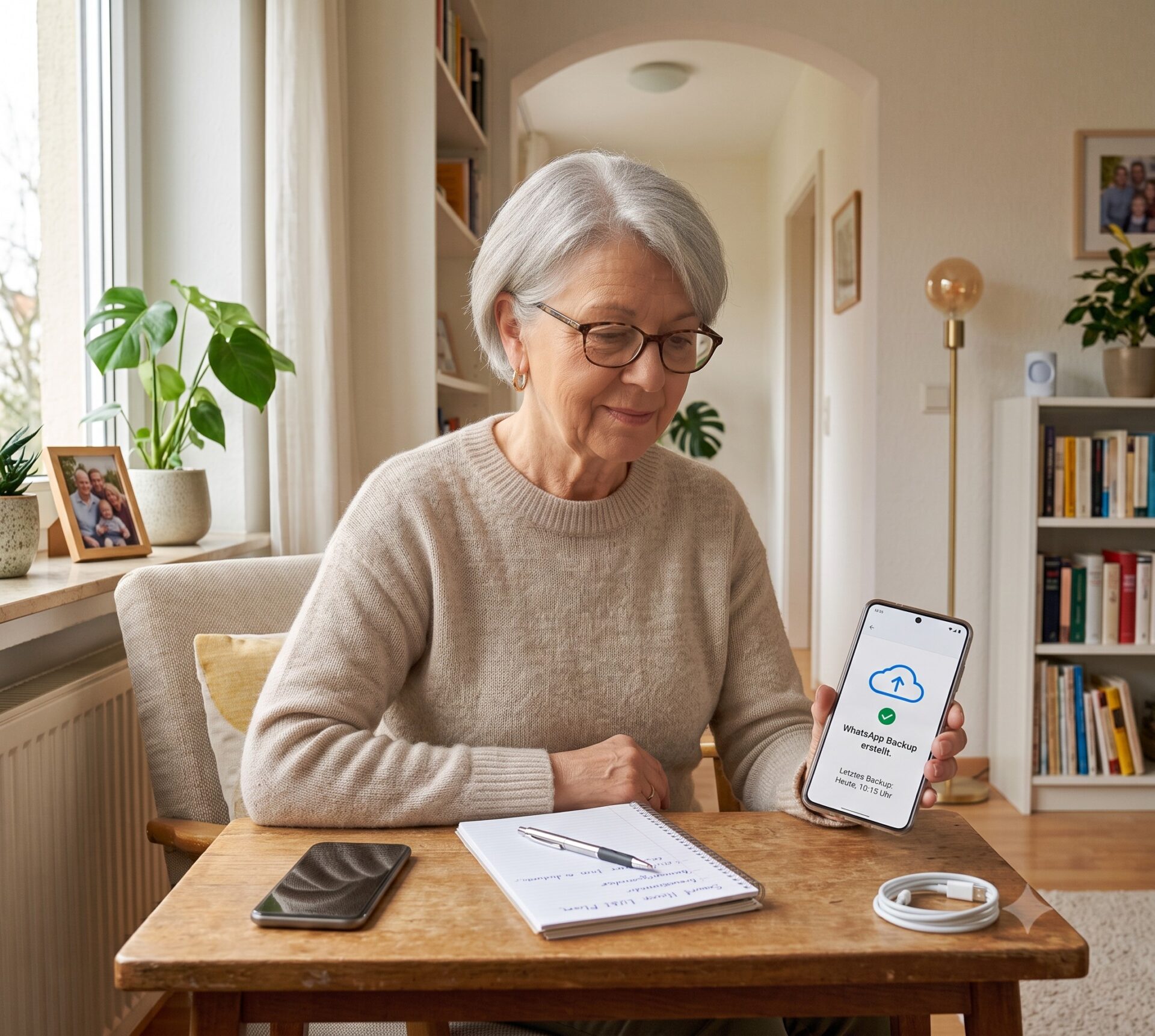 KI-generiertes Bild
 KI-generiertes Bild
Öffnen Sie in WhatsApp „Einstellungen“, „Chats“, „Chat-Backup“. Dort tippen Sie auf „Sichern“ (Android) beziehungsweise „Backup jetzt erstellen“ (iPhone) und stellen die automatische Sicherung auf „Täglich“. Android sichert ins Google-Konto, das iPhone in die iCloud. WhatsApp sichert nicht von allein, Sie müssen es einmal einschalten.
Das Handy rutscht beim Aussteigen aus dem Bus aus der Jackentasche. Oder es fällt beim Blumengießen in die Regentonne. Das Gerät lässt sich ersetzen, aber was ist mit den Chats mit den Kindern, den Sprachnachrichten der verstorbenen Schwester und den Fotos vom 80. Geburtstag?
Genau dafür gibt es das WhatsApp-Backup. Einmal eingerichtet, läuft es jede Nacht von allein, und Sie müssen nie wieder daran denken. Dieser Beitrag zeigt, wie das auf Android und dem iPhone geht und worauf Sie achten sollten, damit die Sicherung im Ernstfall auch wirklich funktioniert.
Was ist ein WhatsApp-Backup?
„Backup“ heißt Sicherheitskopie. WhatsApp kopiert dabei Ihre Chats, Fotos und Sprachnachrichten in Ihren Online-Speicher, bei Android in das Google-Konto, beim iPhone in die iCloud. Ob auch Videos mitkommen, entscheiden Sie mit einem eigenen Schalter.
Richten Sie später ein neues Handy ein oder müssen WhatsApp neu installieren, findet die App diese Kopie und bietet an, alles zurückzuholen. Dafür müssen Sie dieselbe Telefonnummer und dasselbe Google-Konto beziehungsweise dieselbe Apple-ID verwenden.
Wichtig zu wissen: WhatsApp selbst bewahrt Ihre Nachrichten nicht auf. Sie liegen verschlüsselt auf Ihrem Handy und sonst nirgends. Ohne eigenes Backup gibt es nach einem Verlust keinen Weg zurück, auch nicht über den Kundendienst.
Warum ist ein WhatsApp-Backup so wichtig?
Ein Smartphone kann herunterfallen, gestohlen werden oder einfach alt werden. In all diesen Fällen entscheidet das Backup darüber, ob Ihre Chats mitkommen oder verloren sind.
Beim Kauf eines neuen Handys reisen dank Backup alle Unterhaltungen mit. Hängt sich WhatsApp auf und muss neu installiert werden, fangen Sie nicht bei null an. Und ist das Handy gestohlen, bleiben die Erinnerungen trotzdem erhalten.
Wer gern aufräumt, profitiert ebenfalls. Haben Sie aus Versehen einen Chat gelöscht, lässt er sich über ein Backup von vor dem Löschen zurückholen. Wie das geht, steht in Gelöschte WhatsApp-Nachrichten wiederherstellen.
Android oder iPhone: Wo wird das Backup gespeichert?
Der Speicherort hängt vom Handy ab. Auf Android-Geräten landet die Sicherung im Google-Konto, also in Google Drive. Auf dem iPhone wird sie in der iCloud Ihrer Apple-ID gespeichert.
Bei Android lohnt vor allem ein Blick darauf, welches Google-Konto im Chat-Backup ausgewählt ist. Viele haben mehrere, etwa ein altes von der Einrichtung des ersten Handys und ein neueres. Auf dem neuen Handy muss genau dieses Konto angemeldet sein.
Beim iPhone muss in den iPhone-Einstellungen unter Ihrem Namen, „iCloud“, die iCloud-Nutzung für WhatsApp erlaubt sein. In beiden Fällen braucht es genug freien Speicherplatz online. Die kostenlosen 15 GB bei Google beziehungsweise 5 GB bei Apple sind schnell voll, wenn dort auch Fotos und andere Daten liegen.
Android
Gespeichert im Google-Konto (Google Drive). Zählt zum Speicherplatz des Google-Kontos.
iPhone
Gespeichert in der iCloud Ihrer Apple-ID. iCloud Drive muss eingeschaltet sein.
WhatsApp Backup auf Android erstellen
Auf einem Android-Handy dauert das Einrichten zwei Minuten. Die Symbole ändern sich mit Updates ab und zu leicht, der Weg durch die Menüs bleibt aber derselbe.
Tippen Sie in WhatsApp oben rechts auf die drei senkrechten Punkte und dann auf „Einstellungen“.
„Chats“ hat ein kleines Sprechblasen-Symbol. Darin scrollen Sie nach unten bis „Chat-Backup“.
Unter „Google-Konto“ steht die E-Mail-Adresse, in die gesichert wird. Ist dort keine eingetragen oder die falsche, tippen Sie darauf und wählen das richtige Konto. Notieren Sie sich die Adresse, Sie brauchen sie beim nächsten Handywechsel.
Unter „Automatisches Backup“ oder „Auf Google Drive sichern“ wählen Sie „Täglich“.
Damit startet die erste Sicherung sofort. Beim ersten Mal kann das je nach Menge der Fotos eine Weile dauern. Lassen Sie das Handy dafür im WLAN und am Ladekabel. Danach steht oben das Datum des letzten Backups.
WhatsApp Backup auf dem iPhone erstellen
Beim iPhone ist der Weg sehr ähnlich. Vorher sollte das iPhone mit Ihrer Apple-ID angemeldet sein, das sehen Sie in den iPhone-Einstellungen ganz oben an Ihrem Namen.
Tippen Sie in WhatsApp unten rechts auf „Einstellungen“.
Hier sehen Sie das Datum der letzten Sicherung und wie groß sie ist.
Tippen Sie darauf und wählen Sie „Täglich“.
Das iPhone lädt die Chats sofort in die iCloud hoch. Erscheint eine Meldung, dass iCloud nicht verfügbar ist, schalten Sie in den iPhone-Einstellungen unter Ihrem Namen, „iCloud“, den Eintrag WhatsApp ein.
Automatische Backups einstellen
Die automatische Sicherung ist der eigentliche Schutz. Ein einmaliges Backup von vor einem halben Jahr nützt wenig, wenn das Handy heute ins Wasser fällt. Zur Wahl stehen meist „Täglich“, „Wöchentlich“ und „Monatlich“.
Für die meisten ist „Täglich“ richtig. Das Backup läuft dann nachts, wenn das Handy im WLAN liegt und lädt. Am nächsten Morgen ist alles vom Vortag gesichert. Wer WhatsApp nur gelegentlich nutzt, kommt auch mit „Wöchentlich“ aus.
Schauen Sie trotzdem alle paar Wochen kurz ins Chat-Backup, wann die letzte Sicherung war. Steht dort ein Datum von vor einem Monat, obwohl „Täglich“ eingestellt ist, klappt etwas nicht. Meist ist dann der Online-Speicher voll. Was dann hilft, steht weiter unten.
Bilder und Videos mitsichern - ja oder nein?
Fotos und Sprachnachrichten werden automatisch mitgesichert. Für Videos gibt es einen eigenen Schalter „Videos einschließen“ oder ähnlich. Videos brauchen besonders viel Platz. Wer in einer aktiven Familiengruppe ist, hat schnell mehrere Gigabyte zusammen.
Sind Ihnen die Videos wichtig, etwa die ersten Schritte des Enkels, schalten Sie den Regler ein. Ist Ihr Online-Speicher knapp, lassen Sie ihn aus und speichern wichtige Videos lieber einzeln in der Galerie Ihres Handys. Die wiederum lassen sich gesondert sichern, zum Beispiel über Google Fotos oder die iCloud-Fotomediathek.
Tipps zum Umgang mit großen Dateien finden Sie in Speicherplatz verwalten. Wie Sie Videos gezielt verschicken, zeigt Videos teilen mit dem Smartphone.
Ende-zu-Ende-verschlüsselte Backups
Ihre Chats sind auf dem Weg zwischen den Handys verschlüsselt. Das Backup in Google Drive oder der iCloud ist es standardmäßig nicht mit dieser WhatsApp-Verschlüsselung, sondern nur mit dem Schutz des Cloud-Anbieters.
Wer das ändern möchte, schaltet im Chat-Backup das „Ende-zu-Ende-verschlüsselte Backup“ ein. Dann können weder WhatsApp noch Google oder Apple den Inhalt lesen. Geschützt wird das Backup je nach Version mit einem Passkey, einem selbst gewählten Passwort oder einem 64-stelligen Schlüssel.
Ein Passkey ist am bequemsten, weil er die Displaysperre des Handys nutzt, also Fingerabdruck, Gesicht oder Geräte-PIN. Ein Passwort oder Schlüssel dagegen muss beim Wiederherstellen exakt eingegeben werden.
Wer das Passwort oder den 64-stelligen Schlüssel für ein verschlüsseltes Backup vergisst, kommt an seine Chats nicht mehr heran. Niemand kann es zurücksetzen, auch WhatsApp nicht. Schreiben Sie es auf und legen Sie den Zettel zu Ihren wichtigen Unterlagen. Wie man gute Passwörter wählt, steht in Sichere Passwörter erstellen.
WhatsApp auf einem neuen Smartphone wiederherstellen
Beim Wechsel auf ein neues Handy gibt es zwei Wege: das Wiederherstellen aus dem Backup oder die direkte Übertragung vom alten auf das neue Gerät, bei der beide nebeneinander liegen. Der Weg über das Backup funktioniert so:
Tippen Sie kurz vor dem Wechsel noch einmal auf „Sichern“ beziehungsweise „Backup jetzt erstellen“. So sind auch die Nachrichten von heute dabei.
Melden Sie sich auf dem neuen Gerät mit demselben Google-Konto (Android) beziehungsweise derselben Apple-ID (iPhone) an.
Laden Sie WhatsApp herunter und geben Sie Ihre gewohnte Telefonnummer ein. Den Code per SMS bekommen Sie auf das Handy, in dem die SIM-Karte steckt.
WhatsApp findet das Backup und fragt, ob es eingespielt werden soll. Tippen Sie auf „Wiederherstellen“ und warten Sie, bis alles geladen ist. Diesen Schritt dürfen Sie nicht überspringen, später lässt er sich nicht nachholen.
Ein Backup aus Google Drive lässt sich nicht auf einem iPhone einspielen und umgekehrt. Für den Wechsel zwischen den Systemen gibt es eine eigene Übertragungsfunktion. Ausführlich erklärt das WhatsApp auf neues Handy übertragen, für Fotos und Kontakte zusätzlich Daten auf neues Handy übertragen.
Checkliste vor einem Handywechsel
- WhatsApp läuft auf dem alten Handy noch einwandfrei.
- Ein frisches Backup ist erstellt, das Datum stimmt.
- Sie kennen das Passwort Ihres Google-Kontos beziehungsweise Ihrer Apple-ID.
- Die SIM-Karte mit Ihrer Nummer kann eine SMS empfangen.
- Beide Handys sind im WLAN und ausreichend geladen.
Die wichtigste Regel lautet: Setzen Sie das alte Handy erst zurück oder verschenken Sie es, wenn WhatsApp auf dem neuen Gerät vollständig läuft und Sie Ihre alten Chats wiedersehen.
WLAN und Speicherplatz beachten
Wenn ein Backup nicht klappt, liegt es fast immer an einer von drei Ursachen: keine stabile Internetverbindung, zu wenig Speicherplatz oder ein falsches Konto.
Für große Backups ist WLAN die bessere Wahl. Über das Mobilfunknetz sichert WhatsApp auf Android nur, wenn Sie das im Chat-Backup unter „Über Mobilfunk sichern“ ausdrücklich erlauben. Bei einem kleinen Datentarif sollten Sie das ausgeschaltet lassen. Wackelt das WLAN, hilft WLAN-Probleme lösen.
Der häufigste Grund ist aber der volle Online-Speicher. Ist die iCloud mit Urlaubsfotos gefüllt oder das Google-Konto mit alten E-Mails und Fotos, verweigert die Cloud die Sicherung, oft ohne gut sichtbare Warnung. Dann hilft Aufräumen, das Ausschalten der Videos im Backup oder zusätzlicher Speicher beim Anbieter gegen eine monatliche Gebühr.
Häufige Fehler beim WhatsApp-Backup
Die meisten Pannen sind leicht zu vermeiden, wenn man sie einmal kennt.
Mehr Platz für Erinnerungen
Fotos und Videos machen den größten Teil eines Backups aus. Wer Hunderte Bilder aus der Familiengruppe sammelt, stößt mit dem kostenlosen Online-Speicher schnell an Grenzen.
Eine Möglichkeit ist, wichtige Fotos und Videos ab und zu vom Handy auf einen USB-Stick zu kopieren, der direkt in die Ladebuchse des Smartphones passt. Danach können Sie sie auf dem Handy löschen, und das WhatsApp-Backup bleibt klein. Ein Ersatz für das Backup ist das aber nicht, denn die Chats selbst sichert nur WhatsApp.
USB-Stick für das Smartphone
Achten Sie auf den richtigen Stecker: Die meisten aktuellen Android-Handys und iPhones ab dem iPhone 15 haben USB-C, ältere iPhones einen Lightning-Anschluss. Praktisch sind Sticks mit zwei Steckern, die auch in den Computer passen. Das Kopieren geht über die Dateien-App des Handys.
Anzeige* Affiliate-Link zu Amazon. Kaufen Sie darüber, erhält Digital ab 60 eine kleine Provision. Für Sie ändert sich der Preis nicht.
Fazit: Fünf Minuten für ruhigen Schlaf
Ein WhatsApp-Backup ist eine der sinnvollsten Vorsorgen auf dem Smartphone. Einmal unter „Chats“, „Chat-Backup“ auf „Täglich“ gestellt, läuft es jede Nacht von allein. Geht das Handy verloren oder kaputt, sind Chats, Fotos und Sprachnachrichten trotzdem gerettet.
Schauen Sie ab und zu aufs Datum der letzten Sicherung, achten Sie auf genug Online-Speicher und machen Sie vor jedem Handywechsel noch ein frisches Backup. Wer das verschlüsselte Backup nutzt, bewahrt das Passwort gut auf.
- WhatsApp auf neues Handy übertragen - Chats beim Gerätewechsel mitnehmen
- Gelöschte Nachrichten wiederherstellen - was mit Backup möglich ist
- Speicherplatz verwalten - Platz auf dem Handy schaffen
Alle Anleitungen rund um den Messenger finden Sie im Bereich WhatsApp.
Häufige Fragen zum WhatsApp-Backup
Ich erkläre digitale Themen so, dass man sie ohne Vorwissen Schritt für Schritt nachmachen kann.
Mehr über mich →