Speicherplatz verwalten: Smartphone einfach aufräumen
Speicherplatz verwalten: So finden Sie große Dateien, räumen Fotos, Videos und Apps auf und schaffen auf Android und iPhone wieder freien Platz.

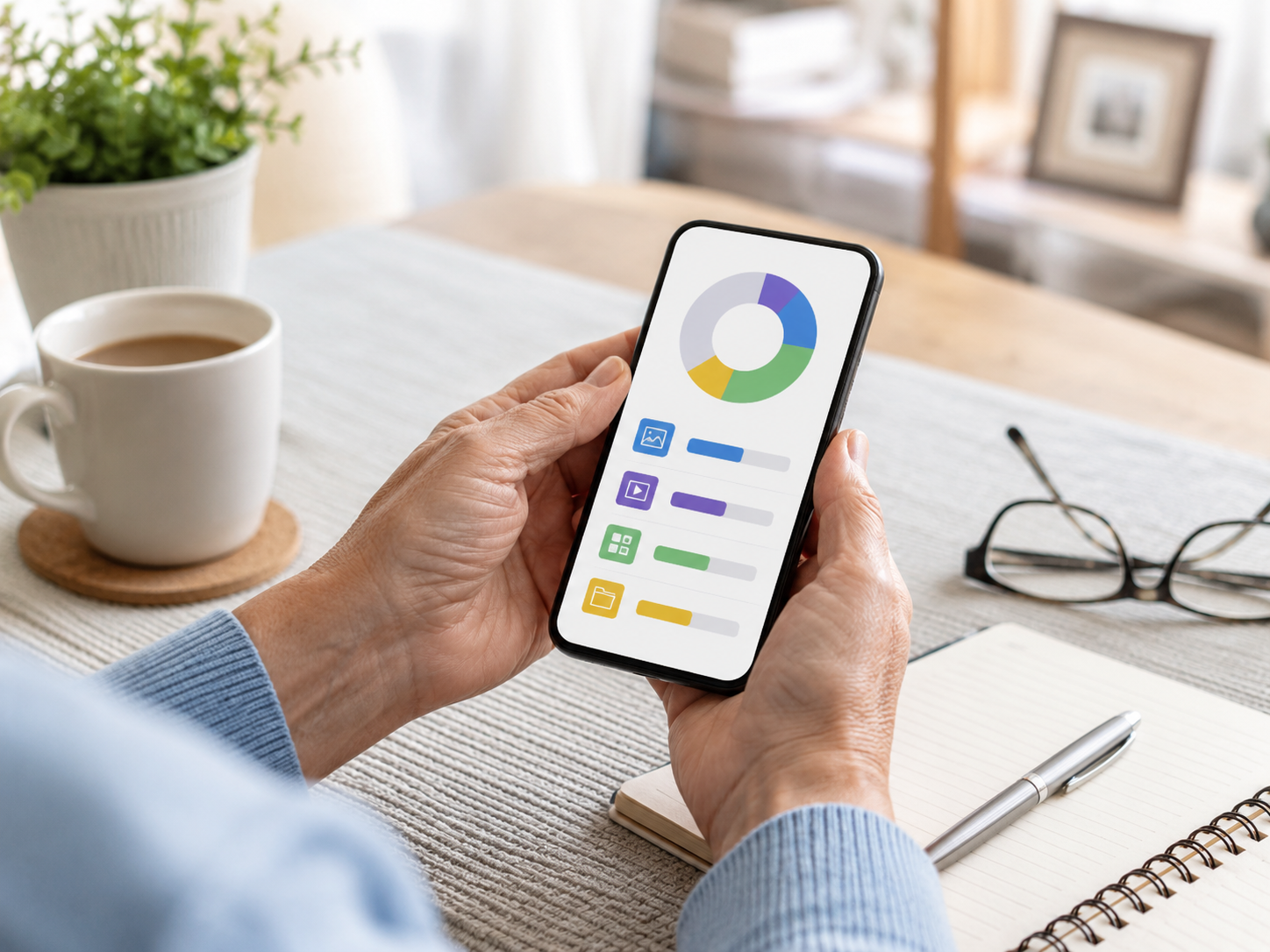
Was bedeutet Speicherplatz auf dem Smartphone?
Speicherplatz ist der Platz auf Ihrem Smartphone, auf dem Fotos, Videos, Apps und Dateien abgelegt werden. Der interne Speicher wird beim Kauf festgelegt, zum Beispiel mit 64, 128 oder 256 Gigabyte. Beim iPhone lässt sich dieser interne Speicher später nicht erweitern. Einige Android-Smartphones unterstützen zusätzlich eine Speicherkarte, viele neuere Modelle jedoch nicht.
Typische Meldungen, die dann auf dem Display erscheinen, sind etwa „Speicher fast voll“, „Nicht genügend Speicherplatz“ oder „Gerätespeicher verwalten“. Diese Meldungen erscheinen meist genau im unpassendsten Moment, etwa wenn ein wichtiges Update installiert oder ein Foto gespeichert werden soll. Wichtig zu wissen: Diese Meldung bedeutet nicht, dass Ihr Smartphone kaputt ist oder bald den Geist aufgibt. Sie zeigt lediglich an, dass jetzt aufgeräumt werden sollte, ähnlich wie eine Anzeige, die meldet, dass der Briefkasten überquillt.
Warum wird der Speicher voll?
Meist ist es kein einzelner Grund, sondern eine Mischung aus vielem, das sich über Monate oder Jahre unbemerkt angesammelt hat: viele Fotos, lange Videos, WhatsApp-Bilder, einige zusätzlich installierte Apps, heruntergeladene Dateien, Screenshots, Sprachnachrichten und manchmal doppelte Fotos, die beim Verschicken oder Teilen versehentlich zweimal gespeichert wurden.
Das Tückische daran ist, dass keine dieser einzelnen Dateien für sich genommen viel Platz braucht. Ein einzelnes Foto oder eine einzelne heruntergeladene Speisekarte fällt kaum ins Gewicht. Erst die Summe aus tausenden kleinen Dateien führt am Ende dazu, dass der Speicher tatsächlich knapp wird, ganz ähnlich wie ein Schrank, der nicht durch einen einzigen großen Gegenstand, sondern durch viele kleine Dinge im Laufe der Zeit vollläuft.
Wo finde ich den Speicherplatz?
Beim iPhone öffnen Sie Einstellungen → Allgemein → iPhone-Speicher. Dort sehen Sie Empfehlungen, eine Speicherübersicht und eine Liste der Apps mit ihrem Speicherverbrauch. Bei Android unterscheiden sich Menüname und Aufbau je nach Hersteller. Häufig finden Sie den Bereich über Einstellungen → Speicher; alternativ hilft die Suche in den Einstellungen nach „Speicher“.
Was verbraucht besonders viel Speicher?
Bevor Sie mit dem Löschen beginnen, lohnt sich ein kurzer Blick darauf, welche Bereiche überhaupt am meisten Platz beanspruchen. Typische Speicherfresser sind Videos, Fotos, WhatsApp-Medien, große Apps, Musik oder Podcasts, Downloads, offline gespeicherte Karten und alte Bildschirmfotos. In der Speicherübersicht Ihres Smartphones werden diese Kategorien meist einzeln aufgeführt, sodass Sie auf einen Blick erkennen, wo sich der meiste Platz versteckt.
Diese Übersicht zu kennen, bewahrt Sie davor, an der falschen Stelle viel Zeit zu investieren. Wer beispielsweise eine Stunde damit verbringt, einzelne Dokumente zu löschen, während eine einzige App fünf Gigabyte belegt, hat am Ende vergleichsweise wenig erreicht. Ein Blick auf die größten Posten zeigt Ihnen sofort, wo sich Aufräumen wirklich lohnt.
Die goldene Regel
Erst prüfen, dann löschen. Schauen Sie zuerst in der Speicherübersicht nach, welcher Bereich am meisten Platz belegt, und beginnen Sie dort - nicht wahllos irgendwo in der Galerie.
Fotos und Videos prüfen
Verwackelte Fotos, sehr dunkle Bilder, doppelte Aufnahmen, versehentliche Fotos vom Boden oder der Tasche, alte Screenshots und bereits gesicherte Bilder dürfen Sie in der Regel bedenkenlos löschen. Gerade Videos lohnen sich für einen genaueren Blick, denn ein einziges, längst vergessenes Video vom letzten Sommerfest kann mehr Speicher belegen als hundert Fotos zusammen.
Gehen Sie dabei am besten in kleinen, überschaubaren Schritten vor, statt sich die gesamte Galerie auf einmal vorzunehmen. Ein guter Anfang ist es, mit den allerältesten oder den allerneuesten Aufnahmen zu beginnen, weil sich dort erfahrungsgemäß die meisten offensichtlich verzichtbaren Bilder finden.
-
1Fotos-App öffnenÖffnen Sie die Fotos- oder Galerie-App auf Ihrem Smartphone.
-
2Neueste Bilder ansehenGehen Sie die zuletzt aufgenommenen Fotos in Ruhe durch, ohne Zeitdruck.
-
3Schlechte Fotos auswählenMarkieren Sie offensichtlich schlechte, unscharfe oder doppelte Bilder.
-
4LöschenTippen Sie auf das Papierkorb-Symbol und bestätigen Sie den Vorgang.
Eine ausführliche Anleitung zum Sortieren und Wiederfinden von Bildern finden Sie im Beitrag Bilder organisieren.
WhatsApp-Bilder und Videos aufräumen
WhatsApp kann mit der Zeit viel Speicher durch Fotos, Videos, Sprachnachrichten und Dokumente belegen. Ob Medien zusätzlich automatisch in der Foto-App erscheinen oder heruntergeladen werden, hängt von Ihren WhatsApp- und Smartphone-Einstellungen ab.
WhatsApp besitzt dafür eine eigene Speicherübersicht. Öffnen Sie in WhatsApp Einstellungen beziehungsweise das Profilbild → Speicher und Daten → Speicher verwalten. Dort können Sie große Dateien und besonders speicherintensive Chats gezielt prüfen, bevor Sie etwas löschen.
Mehr dazu in den Beiträgen Fotos verschicken per WhatsApp oder E-Mail und WhatsApp-Gruppen nutzen.
Ungenutzte Apps entfernen
Auch Apps brauchen Speicherplatz, manche sammeln mit der Zeit sogar zusätzliche Daten an, etwa Zwischenspeicher oder Spielstände, die im Hintergrund weiter wachsen. Prüfen Sie deshalb gelegentlich Spiele, die nicht mehr genutzt werden, alte Einkaufs-Apps von einem Geschäft, das Sie längst nicht mehr besuchen, doppelte Wetter-Apps oder Apps, deren Zweck Ihnen gar nicht mehr klar ist, weil sie schon vor Jahren installiert wurden.
-
1Einstellungen öffnenGehen Sie zu Einstellungen, dann Apps oder iPhone-Speicher.
-
2App auswählenWählen Sie eine App aus, die Ihnen verzichtbar erscheint.
-
3Prüfen und entscheidenÜberlegen Sie kurz, ob die App noch gebraucht wird, und löschen Sie sie bei Bedarf.
Downloads und Dateien löschen
Manchmal liegen heruntergeladene Dateien auf dem Smartphone, die längst vergessen sind, etwa PDF-Dateien, Bedienungsanleitungen, Speisekarten, Fahrkarten oder alte Rechnungen, die einmal für einen bestimmten Anlass heruntergeladen wurden und seitdem niemand mehr benötigt. Solche Dateien fallen einzeln kaum auf, summieren sich aber über die Jahre zu einer ganzen Sammlung.
Bei Android finden Sie diese meist in einer App namens „Dateien“, „Eigene Dateien“ oder „Files“. Beim iPhone heißt die zuständige App schlicht „Dateien“. Gehen Sie dort am besten Ordner für Ordner durch und löschen Sie nur, wovon Sie wirklich sicher sind, dass Sie es nicht mehr brauchen. Bei Zweifeln gilt auch hier: Im Zweifel lieber liegen lassen und ein anderes Mal noch einmal draufschauen.
Papierkorb leeren
Ein Punkt wird häufig übersehen: Viele Smartphones löschen Fotos nicht sofort endgültig, sondern verschieben sie zunächst in einen Papierkorb oder Ordner „Zuletzt gelöscht“. Der Speicher wird dadurch manchmal erst wirklich frei, wenn dieser Papierkorb zusätzlich geleert wird, was viele Nutzer überrascht, wenn die Speicheranzeige sich nach dem Löschen kaum verändert hat.
Dieser zusätzliche Schritt ist eigentlich eine sinnvolle Sicherheitsfunktion, denn er gibt Ihnen die Möglichkeit, ein versehentlich gelöschtes Foto noch einmal zurückzuholen. Nur sollten Sie wissen, dass er existiert, damit Sie ihn am Ende auch wirklich nutzen.
-
1Papierkorb öffnenSuchen Sie in der Fotos-App nach „Papierkorb“ oder „Zuletzt gelöscht“.
-
2Inhalt prüfenSchauen Sie kurz durch, ob sich nichts Wichtiges mehr darin befindet.
-
3Endgültig löschenLeeren Sie den Papierkorb, um den Speicher wirklich freizugeben.
Fotos sichern, bevor Sie löschen
Wichtige Erinnerungen sollten Sie vor dem Löschen sichern, statt sich allein auf den Smartphone-Speicher zu verlassen, denn ein einziger Defekt oder Verlust des Geräts würde sonst alles auf einmal mit sich nehmen. Möglich ist das über Google Fotos, iCloud, eine Sicherung auf dem Computer, eine externe Festplatte oder einen passenden USB-Stick, je nachdem, was Ihnen am vertrautesten ist.
Speicher verwalten
- Einstellungen öffnen
- Speicher oder Gerätewartung wählen
- Übersicht ansehen
- Fotos, Videos, Apps, Dateien prüfen
- Papierkorb leeren
Speicher verwalten
- Einstellungen öffnen
- Allgemein wählen
- iPhone-Speicher öffnen
- Empfehlungen und große Apps prüfen
- „Zuletzt gelöscht“ kontrollieren
Beim iPhone zeigt die Speicherübersicht oft zusätzliche Empfehlungen an, etwa große Anhänge zu prüfen oder ungenutzte Apps auszulagern. „Apps auslagern“ bedeutet dabei: Die App selbst wird entfernt, bestimmte Daten bleiben aber erhalten, sodass beim erneuten Installieren nicht wieder alles von vorne eingerichtet werden muss. Bei Unsicherheit holen Sie sich hierzu am besten vorher Hilfe von jemandem, der bereits Erfahrung damit hat.
Häufige Fehler vermeiden
-
❌
Zu schnell gelöschtBesser erst prüfen, ob Fotos oder Dateien wirklich nicht mehr gebraucht werden.
-
❌
Papierkorb vergessenNach dem Löschen lohnt sich immer ein Blick in den Papierkorb der Fotos-App.
-
❌
Wichtige Apps entferntBank-, Gesundheits- oder Sicherheits-Apps nicht ohne triftigen Grund löschen.
-
❌
Fotos ohne Sicherung gelöschtWichtige Erinnerungen vorher an einem zweiten Ort sichern.
-
❌
Unbekannte Aufräum-Apps installiertApps, die angeblich „sofort alles schneller machen“, sind oft mit Vorsicht zu genießen. Die eingebauten Speicherfunktionen reichen meist völlig aus.
Fotos zusätzlich sichern
Häufige Fragen
Fazit: Mehr Speicherplatz mit ruhigen Schritten
Ein voller Smartphone-Speicher ist ärgerlich, aber meist leicht zu beheben und in den seltensten Fällen ein Zeichen für ein defektes Gerät. Prüfen Sie zuerst Fotos, Videos, WhatsApp-Dateien und ungenutzte Apps, statt wahllos zu löschen, und schauen Sie dabei gezielt auf die Bereiche, die laut Speicherübersicht am meisten Platz beanspruchen.
Beginnen Sie mit Dingen, die eindeutig nicht mehr gebraucht werden, und sichern Sie wichtige Fotos vorher an einem zweiten Ort. So bleibt Ihr Smartphone übersichtlich und wieder bereit für neue Erinnerungen, ohne dass Sie dabei etwas Wichtiges riskieren müssen.
Das könnte Sie auch interessieren
- Fotos aufnehmen mit dem Smartphone – Die Kamera-App richtig nutzen
- Bilder organisieren – Fotos wiederfinden, sortieren und in Alben einsortieren
- Fotos verschicken per WhatsApp oder E-Mail – Schritt für Schritt erklärt
- WhatsApp-Gruppen nutzen – Übersicht behalten in Familien- und Vereinsgruppen
- Persönliche Daten schützen – Worauf Sie achten sollten
Ich helfe Menschen ab 60, sicher und selbstständig mit digitalen Geräten umzugehen – verständlich, praxisnah und ohne Fachchinesisch.