Fotos verschicken per WhatsApp oder E-Mail
So senden Sie Bilder vom Smartphone per WhatsApp oder als E-Mail-Anhang, auch mehrere auf einmal und bei Bedarf in besserer Qualität.
 Von Friedhelm DeussnerLesezeit ca. 10 MinutenAktualisiert: Oktober 2026
 KI-generiertes Bild
 KI-generiertes Bild
Per WhatsApp öffnen Sie den Chat, tippen auf die Büroklammer oder das Plus-Zeichen, wählen das Foto aus und senden es ab. Per E-Mail hängen Sie das Foto über die Büroklammer als Anhang an. Für Familie und Freunde ist WhatsApp meist am bequemsten, für alle anderen die E-Mail.
Der Enkel fährt zum ersten Mal ohne Stützräder, und Sie haben den Moment mit dem Handy festgehalten. Das Foto soll jetzt sofort zur Tochter, die gerade bei der Arbeit sitzt. Oder der Steuerberater möchte ein Foto der Handwerkerrechnung haben, und der hat kein WhatsApp.
Typische Fragen sind dabei schnell geklärt: Wo tippt man hin, um ein Bild anzuhängen? Wie lassen sich mehrere Fotos auswählen? Und was kann man tun, wenn die Datei für eine E-Mail zu groß ist?
In diesem Artikel gehen wir beide Wege in Ruhe durch. Am Ende wissen Sie, welcher Weg zu welchem Anlass passt und woran es meistens liegt, wenn etwas nicht auf Anhieb klappt.
Fotos per WhatsApp verschicken
WhatsApp ist ein bequemer Weg, Fotos mit Familie und Freunden zu teilen. Die Darstellung kann sich je nach Android, iPhone und WhatsApp-Version etwas unterscheiden, der Ablauf bleibt aber ähnlich.
WhatsApp greift auf die Fotos zu, die auf Ihrem Smartphone gespeichert sind, sofern Sie der App das einmal erlaubt haben. Umwandeln oder vorbereiten müssen Sie das Bild nicht.
So klappt es bei einem einzelnen Bild:
Tippen Sie auf das grüne WhatsApp-Symbol auf Ihrem Bildschirm.
Tippen Sie auf den Namen der Person oder der Gruppe, die das Foto bekommen soll.
Tippen Sie neben dem Nachrichtenfeld auf das Symbol zum Hinzufügen von Inhalten. Je nach Gerät sehen Sie dort eine Büroklammer oder ein Plus-Zeichen. Mehr Grundlagen finden Sie unter Was ist WhatsApp?
Wählen Sie „Galerie“, am iPhone „Fotos“, und tippen Sie auf das gewünschte Bild. Es wird nun groß angezeigt. Unten können Sie noch ein paar Worte dazuschreiben, zum Beispiel „Erste Runde ohne Stützräder!“.
Schauen Sie noch einmal auf Empfänger und Foto und tippen Sie dann auf das Senden-Symbol.
Vor dem Senden können Sie bei Fotos und Videos über die Schaltfläche „HD“ eine höhere Qualität wählen. Die Datei wird dadurch größer und verbraucht unterwegs mehr Datenvolumen.
Ob das Foto angekommen ist, verraten die kleinen Haken neben dem Bild. Ein grauer Haken bedeutet gesendet, zwei graue Haken bedeuten zugestellt. Werden die beiden Haken blau, hat der Empfänger das Bild angesehen, sofern er die Lesebestätigung nicht abgeschaltet hat.
Mehrere Fotos auf einmal versenden
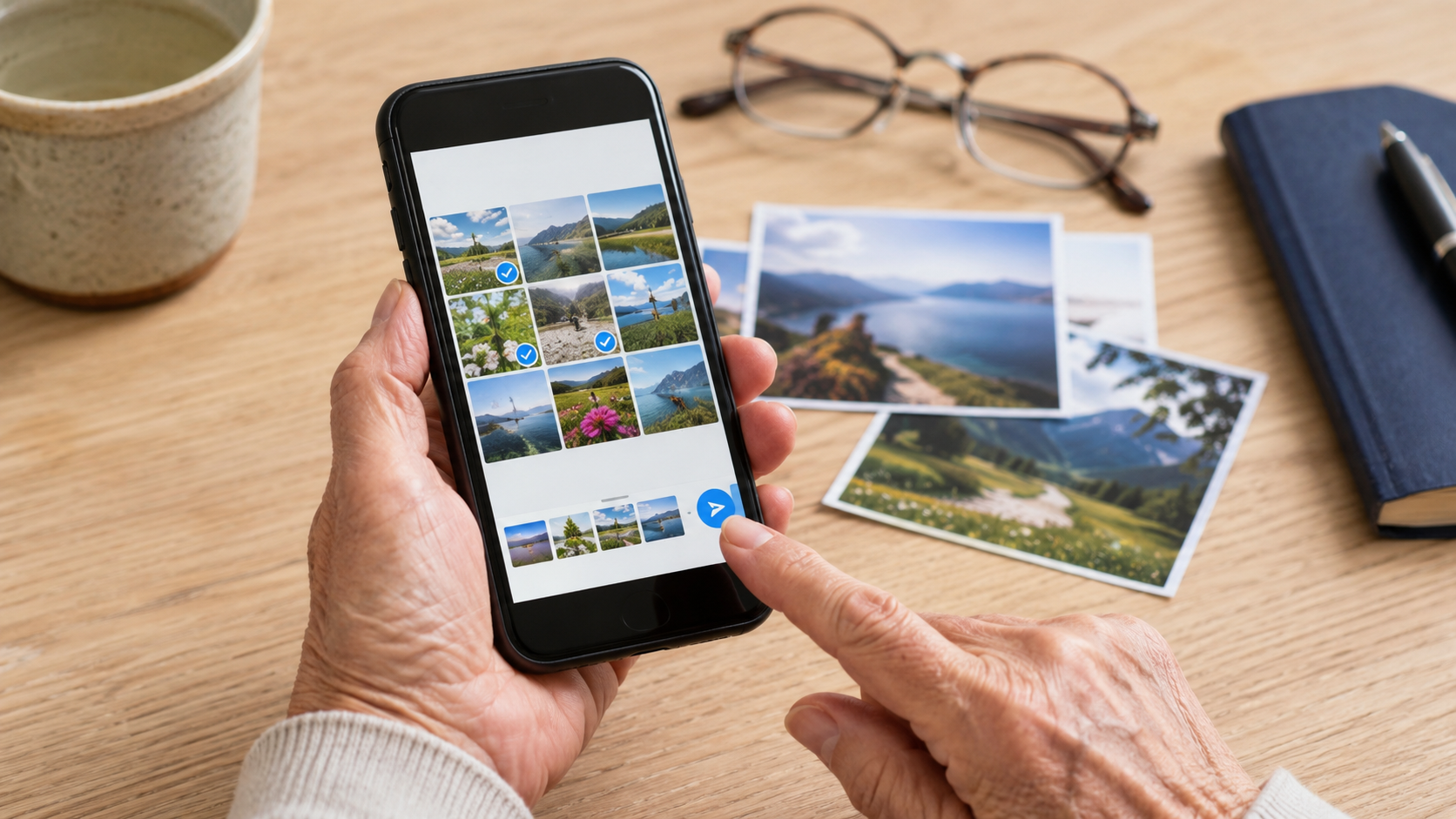
Nach dem Gartenfest sollen gleich zehn Bilder in die Familiengruppe, und keiner möchte sie einzeln verschicken. Bei den meisten Android-Handys halten Sie im Auswahlfenster das erste Foto kurz gedrückt und tippen danach die weiteren an. Am iPhone tippen Sie auf den kleinen Kreis in der Ecke jedes Bildes. Markierte Fotos bekommen ein Häkchen oder eine Zahl.
Prüfen Sie die Auswahl vor dem Senden noch einmal. Für den Empfänger sind zehn gut ausgesuchte Fotos angenehmer als achtzig fast gleiche, die er danach alle durchblättern muss.
Wer regelmäßig Bilder mit derselben Runde austauscht, findet im Artikel WhatsApp-Gruppen nutzen eine bequemere Lösung. Dann landet ein Foto mit einem Tipp bei allen gleichzeitig.
Manche Großeltern möchten die Fotos gar nicht auf dem kleinen Handybildschirm anschauen. Dafür gibt es digitale Bilderrahmen, an die Kinder und Enkel ihre Fotos direkt aus der Ferne schicken. Das Bild vom Wochenendausflug erscheint dann einfach auf dem Rahmen im Wohnzimmer, ohne dass Sie selbst etwas tippen müssen.
Digitaler Bilderrahmen mit Frameo
Der Rahmen wird einmal mit Ihrem WLAN verbunden. Kinder und Enkel installieren die kostenlose Frameo-App auf ihrem Handy, verbinden sich über einen Code mit dem Rahmen und schicken Fotos und kurze Videos direkt dorthin. Dieses Modell hat einen 15,6-Zoll-Bildschirm, etwa so groß wie ein Laptop, und Platz für viele tausend Bilder. Ohne WLAN zu Hause klappt das Verschicken allerdings nicht.
Beispiel ansehen*Anzeige* Affiliate-Link zu Amazon. Kaufen Sie darüber, erhält Digital ab 60 eine kleine Provision. Für Sie ändert sich der Preis nicht.
Fotos per E-Mail verschicken
Die E-Mail ist praktisch, wenn der Empfänger kein WhatsApp nutzt oder das Foto zusammen mit einem Betreff und einer längeren Nachricht verschickt werden soll. Bei sensiblen Unterlagen sollten Sie aber zuerst klären, welchen sicheren Weg der Empfänger ausdrücklich anbietet.
Bei einer normalen E-Mail wird das Foto als Datei angehängt. Ob es dabei verkleinert wird, hängt von der Mail-App und den gewählten Einstellungen ab.
Öffnen Sie Ihr E-Mail-Programm auf dem Handy oder Tablet.
Tippen Sie auf das Symbol für eine neue E-Mail, oft ein Stift oder ein Plus-Zeichen.
Tragen Sie oben die E-Mail-Adresse ein und schreiben Sie kurz, worum es geht, etwa „Fotos vom Gartenfest“.
Tippen Sie auf das Büroklammer-Symbol, es steht fast immer für „Anhang hinzufügen“, und wählen Sie das Foto aus der Galerie.
Manche Mail-Apps fragen vor dem Senden, in welcher Größe das Foto verschickt werden soll. Das iPhone bietet zum Beispiel „Klein“, „Mittel“, „Groß“ und „Tatsächliche Größe“ an. Zum Anschauen am Bildschirm reicht „Mittel“. Soll der Empfänger das Bild ausdrucken, wählen Sie die tatsächliche Größe. Danach tippen Sie auf den Senden-Pfeil.
Es geht auch andersherum, direkt aus der Galerie. Öffnen Sie das Foto, tippen Sie auf das Teilen-Symbol und wählen Sie Ihre E-Mail-App aus. Das Foto steckt dann schon im Anhang, und Sie tragen nur noch Empfänger und Betreff ein. Derselbe Weg funktioniert übrigens auch für WhatsApp.
WhatsApp oder E-Mail: Was nutze ich wann?
Welcher Weg besser passt, hängt vom Empfänger und vom Zweck ab. WhatsApp ist besonders bequem für den schnellen persönlichen Austausch. Die E-Mail eignet sich gut, wenn eine Nachricht mit Betreff, Text und Anhängen verschickt werden soll.
Bei Behörden, Versicherungen, Arztpraxen oder Steuerunterlagen sollten Sie nicht automatisch die E-Mail verwenden. Nutzen Sie den Weg, den der Empfänger vorsieht, zum Beispiel ein Kundenportal, eine offizielle App oder einen anderen ausdrücklich genannten Übertragungsweg.
Hier ein kurzer Überblick zum Nachschlagen:
| Wann nutze ich was? | ||
|---|---|---|
| Typischer Einsatz | Familie, Freunde, schnelle Grüße | Kontakte, die per E-Mail erreichbar sind |
| Der Empfänger braucht | WhatsApp und Ihre Handynummer | nur eine E-Mail-Adresse |
| Bedienung | Direkt im Chat | Als Anhang an einer Nachricht |
| Bildqualität | Standard oder HD wählbar | Abhängig von Mail-App und gewählter Größe |
Wenn das Bild „zu groß“ ist
Sie haben eine E-Mail mit sechs Fotos vom Geburtstag verschickt, und ein paar Minuten später kommt eine Fehlermeldung zurück. Das liegt daran, dass E-Mail-Postfächer eine Größengrenze haben, ähnlich wie ein Paket bei der Post, das nicht beliebig schwer sein darf.
Ein Foto vom Smartphone ist heute meist zwei bis fünf Megabyte groß. Viele E-Mail-Anbieter lassen pro Nachricht aber nur etwa 20 bis 25 Megabyte zu, und auch das Postfach des Empfängers kann eine Grenze haben. Fünf oder sechs Fotos in voller Größe können also schon reichen.
Bei WhatsApp
WhatsApp verkleinert Fotos beim Versand automatisch. Über „HD“ wählen Sie bei Bedarf eine höhere Qualität.
Bei E-Mail
Die erlaubte Größe hängt vom Anbieter ab. Verschicken Sie weniger Fotos auf einmal oder wählen Sie in der Mail-App eine kleinere Größe.
Bei vielen Bildern hilft es, sie auf mehrere E-Mails zu verteilen, etwa „Gartenfest, Teil 1“ und „Teil 2“. Manche Dienste bieten bei großen Anhängen auch von selbst an, die Fotos als Link zu verschicken. Das iPhone nennt diese Funktion „Mail Drop“, bei Gmail landet die Datei in Google Drive.
Wird der Speicherplatz auf Ihrem eigenen Gerät ohnehin knapp, finden Sie im Artikel Speicherplatz verwalten einfache Wege, wieder Platz zu schaffen.
Wichtige Regeln beim Verschicken
Ein Foto ist schnell verschickt und lässt sich danach nicht immer zurückholen. Ein paar Punkte ersparen Ihnen viel Ärger.
Bei Ausweisen, Bankunterlagen, Rezepten oder anderen sensiblen Dokumenten klären Sie zuerst, ob der Empfänger einen geschützten Upload, ein Kundenportal oder einen anderen sicheren Weg anbietet. Eine normale E-Mail ist nicht automatisch vertraulicher als ein Messenger.
Der wichtigste Schutz ist erstaunlich einfach: Schauen Sie vor dem Senden noch einmal auf den Namen des Empfängers. Bei ähnlich benannten Kontakten verhindert dieser kurze Blick viele Versehen.
Heißt der Kontakt wirklich „Thomas Sohn“, oder wurde versehentlich „Thomas Sanitär“ ausgewählt? Ein Blick genügt.
Fotos von anderen Personen, etwa den Enkelkindern, nicht ohne Erlaubnis der Eltern an Unbeteiligte weiterleiten.
Öffnen Sie bei unerwarteten Nachrichten keine unbekannten Links oder Dateien. Mehr dazu unter Betrugsnachrichten erkennen.
Fazit: Fotos verschicken ist schnell gelernt
Für den schnellen Austausch mit Familie und Freunden ist WhatsApp besonders bequem. Die E-Mail eignet sich, wenn ein Bild als Anhang zusammen mit einer längeren Nachricht verschickt werden soll oder der Empfänger kein WhatsApp hat.
Prüfen Sie vor dem Senden immer Empfänger und Foto. Bei sensiblen Unterlagen nutzen Sie den sicheren Weg, den die jeweilige Stelle ausdrücklich anbietet.
Gruppen, Videoanrufe, Backup und mehr finden Sie gesammelt auf der Seite WhatsApp einfach erklärt.
Häufige Fragen
Ich erkläre digitale Themen so, dass man sie ohne Vorwissen Schritt für Schritt nachmachen kann.
Mehr über mich →