Was ist WhatsApp? Entscheidungshilfe für Einsteiger ab 60
Hier erfahren Sie, ob WhatsApp zu Ihrem Alltag passt, was Sie für den Start brauchen und wie der erste Chat abläuft. Dazu kommen verständliche Erklärungen für die wichtigsten Begriffe und Einstellungen.

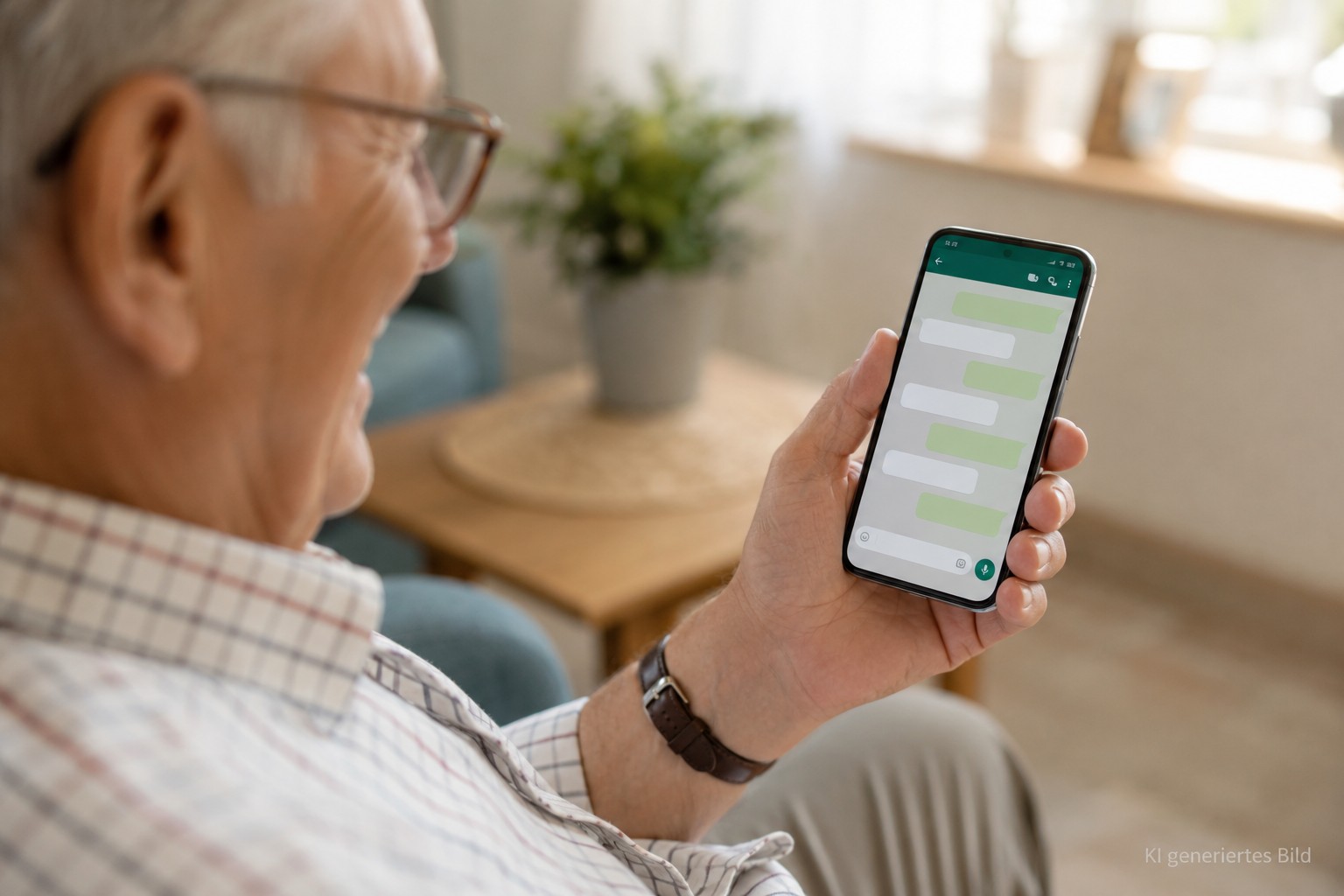
| Was ist WhatsApp? | Eine App für Textnachrichten, Fotos, Sprachnachrichten sowie Sprach- und Videoanrufe. |
|---|---|
| Was brauche ich? | Ein Smartphone, eine Telefonnummer und eine Internetverbindung. |
| Kostet die App Geld? | Die private Nutzung ist kostenlos. Mobile Daten können je nach Tarif verbraucht werden. |
| Ist WhatsApp eine SMS? | Nein. WhatsApp überträgt Nachrichten über das Internet. |
| Können Fremde schreiben? | Ja, wenn sie Ihre Telefonnummer kennen. Unbekannte Kontakte lassen sich blockieren oder melden. |
| Muss ich alles nutzen? | Nein. Für den Anfang reicht ein einzelner Chat mit einer vertrauten Person. |
Was ist WhatsApp genau?
WhatsApp ist ein sogenannter Messenger. Das ist ein englisches Wort für Bote und beschreibt eine App, mit der Nachrichten über das Internet verschickt werden. Das ist der große Unterschied zur klassischen SMS, die über das normale Mobilfunknetz läuft. Ihre eigene Handynummer dient bei WhatsApp lediglich zur Anmeldung. Dadurch erkennt das Programm automatisch, wer aus Ihrem bestehenden Telefonbuch die App ebenfalls nutzt, sodass Sie Nummern nicht mühsam neu abtippen müssen.
Wenn Sie die App zum ersten Mal auf Ihrem Gerät einrichten, wird Ihre Telefonnummer meist durch einen sechsstelligen Code bestätigt, der per SMS bei Ihnen ankommt. Wie die Anmeldung genau funktioniert, zeigt die Anleitung WhatsApp-Konto einrichten. Dieser Code ist Ihr persönlicher digitaler Schlüssel und gehört ausschließlich in die WhatsApp-App selbst. Falls sich jemals jemand am Telefon oder per Nachricht meldet und Sie bittet, genau diesen Code weiterzugeben, brechen Sie den Kontakt sofort ab. Wie Sie solche Situationen richtig einordnen, beschreibt der Ratgeber Betrugsmaschen im Internet erkennen.
Der praktische Unterschied zur alten SMS fällt im Alltag besonders bei Fotos, längeren Nachrichten und Anrufen ins Gewicht. Wollten Sie früher ein Urlaubsfoto per SMS verschicken, war das oft teuer oder technisch gar nicht möglich. In WhatsApp gehört das zum kostenfreien Standard. Wenn Sie zu Hause sind, läuft die App völlig unbemerkt über Ihr WLAN. Sind Sie draußen unterwegs, greift sie auf das mobile Datenvolumen Ihres Handytarifs zurück.
Viele Menschen zögern am Anfang, weil ihnen der technische Unterschied zwischen SMS und Internet-Nachricht nicht ganz klar ist. Das ist völlig normal. Doch sobald der erste kleine Videogruß vom Gartenzaun der Kinder oder ein Foto vom neugeborenen Enkelkind auf dem Bildschirm auftaucht und direkt angesehen werden kann, wird der enorme Vorteil dieser direkten Verbindung sofort spürbar.
Passt WhatsApp zu meinem Alltag?
Bevor Sie sich lange mit Einstellungen und Funktionen beschäftigen, lohnt sich eine ganz ehrliche Betrachtung Ihrer täglichen Routinen. Brauchen Sie WhatsApp überhaupt? Die Antwort darauf hängt nämlich gar nicht von Ihrem technischen Vorwissen ab, sondern einzig und allein davon, wer aus Ihrem engeren Umfeld die App bereits aktiv nutzt.
WhatsApp ist wahrscheinlich sinnvoll, wenn ...
- Familie oder Freunde die App bereits verwenden.
- Sie Fotos und kurze Nachrichten erhalten möchten.
- Videoanrufe mit weiter entfernt lebenden Angehörigen interessant sind.
- Ihr Verein oder Freundeskreis Informationen über eine Gruppe teilt.
WhatsApp ist vielleicht weniger wichtig, wenn ...
- Ihre wichtigsten Kontakte die App nicht nutzen.
- Sie lieber telefonieren oder SMS schreiben.
- Sie keine Gruppen, Fotos oder Videoanrufe benötigen.
- Sie unterwegs kaum mobile Daten verwenden möchten.
Es gibt viele Nutzer, die bis heute am liebsten klassisch telefonieren. Sie nutzen WhatsApp ausschließlich, um am Wochenende Bilder aus der Familiengruppe anzusehen und gelegentlich mit einem kurzen "Danke, schönes Foto" zu antworten. Auch das ist eine vollständige und völlig ausreichende Nutzung. Sie müssen sich nicht unter Druck setzen, jede blinkende Funktion zu verwenden, nur weil sie vorhanden ist. Der Ratgeber Digitale Teilhabe im Alter zeigt sehr schön, dass jeder sein ganz eigenes Tempo finden darf.
Oft fällt die Entscheidung für die App sehr bewusst, wenn die eigenen Kinder oder Enkelkinder in verschiedenen Städten leben. Wenn die Familie regelmäßig Fotos von Ausflügen in einer gemeinsamen Gruppe teilt, ist WhatsApp ein wunderbares Werkzeug, um trotz der Entfernung an diesen kleinen Alltagsmomenten teilzuhaben.
Was kann man mit WhatsApp machen?
WhatsApp bündelt zahlreiche Kommunikationswege in einer einzigen, übersichtlichen App. Für den Anfang müssen Sie sich jedoch nicht alles auf einmal merken. Es reicht vollkommen aus, sich auf die vier wichtigsten Kernfunktionen zu konzentrieren, die den normalen Alltag enorm erleichtern. Alle weiteren Spielereien können Sie später ganz in Ruhe entdecken.
Kurze und längere Texte an einzelne Personen oder Gruppen senden. Wie das geht, zeigt WhatsApp-Nachrichten schreiben.
Bilder aus dem Alltag direkt mit vertrauten Kontakten teilen. Eine Anleitung finden Sie unter Fotos per WhatsApp verschicken.
Eine Nachricht aufnehmen, wenn Tippen mühsam ist. Mehr dazu: WhatsApp-Sprachnachrichten senden.
Sprach- und Videoanrufe über WLAN oder mobile Daten führen. Für Bilder und Ton zugleich hilft WhatsApp-Videoanruf starten.
Am besten lässt sich das Prinzip an einem einzelnen Chat nachvollziehen. Die folgende Anleitung zeigt Ihnen, wie sich das erste Schreiben in der Praxis anfühlt. Wenn Sie danach eine ausführliche Schritt-für-Schritt-Anleitung möchten, lesen Sie WhatsApp-Nachrichten schreiben.
Suchen Sie das grüne WhatsApp-Symbol auf Ihrem Startbildschirm und tippen Sie darauf. Danach wählen Sie aus der Liste den Namen einer vertrauten Person aus, der Sie schreiben möchten.
Am unteren Rand des Bildschirms sehen Sie ein weißes, leeres Feld. Tippen Sie einmal leicht mit dem Finger in dieses Feld hinein.
Nun klappt die digitale Tastatur von unten auf. Tippen Sie langsam Ihre erste Nachricht ein, zum Beispiel: "Hallo, mein neues Telefon ist da und es hat geklappt."
Direkt rechts neben dem weißen Eingabefeld erscheint ein kleiner, oft runder Pfeil, der wie ein Papierflieger aussieht. Ein Tipp darauf sendet die Nachricht ab, und sie erscheint als grüne Sprechblase im Chat.
Sobald die andere Person Ihnen antwortet, erscheint ihre Nachricht in einer grauen Sprechblase auf der linken Seite. Dieser Gesprächsverlauf bleibt dauerhaft erhalten, Sie können ihn jederzeit wieder öffnen und dort weiterschreiben.
Es ist völlig normal, wenn das Tippen auf dem Bildschirm anfangs noch etwas ungewohnt ist und man sich ab und zu vertippt. Gerade bei den ersten Versuchen ist es hilfreich, sich jemanden aus der Familie dazuzuholen und den Ablauf gemeinsam zu üben. Meist dauert es nur ein paar Tage, bis die Handgriffe sitzen und das Schreiben ganz von allein abläuft.
Die wichtigsten WhatsApp-Begriffe
Wer zum ersten Mal in den Einstellungen der App stöbert oder Gesprächen der Verwandtschaft zuhört, stößt schnell auf Fachbegriffe, die zwar ständig benutzt, aber selten in Ruhe erklärt werden. Diese Unsicherheit führt oft dazu, dass man sich gar nicht erst traut, eine bestimmte Funktion auszuprobieren.
Die folgende Übersicht übersetzt das typische Fachchinesisch in klare Worte. Wenn Sie diese Begriffe einmal verinnerlicht haben, fällt Ihnen die Bedienung der App spürbar leichter, weil Sie genau verstehen, was auf dem Bildschirm passiert.
Ein Begriff, der erfahrungsgemäß für besonders viele Rückfragen sorgt, sind die kleinen Haken neben Ihren verschickten Nachrichten. Sie sind eine wunderbare Hilfe im Alltag. Ein einzelner grauer Haken bedeutet, dass Ihre Nachricht das eigene Handy erfolgreich verlassen hat. Zwei graue Häkchen zeigen an, dass sie auf dem Handy des Empfängers angekommen ist. Sobald sich diese zwei Haken blau färben, wissen Sie sicher, dass die Person Ihre Nachricht geöffnet und gelesen hat. Wer diese Kontrolle nicht mag, kann die blauen Haken in den Einstellungen aber auch jederzeit ausschalten. Welche weiteren Sichtbarkeitsoptionen sinnvoll sind, erklärt Datenschutz-Einstellungen nutzen.
Was kostet WhatsApp?
Die wohl wichtigste und beruhigendste Information vorweg: Die private Nutzung von WhatsApp ist vollkommen kostenlos. Es gibt keine Grundgebühr und das Unternehmen berechnet Ihnen auch keine Kosten für einzelne Nachrichten, gesendete Bilder oder getätigte Anrufe. Sie können so oft und so lange schreiben, wie Sie möchten, ohne dass am Ende des Monats eine Rechnung von WhatsApp in Ihrem Briefkasten landet.
Der einzige Posten, den Sie bei der Nutzung im Blick behalten sollten, ist Ihre eigentliche Internetverbindung, die für den Transport der Daten notwendig ist. Wenn Sie gemütlich auf dem Sofa sitzen, verbindet sich Ihr Smartphone in der Regel mit dem häuslichen WLAN. In diesem Fall läuft die gesamte Kommunikation über Ihren normalen Festnetzvertrag ab, für den Sie ohnehin eine feste monatliche Pauschale bezahlen. Zusätzliche Kosten entstehen hier nicht. Wenn Ihnen der technische Hintergrund noch etwas unklar ist, hilft ein kurzer Blick in den Artikel WLAN oder mobile Daten - wo ist der Unterschied?.
Verlassen Sie das Haus und spazieren durch den Park, verliert das Handy die Verbindung zum heimischen WLAN und schaltet auf das Mobilfunknetz um. Das Verschicken von reinen Textnachrichten verbraucht hierbei nur winzige Datenmengen, die in jedem Handytarif problemlos enthalten sind. Wenn Sie allerdings unterwegs längere Videotelefonate führen oder große Mengen an Fotos herunterladen, wird Ihr mobiles Datenvolumen belastet. Genauere Details dazu finden Sie im Ratgeber Datenvolumen einfach erklärt.
Gewöhnen Sie sich an, längere Sprach- oder Videoanrufe mit der Familie bevorzugt von zu Hause aus zu führen. Über das heimische WLAN ist die Verbindung meist deutlich stabiler und Sie müssen sich absolut keine Gedanken über den Verbrauch Ihres Handytarifs machen.
Vier Sicherheitseinstellungen für die ersten Tage
Alle persönlichen Nachrichten, Fotos und Anrufe sind bei WhatsApp durch eine sogenannte Ende-zu-Ende-Verschlüsselung geschützt. Das klingt kompliziert, bedeutet aber im Grunde nur, dass der Inhalt auf Ihrem Gerät wie in einem Tresor verschlossen und erst auf dem Gerät des Empfängers wieder aufgeschlossen wird. Niemand, auch nicht das Unternehmen WhatsApp selbst, kann diese Nachrichten auf dem Transportweg mitlesen oder abhören.
Diese starke Technik schützt Sie allerdings nicht davor, dass eine fremde Person Ihre Telefonnummer in ihr eigenes Handy tippt und Ihnen eine Nachricht schreibt. Oft geben sich Betrüger dabei als nahe Verwandte in Not aus. Ein ausführliches Beispiel dafür finden Sie im Ratgeber Den Enkeltrick erkennen. Für typische verdächtige Nachrichten gibt es außerdem den Ratgeber Betrugsnachrichten erkennen. Genau deshalb lohnt es sich, direkt nach der Installation ein paar grundlegende Sicherheitseinstellungen vorzunehmen.
Diese Punkte zuerst prüfen
Tippen Sie auf Einstellungen und dann auf Datenschutz. Dort führt Sie die App Schritt für Schritt durch wichtige Bereiche wie die Sichtbarkeit Ihres Profilbildes.
Ebenfalls unter Datenschutz finden Sie den Punkt "Anrufe". Aktivieren Sie hier die Stummschaltung für unbekannte Nummern. Sie werden dann nicht mehr durch plötzliches Klingeln Fremder aufgeschreckt.
Diese zusätzliche Sicherung unter dem Menüpunkt Konto verlangt eine von Ihnen festgelegte PIN, falls jemand jemals versuchen sollte, Ihre Telefonnummer auf einem fremden Gerät anzumelden. Warum ein zusätzlicher Bestätigungsschritt Konten besser schützt, erklärt Zwei-Faktor-Authentifizierung einfach erklärt.
Stellen Sie unter Datenschutz ein, dass nur "Meine Kontakte" Ihr Profilbild sehen dürfen. So verhindern Sie, dass wildfremde Personen Ihr Gesicht sehen, wenn sie Ihnen zufällig schreiben.
Kommt eine Nachricht wie "Hallo Mama, mein Handy ist kaputt, das ist meine neue Nummer", rufen Sie den Angehörigen immer erst unter der alten, bisher bekannten Nummer an. Wenn das nicht klappt, rufen Sie die neue Nummer an und verlangen, die Stimme zu hören, bevor Sie antworten oder gar Geld überweisen.
WhatsApp auf Handy, Tablet und Computer
Das Smartphone ist und bleibt die absolute Zentrale für Ihre WhatsApp-Nutzung. Da die Registrierung fest an Ihre Handynummer gebunden ist, muss das Konto zwingend zuerst auf dem Mobiltelefon eingerichtet werden. Für die allermeisten Nutzer reicht dieses eine Gerät im Alltag völlig aus, um Nachrichten zu lesen und Fotos anzuschauen.
Wer jedoch gerne längere Texte schreibt, stößt auf der kleinen Tastatur des Bildschirms schnell an seine Grenzen. Für diesen Fall bietet WhatsApp eine sehr komfortable Lösung: Sie können bis zu vier weitere Geräte, etwa einen großen Computer oder ein Tablet, mit Ihrem Konto verknüpfen. Das bedeutet, dass Sie bequem am Schreibtisch sitzen und auf der großen PC-Tastatur schreiben können, während das eigentliche Smartphone lautlos im Flur an der Steckdose lädt. Wie Sie diese Verbindung sicher und einfach herstellen, zeigt der Ratgeber WhatsApp auf dem Computer nutzen.
Mit dieser Freiheit geht allerdings auch eine kleine Verantwortung einher. Öffnen Sie auf Ihrem Smartphone ab und zu den Menüpunkt "Verknüpfte Geräte". Dort sehen Sie eine genaue Liste aller Computer oder Tablets, die derzeit Zugriff auf Ihre Nachrichten haben. Sollte in dieser Liste jemals ein Eintrag auftauchen, den Sie nicht selbst angelegt haben oder nicht zuordnen können, tippen Sie ihn an und wählen Sie "Abmelden", um die Verbindung sofort zu trennen. Weitere Schutzmaßnahmen finden Sie in WhatsApp sicher nutzen.
Was WhatsApp nicht leisten kann
- WhatsApp ersetzt keinen Notruf. Im echten Notfall wählen Sie immer die 112 über die normale Telefonfunktion.
- Ein Profilbild oder ein bekannter Name beweist nicht zu 100 %, wer wirklich am anderen Ende schreibt.
- Die Verschlüsselung schützt den Übertragungsweg, warnt Sie aber nicht vor erfundenen Geschichten oder unberechtigten Geldforderungen.
- Geben Sie niemals den 6-stelligen Bestätigungscode weiter. Er ist der Schlüssel zu Ihrem Konto.
- Nachrichtenktten in großen Gruppen sind nicht automatisch wahr, nur weil sie von vielen Personen geteilt werden.
Häufig gestellte Fragen
Fazit: Ein einzelner Chat reicht für den Anfang
Lassen Sie sich von den vielen bunten Funktionen nicht verunsichern. WhatsApp ist immer dann eine wunderbare Bereicherung für den Alltag, wenn Ihre Familie oder enge Freunde die App bereits nutzen und gerne kleine Momente mit Ihnen teilen möchten. Beginnen Sie ganz entspannt mit einer einzigen vertrauten Person, schreiben Sie Ihre erste kurze Nachricht und arbeiten Sie anschließend in Ruhe die vorgestellten Sicherheitseinstellungen durch.
- WhatsApp ist kostenlos, solange Sie mit dem Internet oder WLAN verbunden sind.
- Ein einzelner Chat mit einer vertrauten Person reicht für den Einstieg völlig aus.
- Prüfen Sie die vier genannten Sicherheitseinstellungen am besten gleich in der ersten Woche.
Wie geht es jetzt weiter?
- WhatsApp installieren - die App sicher auf Android oder iPhone installieren
- WhatsApp-Konto einrichten - Telefonnummer bestätigen und den Start abschließen
- WhatsApp-Kontakte hinzufügen - vertraute Personen finden und speichern
- WhatsApp-Nachrichten schreiben - die erste Nachricht senden
- WhatsApp sicher nutzen - wichtige Schutz- und Datenschutzeinstellungen prüfen
Ich helfe Menschen ab 60, sicher und selbstständig mit digitalen Geräten umzugehen. Auf Digital ab 60 erkläre ich Technik verständlich, praxisnah und ohne Fachchinesisch.