WhatsApp Nachrichten schreiben – einfach erklärt
Ein Tippfehler, eine zu kleine Tastatur, eine Nachricht, die schon raus ist, bevor man fertig war: Hier erfahren Sie in Ruhe, wie das Schreiben bei WhatsApp wirklich funktioniert.

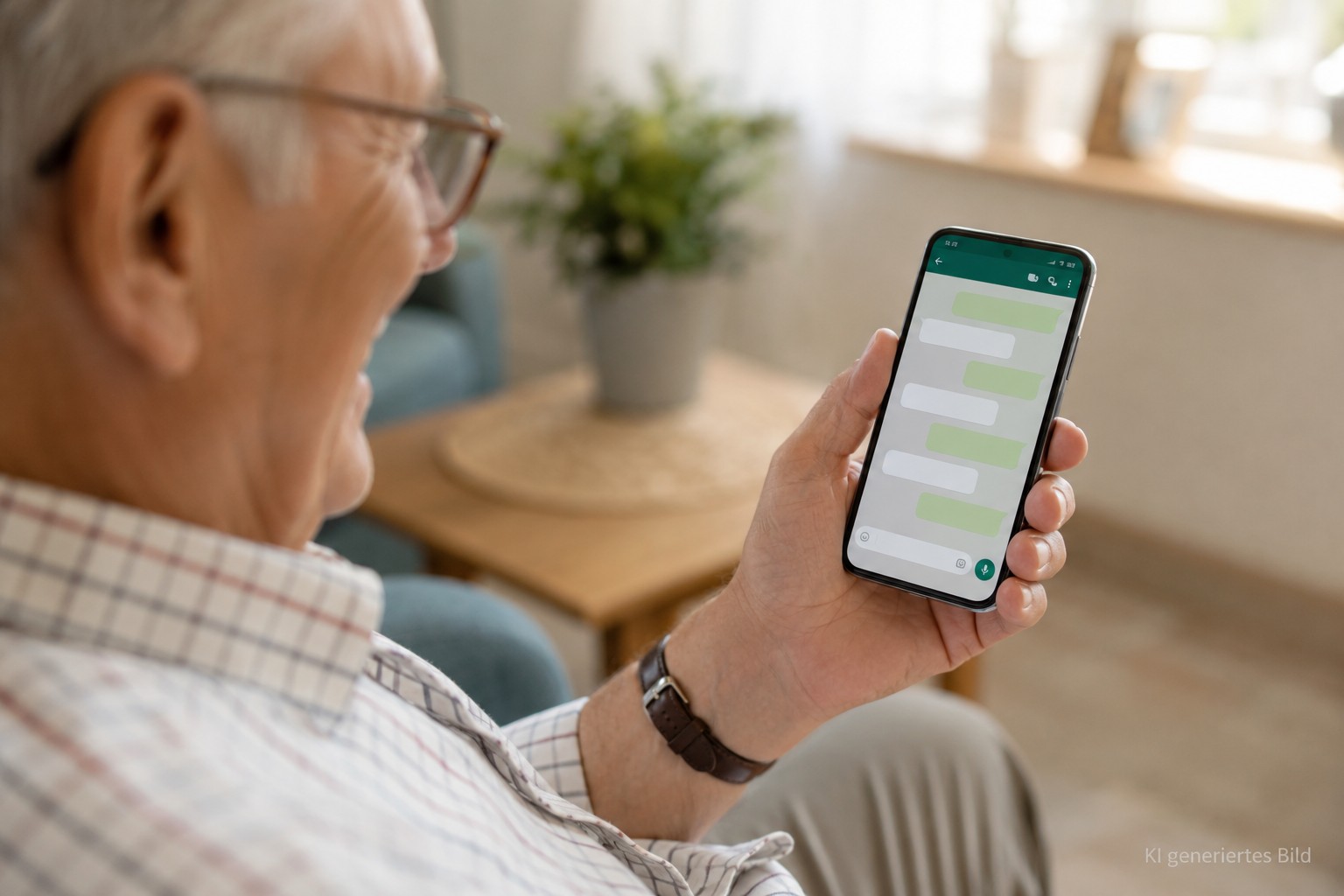
WhatsApp Nachrichten schreiben ist einfacher, als es beim ersten Versuch wirkt. Frau Berger sitzt am Küchentisch, das Smartphone vor sich, und will ihrer Tochter kurz schreiben, dass das Mittagessen fertig ist. Die Tastatur ist klein, die Autokorrektur mischt sich ein, und manchmal landet ein Finger auf der falschen Taste. Mit ein paar einfachen Handgriffen wird das Schreiben schnell zur Routine.
Dabei ist das eigentliche Prinzip beim Schreiben einer WhatsApp-Nachricht denkbar einfach. Sie tippen Ihren Text in ein Feld, prüfen ihn kurz und senden ihn mit dem Pfeil ab. Falls Ihr WhatsApp-Konto noch nicht eingerichtet ist, beginnen Sie zuerst mit WhatsApp Konto einrichten. Fehlt Ihnen noch eine Person in der Liste, hilft WhatsApp Kontakte hinzufügen.
Eine Nachricht wird erst verschickt, wenn Sie aktiv auf den Sende-Pfeil tippen. Bis dahin können Sie in Ruhe schreiben, löschen und wieder von vorne beginnen.
Einen Chat zum Schreiben öffnen
Bevor Sie eine Nachricht tippen können, muss zuerst der richtige Chat geöffnet sein. Wenn Sie WhatsApp starten, sehen Sie eine Liste mit Ihren bisherigen Unterhaltungen, sortiert nach der zuletzt empfangenen oder gesendeten Nachricht. Tippen Sie einfach auf den Namen der Person, mit der Sie schreiben möchten, und der Chat öffnet sich.
Steht die gewünschte Person noch nicht in Ihrer Liste, weil Sie ihr zum ersten Mal schreiben, brauchen Sie stattdessen ein neues Gespräch. Tippen Sie dazu auf das runde Symbol mit dem kleinen Stift oder die Sprechblase, meist unten rechts im Bild zu finden, und wählen Sie den Kontakt aus Ihrem Adressbuch aus. Sollte der Kontakt noch fehlen, hilft unser Beitrag WhatsApp-Kontakte hinzufügen weiter.
Ganz unten im geöffneten Chat sehen Sie ein längliches, leeres Feld. Genau dort tippen Sie hinein, um mit dem Schreiben zu beginnen. Ein kurzer Fingertipp genügt, dann erscheint die Tastatur auf dem Bildschirm und Sie können loslegen.
Text eingeben und die Tastatur nutzen
Sobald das Textfeld aktiv ist, öffnet sich automatisch die Tastatur Ihres Smartphones. Sie tippen ganz normal Buchstabe für Buchstabe, so wie beim Schreiben einer SMS oder einer E-Mail. Über der Tastatur zeigt Ihnen das Gerät oft schon Wortvorschläge an, die Sie mit einem Fingertipp übernehmen können, statt das ganze Wort selbst zu tippen.
Für ein neues Zeilenende innerhalb der Nachricht, etwa wenn Sie zwei getrennte Gedanken schreiben möchten, tippen Sie auf die Eingabetaste am rechten Rand der Tastatur. Diese sieht je nach Gerät wie ein kleiner Pfeil oder wie das Wort "Weiter" aus. Anders als bei manchen anderen Apps schickt dieser Knopf die Nachricht nicht automatisch ab, er springt nur in die nächste Zeile.
Manche Menschen tippen lieber mit einem Finger, andere mit zwei Daumen, während sie das Smartphone mit beiden Händen halten. Beides funktioniert gleich gut, es ist reine Gewohnheitssache. Wichtig ist vor allem, dass Sie sich nicht hetzen lassen. Die Nachricht bleibt so lange im Feld stehen, bis Sie selbst entscheiden, sie zu verschicken.
Nachricht senden
Ist der Text fertig, finden Sie rechts neben dem Schreibfeld ein rundes, meist grünes Symbol mit einem kleinen Papierflieger oder Pfeil darin. Ein einziger Fingertipp darauf verschickt die Nachricht. Sie erscheint dann als Sprechblase im Chatverlauf, und nach kurzer Zeit sehen Sie neben der Nachricht kleine Häkchen, die anzeigen, ob sie angekommen und gelesen wurde.
Tippen Sie in der Chatliste auf den gewünschten Namen, oder starten Sie über das Stift-Symbol ein neues Gespräch.
Tippen Sie unten in das leere Feld, damit sich die Tastatur öffnet.
Tippen Sie Ihren Text ein. Nehmen Sie sich Zeit, das Feld wartet geduldig, so lange Sie es brauchen.
Werfen Sie vor dem Absenden noch einen kurzen Blick auf die Nachricht. Gerade die Autokorrektur baut hin und wieder ein falsches Wort ein, das leicht zu übersehen ist.
Erst dieser Fingertipp verschickt die Nachricht tatsächlich an Ihr Gegenüber.
Ein graues Häkchen zeigt, dass die Nachricht verschickt wurde. Zwei graue Häkchen bedeuten, sie ist beim Empfänger angekommen. Zwei blaue Häkchen zeigen in vielen Chats an, dass die Nachricht gelesen wurde. Diese Lesebestätigungen können allerdings in den Datenschutz-Einstellungen beeinflusst werden.
Tippfehler erkennen und korrigieren
Kaum jemand tippt fehlerfrei, und das ist vollkommen normal. Wenn Sie beim Schreiben einen Fehler bemerken, können Sie mit dem Finger länger auf die Stelle im Text drücken, an der Sie etwas ändern möchten. Es erscheint dann ein kleiner Cursor, den Sie an die gewünschte Stelle ziehen können, um dort Buchstaben zu löschen oder einzufügen.
Die Löschtaste finden Sie meist rechts oben auf der Tastatur, oft als kleiner Pfeil nach links mit einem Kreuz erkennbar. Ein Fingertipp löscht jeweils ein Zeichen, ein längeres Halten löscht mehrere Zeichen hintereinander. Wenn die ganze Nachricht misslungen ist, können Sie den Text auch einfach komplett stehen lassen, das Feld leeren und neu beginnen.
Herr Wagner hat sich angewöhnt, längere Nachrichten vor dem Absenden noch einmal laut für sich zu lesen. Das mag ungewohnt klingen, hilft ihm aber zuverlässig dabei, verdrehte Wörter oder von der Autokorrektur veränderte Begriffe zu bemerken, bevor sie beim Empfänger ankommen. Gerade Namen und ungewöhnliche Wörter tauscht die Autokorrektur gerne gegen etwas Ähnliches aus.
Wird immer wieder dasselbe Wort falsch ersetzt, tippen Sie es einfach zweimal hintereinander ein. Beim zweiten Mal merkt sich die Tastatur meist, dass Sie das Wort so und nicht anders meinen.
Schriftgröße und Tastatur besser lesbar machen
Für viele ist nicht das Schreiben selbst das Problem, sondern die kleine Darstellung auf dem Bildschirm. Wenn Buchstaben und Chatverlauf schwer zu erkennen sind, lohnt es sich, die Schriftgröße direkt am Smartphone zu vergrößern. Diese Einstellung wirkt sich meist auf das ganze Gerät aus, also auch auf WhatsApp und die Tastatur.
Eine ausführliche Anleitung dazu finden Sie in unserem Beitrag Schriftgröße am Smartphone und Tablet anpassen. Zusätzlich bieten manche Tastatur-Apps eine eigene Einstellung für die Tastenhöhe, sodass sich einzelne Buchstaben leichter treffen lassen, ohne ständig danebenzutippen.
Wer auch nach dem Vergrößern noch unsicher beim Tippen ist, kann alternativ auf eine Sprachnachricht ausweichen. Statt zu schreiben, sprechen Sie den Text einfach ein, und WhatsApp verschickt ihn als kurze Audiodatei. Wie das genau funktioniert, erklären wir in unserem Beitrag WhatsApp-Sprachnachrichten senden.
Emojis, Formatierung und andere kleine Extras
Neben reinem Text bietet WhatsApp noch ein paar zusätzliche Möglichkeiten, eine Nachricht persönlicher zu gestalten. Über ein kleines Smiley-Symbol im Textfeld erreichen Sie eine ganze Sammlung an Emojis, also kleinen bildlichen Symbolen wie einem lächelnden Gesicht oder einem Herzen. Ein Fingertipp fügt das gewählte Symbol direkt in Ihren Text ein.
Wie das genau funktioniert und welche Emojis sich für welche Situation eignen, erklären wir ausführlich in unserem Beitrag WhatsApp-Emojis nutzen. Wer möchte, kann einzelne Wörter auch fett oder kursiv schreiben, indem ein Sternchen oder ein Unterstrich vor und nach dem Wort gesetzt wird. Das ist eine kleine Spielerei, die niemand beherrschen muss, aber gelegentlich praktisch ist, um eine Aussage in einer Nachricht hervorzuheben.
Kurze Alltagsnachricht
Ein einfacher Satz reicht meist aus, etwa eine kurze Rückmeldung oder eine Frage.
Kein Emoji nötig, wirkt auch so persönlichNachricht an Enkelkinder
Ein Emoji oder ein kurzes Foto macht die Nachricht lebendiger und persönlicher.
Ruhig etwas lockerer schreibenWichtige Terminabsprache
Klar und eindeutig formulieren, am besten mit Datum und Uhrzeit ausgeschrieben.
Vor dem Senden noch einmal gegenlesenLängere Nachricht in Gruppen
Kurze Absätze sind leichter zu lesen als ein einziger langer Text ohne Zeilenumbruch.
Zeilenumbruch mit der Eingabetaste einfügenHäufige Fehler beim Schreiben vermeiden
Manche Stolperfallen tauchen bei fast jedem auf, der neu mit WhatsApp schreibt. Die gute Nachricht: Fast alle davon lassen sich mit ein wenig Übung und den richtigen Handgriffen schnell vermeiden.
Sollte einmal eine Nachricht komplett danebengegangen sein, gibt es auch nachträglich noch Möglichkeiten. Wie Sie eine bereits gesendete Nachricht wieder entfernen, erklären wir Schritt für Schritt in unserem Beitrag WhatsApp-Nachrichten löschen.
Eine bereits gesendete Nachricht ist grundsätzlich beim Empfänger sichtbar, auch wenn sie später gelöscht wird. Prüfen Sie deshalb lieber einmal zu viel als einmal zu wenig, bevor Sie auf den Sende-Pfeil tippen.
In Gruppen schreiben
Neben einzelnen Personen lassen sich Nachrichten auch an ganze Gruppen schicken, etwa an die Familie oder einen Freundeskreis. Das Schreiben selbst funktioniert genauso wie in einem einzelnen Chat, nur dass alle Mitglieder der Gruppe Ihre Nachricht gleichzeitig lesen können.
Ein kleiner Unterschied: In größeren Gruppen kann es hilfreich sein, am Anfang kurz zu erwähnen, worauf sich eine Nachricht bezieht, besonders wenn gerade mehrere Themen gleichzeitig besprochen werden. Wie Sie eine Gruppe einrichten und sinnvoll nutzen, lesen Sie in unserem Beitrag WhatsApp-Gruppen nutzen.
Checkliste vor dem Absenden
- Stimmt der Empfänger oder die Gruppe oben im Chat?
- Ist der Text vollständig und ohne offensichtliche Tippfehler?
- Hat die Autokorrektur ein Wort verändert, das anders gemeint war?
- Ist bei persönlichen oder wichtigen Themen der Ton wie gewünscht?
Ein Wort zur Sicherheit
Eine WhatsApp-Nachricht ist schnell geschrieben, und genau das macht sie manchmal auch anfällig für Missverständnisse. Persönliche Daten wie Kontonummern oder Passwörter gehören grundsätzlich nicht in eine Chat-Nachricht, selbst wenn der Empfänger vertraut ist. Chats können theoretisch auf mehreren Geräten gleichzeitig geöffnet sein, und ein einmal verschicktes Wort lässt sich nicht mehr zurückholen.
Wie Sie WhatsApp insgesamt sicherer nutzen, von der Absicherung des eigenen Kontos bis zum Umgang mit fragwürdigen Nachrichten, lesen Sie in WhatsApp sicher nutzen. Welche persönlichen Angaben andere sehen dürfen, erklärt zusätzlich Datenschutz-Einstellungen nutzen. Wer noch ganz am Anfang steht, findet die Grundlagen unter Was ist WhatsApp?.
Fazit
Das Schreiben einer WhatsApp-Nachricht ist im Kern denkbar einfach: Text eintippen, kurz prüfen, auf den Pfeil tippen. Die kleinen Stolpersteine dabei, von der Autokorrektur bis zur winzigen Tastatur, lassen sich mit ein wenig Übung und den passenden Einstellungen gut in den Griff bekommen.
- Eine Nachricht wird erst mit dem Fingertipp auf den Pfeil verschickt.
- Schriftgröße und Tastengöße lassen sich am Gerät bequem vergrößern.
- Bei Unsicherheit hilft eine Sprachnachricht als Alternative zum Tippen.
Das könnte Sie auch interessieren
- WhatsApp-Emojis nutzen – Nachrichten persönlicher gestalten
- WhatsApp-Sprachnachrichten senden – sprechen statt tippen
- Fotos per WhatsApp verschicken – Bilder sicher teilen
- WhatsApp-Gruppen nutzen – mit mehreren Personen schreiben
- WhatsApp sicher nutzen – wichtige Schutzfunktionen prüfen
Häufig gestellte Fragen
Friedhelm erklärt digitale Themen verständlich und ohne Fachchinesisch, speziell für Menschen ab 60.