WhatsApp-Kontakt hinzufügen: Anleitung für Android und iPhone
Speichern Sie Name und Telefonnummer, öffnen Sie WhatsApp und starten Sie einen neuen Chat. Hier sehen Sie den Ablauf bei Android und iPhone und erfahren, was hilft, wenn der Kontakt nicht erscheint.
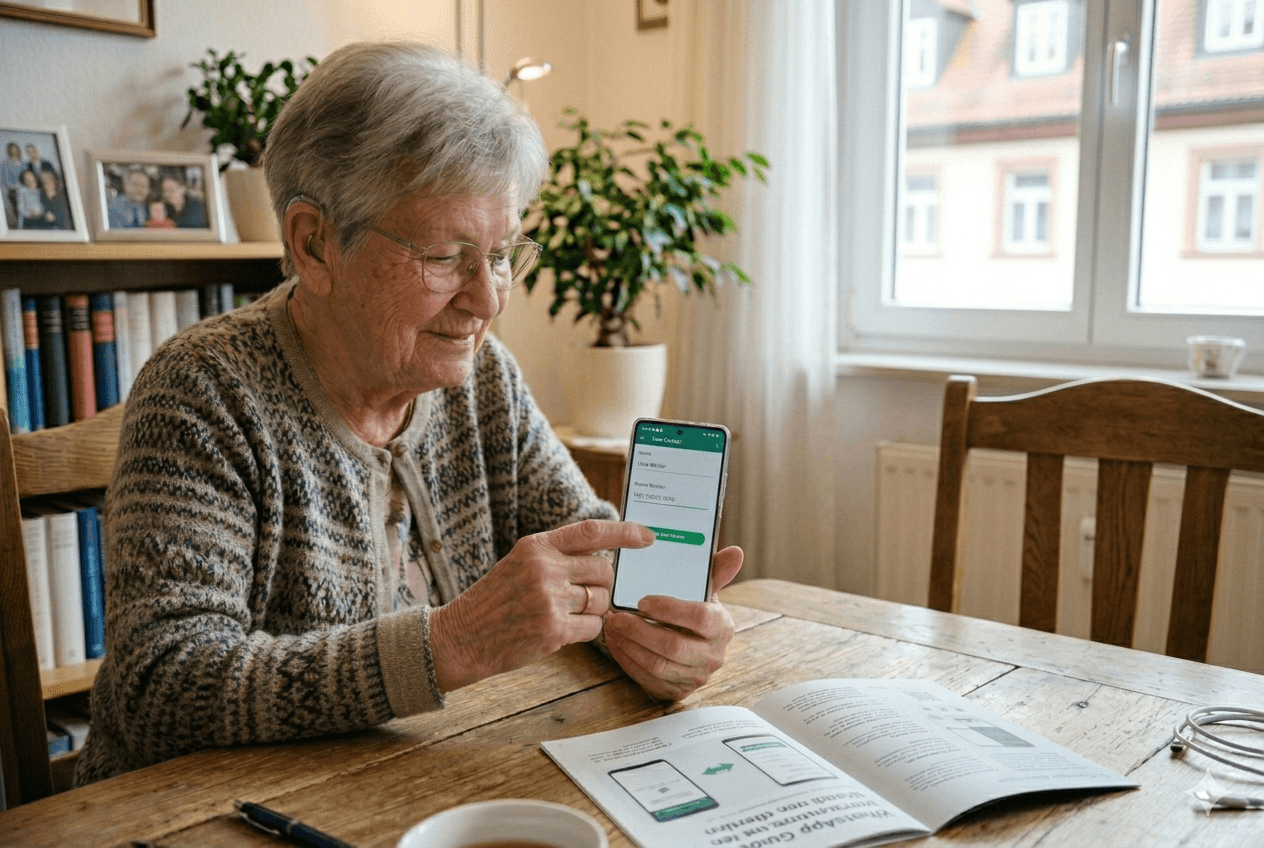 KI-generiertes Bild
 KI-generiertes Bild
Das Grundprinzip: Wie funktioniert das mit den Kontakten?
Das Wichtigste zuerst: WhatsApp hat kein eigenes, separates Telefonbuch. Die App schaut einfach in das normale Telefonbuch Ihres Smartphones und zeigt Ihnen automatisch alle Personen an, die dort gespeichert sind und WhatsApp nutzen. Das ist einer der Gründe, warum sich viele beim ersten Mal wundern: Man öffnet WhatsApp, und plötzlich stehen schon mehrere bekannte Namen in der Liste, obwohl man selbst noch gar nichts eingerichtet hat.
Diese Automatik erklärt sich aus dem Zusammenspiel zweier Dinge, die getrennt voneinander funktionieren. Zum einen Ihr Telefonbuch, das Sie vielleicht schon seit Jahren pflegen. Zum anderen WhatsApp selbst, das im Hintergrund abgleicht, welche dieser gespeicherten Nummern ebenfalls bei WhatsApp angemeldet sind.
Neuen WhatsApp-Kontakt hinzufügen
Das ist der sicherste und empfehlenswerteste Weg. Sie tragen die Nummer zunächst in Ihr normales Telefonbuch ein, WhatsApp findet den Kontakt dann automatisch. Die Nummer bleibt dadurch unabhängig von WhatsApp in Ihrem Telefonbuch gespeichert. Wenn Sie später auf ein anderes Gerät wechseln, hilft Ihnen zusätzlich die Anleitung Daten auf ein neues Handy übertragen.
Nummer ins Telefonbuch eintragen
Wählen Sie unten Ihr Gerät aus:
- Suchen Sie die App „Kontakte" (blaues oder orangefarbenes Symbol mit Adressbuch) und tippen Sie darauf.
- Tippen Sie auf das Plus-Zeichen (+) - oben rechts oder als schwebender Kreis unten rechts.
- Geben Sie Vor- und Nachnamen der Person ein.
- Tippen Sie in das Feld „Telefonnummer" oder „Mobil" und geben Sie die Nummer ein.
- Tippen Sie auf „Speichern" - oben oder unten auf dem Bildschirm.
- Öffnen Sie die App „Kontakte" (graues Symbol mit bunten Registern) oder die Telefon-App → Reiter „Kontakte".
- Tippen Sie oben rechts auf das Plus-Zeichen (+).
- Geben Sie Vor- und Nachnamen der Person ein.
- Tippen Sie auf das grüne Plus bei „Telefon hinzufügen" und tragen Sie die Nummer ein.
- Tippen Sie oben rechts auf „Fertig".
Neuen Kontakt in WhatsApp finden
Nachdem Sie die Nummer gespeichert haben, wechseln Sie zu WhatsApp. Meist dauert es nur einen kurzen Moment, bis die App den neuen Eintrag erkennt - manchmal hilft es, WhatsApp einmal zu schließen und neu zu öffnen, falls der Kontakt nicht sofort erscheint.
-
1WhatsApp öffnenTippen Sie auf das grüne WhatsApp-Symbol auf Ihrem Startbildschirm.
-
2Neuen Chat startenAndroid: grüne Sprechblase unten rechts | iPhone: Viereck mit Stift-Symbol oben rechts
-
3Kontakt suchenScrollen Sie in der alphabetischen Liste nach unten - oder tippen Sie den Namen in die Lupe oben ein.
-
4Auf den Namen tippenDas Chat-Fenster öffnet sich sofort, Sie können gleich Ihre erste Nachricht schreiben.
Kontakt in WhatsApp suchen
Öffnen Sie WhatsApp und tippen Sie auf das Symbol für einen neuen Chat. Nutzen Sie anschließend die Lupe oder das Suchfeld und geben Sie den gespeicherten Namen ein. Erscheint die Person nicht, schließen Sie WhatsApp einmal vollständig und öffnen Sie die App erneut. Wenn der Kontakt gefunden wurde, führt Sie WhatsApp-Nachrichten schreiben direkt zum nächsten Schritt.
Kontakt direkt in WhatsApp hinzufügen
Wenn Sie gerade schon in WhatsApp unterwegs sind, können Sie den Umweg über das Telefonbuch sparen. Das kommt vor allem dann gelegen, wenn jemand Ihnen spontan seine Nummer nennt, etwa nach einem netten Gespräch beim Arztbesuch oder im Verein, und Sie nicht extra die App wechseln möchten.
Direkt in WhatsApp eintragen
-
1WhatsApp öffnen und neuen Chat startenAndroid: grüne Sprechblase unten rechts | iPhone: Viereck mit Stift oben rechts
-
2Auf „Neuer Kontakt" tippenDieser Eintrag erscheint ganz oben in der Liste.
-
3Namen und Telefonnummer eingebenFüllen Sie beide Felder aus und tippen Sie auf „Speichern".
- Der Kontakt wird automatisch auch im Telefonbuch Ihres Smartphones gespeichert
- Sie müssen nichts doppelt eintragen - einmal reicht für beide Stellen
Tipp: Namen clever wählen
Nutzen Sie Namen, die Sie im Alltag sofort zuordnen können. Wer zwei Bekannte namens Michael im Telefonbuch hat, kennt das Problem: Man tippt auf den falschen Namen und merkt es erst, wenn die Antwort kommt. Beschreibende Bezeichnungen verhindern genau solche Verwechslungen.
Auslandskontakte: Die Ländervorwahl richtig eingeben
Möchten Sie mit Verwandten oder Freunden im Ausland schreiben, etwa der Tochter, die vor Jahren nach Spanien gezogen ist? Dann müssen Sie die Nummer im internationalen Format speichern, sonst findet WhatsApp die Person schlicht nicht, selbst wenn die Nummer eigentlich korrekt ist.
| Land | Vorwahl | Nummer vorher | Nummer in WhatsApp |
|---|---|---|---|
| 🇩🇪 Deutschland | +49 | 0176 1234567 | +49 176 1234567 |
| 🇦🇹 Österreich | +43 | 0664 1234567 | +43 664 1234567 |
| 🇨🇭 Schweiz | +41 | 079 1234567 | +41 79 1234567 |
| 🇪🇸 Spanien | +34 | 0611 1234567 | +34 611 1234567 |
| 🇮🇹 Italien | +39 | 0333 1234567 | +39 333 1234567 |
WhatsApp Zugriff auf Kontakte erlauben
Damit WhatsApp gespeicherte Namen anzeigen kann, benötigt die App Zugriff auf das Telefonbuch. Wurde diese Berechtigung abgelehnt, sehen Sie möglicherweise nur Telefonnummern oder neue Kontakte erscheinen gar nicht. Wo Sie solche App-Berechtigungen generell finden, erklärt auch der Ratgeber Smartphone-Einstellungen einfach erklärt.
So finden Sie die Einstellung
- Öffnen Sie die Einstellungen.
- Tippen Sie auf Apps und wählen Sie WhatsApp.
- Öffnen Sie Berechtigungen.
- Erlauben Sie den Zugriff auf Kontakte.
- Öffnen Sie die Einstellungen.
- Scrollen Sie zu WhatsApp.
- Aktivieren Sie den Schalter bei Kontakte.
- Öffnen Sie WhatsApp danach erneut.
Kontakt erscheint nicht in WhatsApp: Das können Sie tun
Es passiert häufig, dass ein neu gespeicherter Kontakt nicht sofort in WhatsApp erscheint. Das ist selten ein echtes Problem, meist steckt eine der folgenden drei Ursachen dahinter.
Kontakte bearbeiten oder löschen
Hat sich eine Telefonnummer geändert oder möchten Sie einen alten Eintrag entfernen? Da WhatsApp Ihr normales Telefonbuch nutzt, erledigen Sie das dort, die Änderung wirkt sich automatisch auf WhatsApp aus. Sie müssen also nirgends zusätzlich in WhatsApp selbst etwas anpassen.
- Öffnen Sie die „Kontakte"-App auf Ihrem Smartphone
- Wählen Sie die gewünschte Person aus
- Zum Bearbeiten: Stift-Symbol antippen → Änderungen vornehmen → „Speichern"
- Zum Löschen: drei Punkte oder „Mehr" antippen → „Kontakt löschen"
- Der Kontakt verschwindet danach automatisch auch aus WhatsApp
Sicherheit & Datenschutz beim Kontakte-Speichern
Auch beim vermeintlich harmlosen Thema Kontakte lohnt sich ein Blick auf ein paar Sicherheitsregeln. Nummern und Namen wirken erstmal unspektakulär, können aber in falschen Zusammenhängen trotzdem für Ärger sorgen.
Solche Kettenbriefe sind oft ein erster, harmlos wirkender Schritt größerer Betrugsmaschen. Wie Sie die ernsteren Varianten erkennen, zeigen Betrugsnachrichten erkennen und WhatsApp sicher nutzen. Welche persönlichen Angaben andere sehen dürfen, können Sie zusätzlich über die Datenschutz-Einstellungen festlegen.
Häufige Fragen zu WhatsApp-Kontakten
Fazit
Das Befüllen Ihres WhatsApp-Kontaktbuchs ist wie das Anlegen eines alten Adressbuchs, nur praktischer. Sobald die Nummern Ihrer Freunde und Familie einmal sicher gespeichert sind, steht der gemütlichen Plauderei, dem Austausch von Urlaubsfotos oder einem schnellen Morgengruß nichts mehr im Wege.
Probieren Sie es in Ruhe aus und freuen Sie sich über jeden neuen Kontakt.
Ihre nächsten Schritte
- WhatsApp-Nachrichten schreiben - die erste Nachricht senden
- Fotos per WhatsApp verschicken - Bilder und Erinnerungen teilen
- WhatsApp-Sprachnachrichten senden - sprechen statt tippen
- Datenschutz-Einstellungen nutzen - festlegen, wer was sehen darf
- WhatsApp sicher nutzen - wichtige Schutzfunktionen prüfen
Ich helfe Menschen ab 60, sicher und selbstständig mit digitalen Geräten umzugehen. Auf Digital ab 60 erkläre ich Technik so, wie ich es mir selbst gewünscht hätte, verständlich, praxisnah und ohne Fachchinesisch.