QR-Code scannen mit dem Handy: So geht es mit Android und iPhone
Auf der Speisekarte, im Brief der Krankenkasse, am Parkautomaten: Überall kleben diese quadratischen Muster. Mit der Kamera Ihres Handys lesen Sie sie in zwei Sekunden, ganz ohne zusätzliche App. Hier lesen Sie, wie das geht, was danach passiert und bei welchen QR-Codes Sie besser zweimal hinschauen.
 Von Friedhelm DeussnerLesezeit ca. 8 MinutenAktualisiert: November 2026
 KI-generiertes Bild
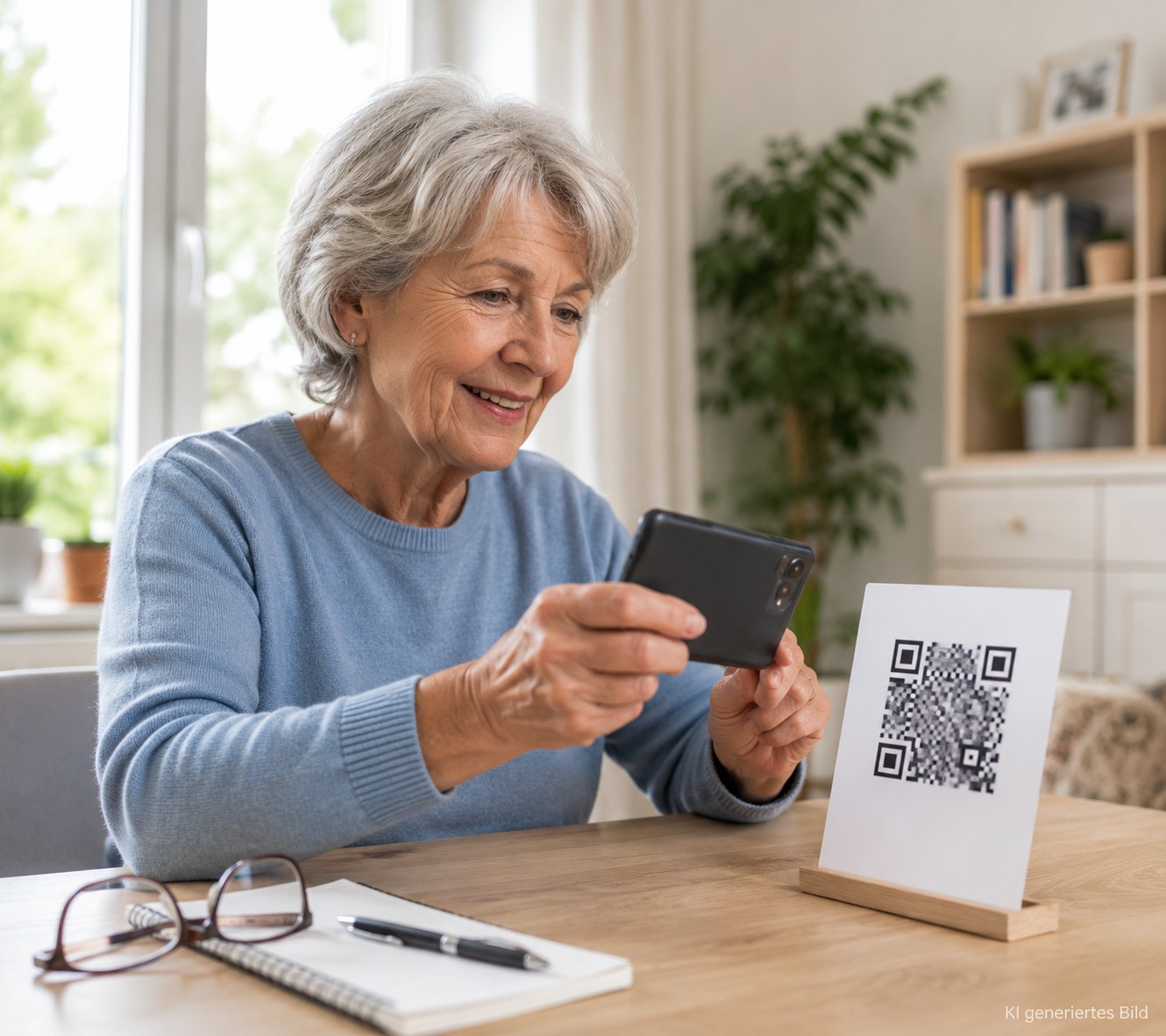
Öffnen Sie die normale Kamera-App und halten Sie das Handy ruhig über den QR-Code. Nach ein bis zwei Sekunden erscheint ein kleiner Hinweis mit der Internetadresse, beim iPhone als gelbes Feld. Erst wenn Sie darauf tippen, öffnet sich die Seite. Eine eigene Scanner-App brauchen Sie nicht. Schauen Sie vor dem Antippen kurz auf die Adresse, besonders bei Codes an Parkautomaten, Ladesäulen und in Briefen, die Sie nicht erwartet haben.
Herr Schulz saß mit seiner Frau im neuen Café am Marktplatz. Auf dem Tisch stand keine Speisekarte, nur ein kleiner Holzaufsteller mit einem schwarz-weißen Quadrat und dem Satz „Speisekarte scannen“. Die Bedienung war beschäftigt. Herr Schulz nahm sein Handy, öffnete die Kamera und wollte ein Foto machen.
Bevor er auf den Auslöser drückte, erschien unten im Bild ein gelbes Feld mit dem Namen des Cafés. Er tippte darauf, und die Speisekarte öffnete sich, mit Bildern und Preisen. Ein Foto war gar nicht nötig gewesen. Seine Frau hat sich den Trick gleich zeigen lassen.
So einfach ist es meistens. Dieser Beitrag zeigt die Schritte für Android und iPhone, hilft, wenn die Kamera nicht reagiert, und erklärt, woran Sie gefälschte QR-Codes erkennen. Zum Bezahlen einer Rechnung per QR-Code gibt es einen eigenen Beitrag: Überweisung mit QR-Code.
Was ein QR-Code ist
Ein QR-Code ist ein quadratisches Muster aus kleinen schwarzen und weißen Kästchen. QR steht für „Quick Response“, also schnelle Antwort. Er funktioniert ähnlich wie der Strichcode auf der Milchpackung, kann aber viel mehr speichern.
Meistens steckt eine Internetadresse darin. Die Kamera liest sie aus und bietet Ihnen an, die Seite zu öffnen. Ein QR-Code kann aber auch eine Telefonnummer, einen Kontakt, eine Überweisung oder die Zugangsdaten für ein WLAN enthalten. Was genau drinsteckt, zeigt das Handy an, bevor etwas passiert.
QR-Code scannen mit Android
Bei Android-Handys der letzten Jahre erkennt die Kamera-App QR-Codes von selbst. Sie brauchen nichts herunterzuladen.
Tippen Sie auf das Kamera-Symbol, so wie für ein Foto.
Halten Sie das Handy etwa eine Handbreit über den Code, sodass er ganz im Bild ist. Es muss nicht genau gerade sein. Bei kleinen Codes zoomen Sie mit zwei Fingern heran.
Nach ein bis zwei Sekunden erscheint am Code oder unten im Bild ein kleines Feld mit der Adresse. Nicht auf den Auslöser drücken.
Lesen Sie kurz, wohin der Link führt. Passt er, tippen Sie darauf. Die Seite öffnet sich im Browser.
Erscheint nichts, ist die Erkennung vielleicht ausgeschaltet. Bei Samsung öffnen Sie in der Kamera oben links das Zahnrad und schalten „QR-Codes scannen“ ein. Alternativ wischen Sie vom oberen Bildschirmrand nach unten. Bei vielen Geräten gibt es dort eine Kachel „QR-Code scannen“, die sofort einen Scanner öffnet.
QR-Code scannen mit dem iPhone
Auch beim iPhone erledigt die Kamera-App das Scannen, seit vielen Jahren schon.
Tippen Sie auf das Kamera-Symbol oder wischen Sie auf dem Sperrbildschirm nach links.
Halten Sie das iPhone ruhig, bis der Code ganz im Bild ist. Ein gelber Rahmen zeigt, dass er erkannt wurde.
Unten im Bild erscheint ein gelbes Feld mit dem Namen der Internetseite. Lesen Sie ihn, dann tippen Sie darauf. Die Seite öffnet sich in Safari.
Reagiert das iPhone nicht, prüfen Sie unter Einstellungen > Kamera, ob „QR-Codes scannen“ eingeschaltet ist. Es gibt außerdem einen eigenen Code-Scanner im Kontrollzentrum, das Sie mit einem Wisch von der rechten oberen Ecke nach unten öffnen. Fehlt das Symbol dort, können Sie es über das Pluszeichen oben links hinzufügen.
Haben Sie einen QR-Code als Bild bekommen, etwa per WhatsApp, können Sie ihn trotzdem lesen. Beim iPhone öffnen Sie das Bild in der Fotos-App und drücken lange auf den Code. Bei Android öffnen Sie das Bild in Google Fotos und tippen auf das Lens-Symbol, ein kleines Kamera-Zeichen am unteren Rand.
Was nach dem Scannen passiert
Das Scannen allein löst nichts aus. Die Kamera liest nur, was im Code steht, und zeigt es Ihnen an. Erst wenn Sie auf den Hinweis tippen, öffnet sich etwas. Bis dahin können Sie jederzeit abbrechen, indem Sie die Kamera einfach schließen.
Was sich öffnet, hängt vom Code ab. Meist ist es eine Internetseite, etwa die Speisekarte, eine Sendungsverfolgung oder ein Formular. Enthält der Code eine Telefonnummer, fragt das Handy, ob es anrufen soll. Bei einem WLAN-Code fragt es, ob Sie sich verbinden möchten.
Speisekarte und Infos
Restaurant, Museum, Fahrplan an der Haltestelle.
Meist unbedenklichÜberweisung
Der GiroCode auf einer Rechnung füllt die Überweisung in der Banking-App aus.
Mit der Banking-App scannenWLAN-Zugang
Gastzugang bei Familie, im Hotel oder in der Arztpraxis.
Verbindet ohne Passwort-TippenBezahlen und Anmelden
Parkautomat, Ladesäule, Portale.
Hier genau hinschauen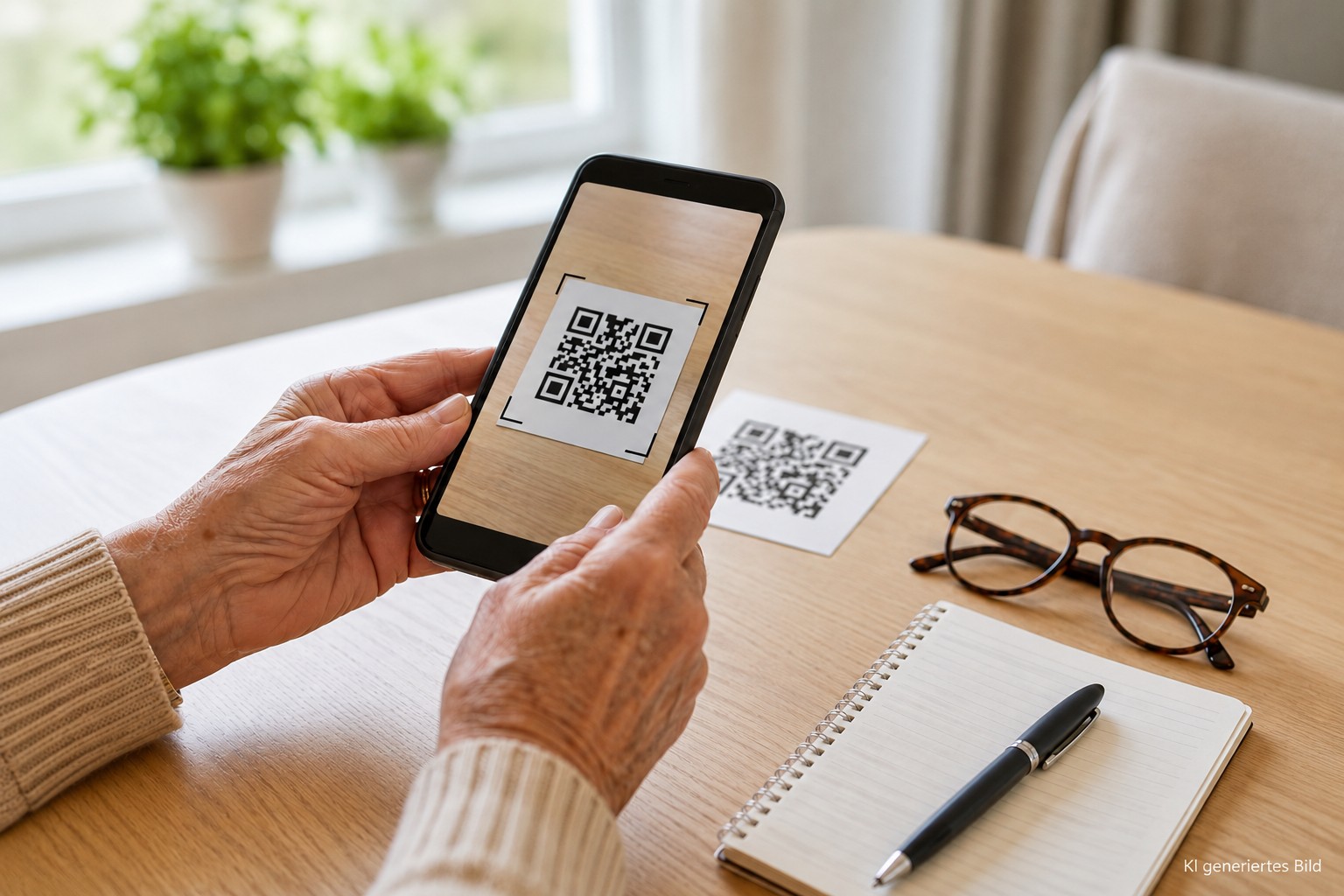 KI-generiertes Bild
Vorsicht bei gefälschten QR-Codes
Einem QR-Code sieht man nicht an, wohin er führt. Das nutzen Betrüger aus. Die Masche hat sogar einen Namen: Quishing, zusammengesetzt aus QR und Phishing. Der Code führt auf eine nachgemachte Seite, die Kartendaten, Bankzugänge oder Passwörter abgreifen will.
Besonders betroffen sind Parkscheinautomaten und Ladesäulen für Elektroautos. Dort kleben Betrüger eigene Aufkleber über den echten Code. Wer scannt, landet auf einer Bezahlseite, die echt aussieht, und gibt dort seine Kreditkarte ein. Fühlen Sie mit dem Finger, ob der Code ein aufgeklebter Sticker ist. Bezahlen Sie im Zweifel am Automaten mit Münzen oder Karte oder über die bekannte Park-App.
Auch per Post kommen gefälschte QR-Codes. Briefe, die aussehen wie von Ihrer Bank, fordern Sie auf, per QR-Code ein „Sicherheitsverfahren zu aktualisieren“. Ihre Bank verlangt so etwas nie per Brief mit QR-Code. Rufen Sie im Zweifel die Nummer von Ihrer Bankkarte an.
Schauen Sie auf das gelbe Feld oder den Hinweis, bevor Sie tippen. Passt der Name nicht zum Café, zum Parkhaus oder zur Bank, tippen Sie nicht. Geben Sie auf einer Seite, die Sie über einen QR-Code erreicht haben, niemals Bankzugang, PIN oder TAN ein. Mehr dazu in Phishing erkennen.
Noch ein Hinweis: In den App-Stores gibt es viele „QR-Scanner“-Apps. Die brauchen Sie nicht, und manche zeigen ständig Werbung oder wollen unnötige Berechtigungen. Die eingebaute Kamera kann es genauso gut.
Wenn das Scannen nicht klappt
Meist liegt es an Kleinigkeiten. Gehen Sie diese Punkte durch, bevor Sie aufgeben.
Bevor Sie tippen
- Der Code stammt von einer Quelle, die Sie kennen
- Kein aufgeklebter Sticker über einem anderen Code
- Die angezeigte Adresse passt zum Absender
- Die Seite will keine PIN, TAN oder Bankdaten
Fazit: Kamera drauf, Adresse lesen, antippen
QR-Codes lesen Sie mit der normalen Kamera-App, bei Android wie beim iPhone, ganz ohne zusätzliche App. Halten Sie das Handy ruhig über den Code, warten Sie auf den Hinweis und lesen Sie die Adresse, bevor Sie tippen. Reagiert die Kamera nicht, schalten Sie die QR-Erkennung in den Kamera-Einstellungen ein. Vorsicht gilt bei Codes an Parkautomaten und Ladesäulen und bei Briefen, die einen QR-Code zum „Aktualisieren“ enthalten.
Herr Schulz scannt im Café übrigens immer noch. Die Bedienung fragt er trotzdem, welcher Kuchen heute frisch ist.
- Überweisung mit QR-Code - Rechnungen ohne Abtippen bezahlen
- Phishing erkennen - gefälschte Seiten entlarven
- NFC einfach erklärt - die andere Funktechnik im Handy
Alle Anleitungen finden Sie im Bereich Smartphone & Tablet.
Häufige Fragen
Ich erkläre digitale Themen so, dass man sie ohne Vorwissen Schritt für Schritt nachmachen kann.
Mehr über mich →