Überweisung mit QR-Code: Rechnung scannen statt abtippen
Unten auf der Rechnung ist ein kleines schwarz-weißes Quadrat. Mit der Banking-App scannen Sie es, und IBAN, Betrag und Verwendungszweck stehen sofort im Formular. Hier lesen Sie, wie das geht, was die neue Empfängerprüfung Ihrer Bank bedeutet und woran Sie gefälschte Rechnungen erkennen.
 Von Friedhelm DeussnerLesezeit ca. 9 MinutenAktualisiert: November 2026
 KI-generiertes Bild
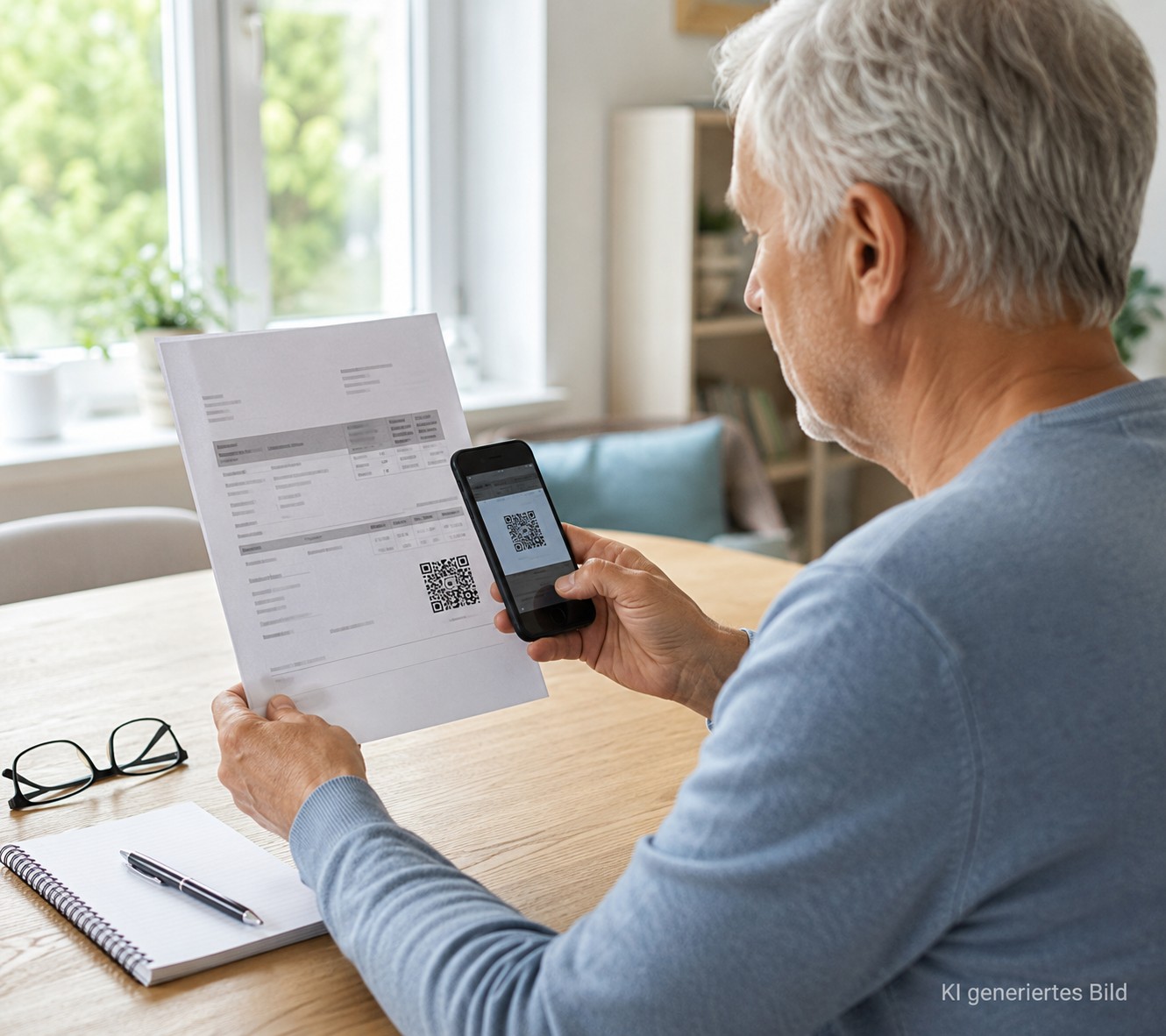
Der QR-Code auf Rechnungen heißt meist GiroCode. Er enthält Empfänger, IBAN, Betrag und Verwendungszweck. Sie öffnen Ihre Banking-App, tippen auf „Überweisung“ und dann auf das QR-Code- oder Kamera-Symbol, halten das Handy über den Code, und das Formular ist ausgefüllt. Geld fließt erst, wenn Sie selbst freigeben. Vorher prüft Ihre Bank seit Oktober 2025 automatisch, ob Name und IBAN zusammenpassen. Zeigt sie eine Warnung, geben Sie nicht frei.
Frau Peters hat die Rechnung des Heizungsmonteurs vor sich liegen. 486,30 Euro, eine IBAN mit 22 Zeichen und ein Verwendungszweck mit einer langen Rechnungsnummer. Früher hat sie so etwas zweimal abgetippt, weil sie sich beim ersten Mal garantiert vertan hat. Ihr Sohn hat ihr gezeigt, dass das unten rechts aufgedruckte Quadrat ihr diese Arbeit abnimmt.
Sie öffnet die Sparkassen-App, tippt auf das kleine QR-Symbol, hält das Handy über die Rechnung, und eine Sekunde später ist alles eingetragen. Die App zeigt außerdem einen grünen Haken: Der Name des Empfängers passt zur IBAN. Frau Peters vergleicht den Betrag noch einmal mit der Rechnung, gibt frei, fertig. Das Ganze hat keine Minute gedauert.
So einfach ist es meistens. Dieser Ratgeber zeigt Schritt für Schritt, wie Sie eine Rechnung per QR-Code bezahlen, was die neue Empfängerprüfung bedeutet und warum Sie trotzdem kurz hinschauen sollten. Wie man QR-Codes allgemein mit dem Handy scannt, etwa auf Plakaten oder Speisekarten, erklärt QR-Code scannen.
Was steckt im QR-Code auf der Rechnung?
Der QR-Code auf Rechnungen folgt einem europäischen Standard und heißt in Deutschland meist GiroCode. Neben dem Code steht oft das Wort „GiroCode“ oder „Zahlen mit Code“. Im Code stecken genau die Angaben, die Sie sonst abtippen müssten: Name des Empfängers, IBAN, Betrag und Verwendungszweck.
Den GiroCode verwenden Handwerker, Stadtwerke, Versicherungen, Vereine und viele Versandhändler. Fast alle Banking-Apps in Deutschland können ihn lesen, von der Sparkasse über die Volksbanken bis zu ING, DKB und Commerzbank.
Der Code ist reine Eingabehilfe. Er bucht nichts ab und zahlt nichts automatisch. Er füllt nur das Formular aus, so wie Sie es mit dem Kugelschreiber tun würden. Ob die Überweisung ausgeführt wird, entscheiden Sie erst mit Ihrer Freigabe. Deshalb kann auch nichts passieren, wenn Sie versehentlich einen falschen Code scannen, solange Sie dann nicht freigeben.
Schritt für Schritt: Rechnung per QR-Code bezahlen
Die Funktion heißt je nach Bank „QR-Code scannen“, „GiroCode“, „Foto-Überweisung“ oder „Scan2Bank“. Das Symbol ist meist ein kleines Quadrat aus Ecken oder eine Kamera. So gehen Sie vor:
Melden Sie sich wie gewohnt an, mit PIN, Fingerabdruck oder Gesichtserkennung.
Tippen Sie auf „Überweisung“, „Zahlen“ oder das Plus-Zeichen. Im Formular für die neue Überweisung finden Sie oben oder neben dem Feld für die IBAN ein QR-Code- oder Kamera-Symbol. Tippen Sie darauf.
Beim ersten Mal fragt das Handy, ob die App die Kamera verwenden darf. Tippen Sie auf „Erlauben“ oder „Beim Verwenden der App“. Die Kamera arbeitet dann nur, solange Sie scannen.
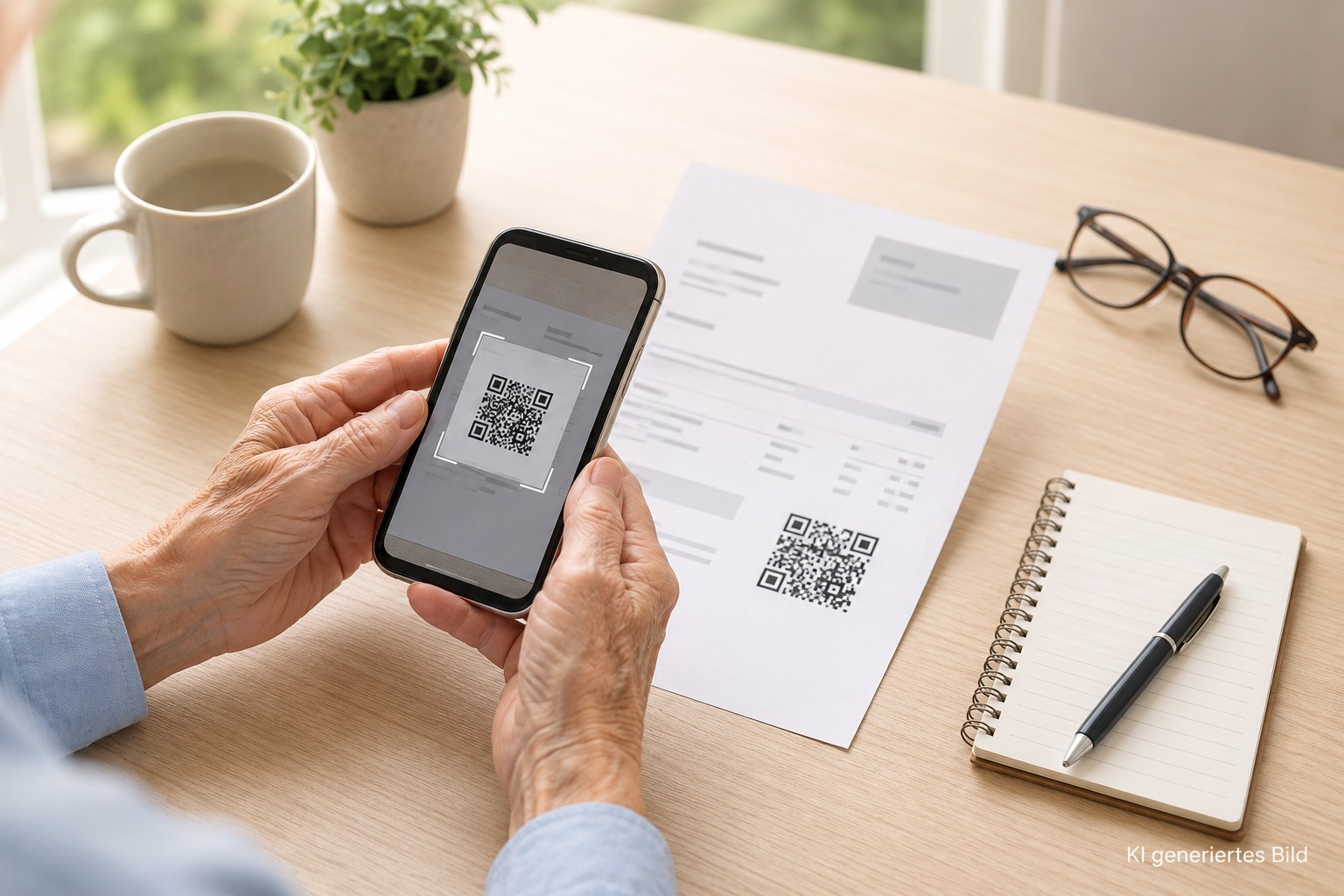
Legen Sie die Rechnung flach auf den Tisch, am besten bei gutem Licht. Halten Sie das Handy in etwa 15 bis 20 Zentimetern Abstand ruhig über den Code, sodass er ganz im Bild ist. Sie müssen nichts drücken, die App erkennt den Code von selbst und füllt das Formular aus.
Vergleichen Sie Empfänger und Betrag mit der gedruckten Rechnung. Achten Sie auf das Ergebnis der Empfängerprüfung, dazu gleich mehr. Ändern Sie nichts an der IBAN, aber Sie können zum Beispiel einen Teilbetrag eintragen, wenn Sie in Raten zahlen.
Tippen Sie auf „Weiter“ oder „Senden“ und bestätigen Sie mit Ihrem TAN-Verfahren. Wie die Freigabe bei Ihnen funktioniert, steht in PushTAN oder chipTAN.
 KI-generiertes Bild
Kommt die Rechnung per E-Mail, können Sie den Code nicht mit demselben Handy abfotografieren, auf dem Sie ihn sehen. Viele Banking-Apps bieten dafür „Aus Datei“ oder „Aus Bild laden“ an: Sie machen ein Bildschirmfoto der Rechnung und laden es in der App hoch. Oder Sie öffnen die Rechnung am Computer und scannen den Code vom Bildschirm ab.
Die Empfängerprüfung: Ihr neuer Schutz
Seit dem 9. Oktober 2025 prüft jede Bank in der EU bei jeder Überweisung automatisch, ob der Name des Empfängers zur IBAN passt. Das geschieht innerhalb von Sekunden, bevor Sie freigeben, und ist kostenlos. Für QR-Code-Überweisungen ist das besonders wertvoll, denn so fällt auf, wenn ein Betrüger seine eigene IBAN in einen Code gepackt hat.
Ihre Banking-App zeigt Ihnen eins von vier Ergebnissen. Steht dort „Übereinstimmung“ oder ein grüner Haken, passen Name und IBAN zusammen. Bei einer „teilweisen Übereinstimmung“ zeigt die Bank Ihnen den Namen an, der zum Konto gehört. Das kommt häufig vor, wenn der Name auf der Rechnung etwas anders geschrieben ist, etwa „Haustechnik Müller“ statt „Klaus Müller Sanitär GmbH“. Prüfen Sie, ob der angezeigte Name plausibel ist.
Steht dort „Keine Übereinstimmung“, gehört die IBAN zu jemand anderem als dem Namen auf der Rechnung. Das kann ein Versehen sein, ist aber genau das Muster, mit dem Betrüger arbeiten. Und schließlich kann die Prüfung manchmal technisch nicht durchgeführt werden. Dann versuchen Sie es später noch einmal.
| Ergebnis | Bedeutung | Was tun? |
|---|---|---|
| Übereinstimmung | Name und IBAN passen zusammen | Betrag prüfen und freigeben |
| Teilweise Übereinstimmung | Name fast gleich, Bank zeigt den richtigen Namen | Prüfen, ob der angezeigte Name zur Firma passt |
| Keine Übereinstimmung | IBAN gehört jemand anderem | Nicht freigeben, beim Rechnungssteller nachfragen |
| Prüfung nicht möglich | Technisches Problem | Später erneut versuchen |
Wichtig zu wissen: Sie können auch trotz Warnung überweisen. Die Bank weist Sie dann darauf hin, dass Sie das auf eigenes Risiko tun. Geht das Geld an einen Betrüger, bleiben Sie in aller Regel auf dem Schaden sitzen. Deshalb gilt: Bei „Keine Übereinstimmung“ rufen Sie zuerst beim Rechnungssteller an, und zwar unter der Nummer, die Sie aus früheren Kontakten oder dem Telefonbuch kennen, nicht unter der auf der verdächtigen Rechnung.
Gefälschte Rechnungen erkennen
Herr Lange bekommt eine E-Mail: „Letzte Mahnung“ von einem Inkassobüro, angeblich wegen eines nicht bezahlten Zeitschriften-Abos. Im Anhang eine Rechnung über 89,90 Euro, mit einem ordentlichen GiroCode unten rechts. Zahle er nicht bis morgen, kämen weitere Gebühren dazu. Herr Lange hat kein Zeitschriften-Abo, aber der Ton macht ihn nervös. Er scannt den Code.
Die App füllt alles aus, zeigt aber ein gelbes Warndreieck: „Keine Übereinstimmung. Der Name des Empfängers passt nicht zur IBAN.“ Herr Lange bricht ab. Die IBAN gehörte einer Privatperson in einem anderen Land, das Inkassobüro gab es nicht. Die Empfängerprüfung hat ihm 89,90 Euro gerettet.
Solche gefälschten Rechnungen und Mahnungen kommen meist per E-Mail, manchmal auch per Post. Betrüger kleben gelegentlich sogar einen eigenen QR-Code über den echten, ähnlich wie bei manipulierten Parkautomaten. Fachleute nennen das „Quishing“, eine Mischung aus QR und Phishing.
Zahlen Sie nicht, wenn die Rechnung unerwartet kommt, wenn Sie den Absender nicht kennen, wenn starker Zeitdruck aufgebaut wird oder wenn die Empfängerprüfung „Keine Übereinstimmung“ meldet. Eine Echtzeitüberweisung ist in Sekunden beim Empfänger und lässt sich praktisch nicht zurückholen. Rufen Sie im Zweifel beim Rechnungssteller an, unter einer Nummer, die Sie selbst herausgesucht haben.
Mehr zu Betrugsmails und gefälschten Rechnungen steht in Phishing erkennen und Betrugsnachrichten erkennen.
Wenn der Scan nicht klappt
Meist liegt es an Kleinigkeiten. Ist die Kameralinse verschmiert, wischen Sie sie mit einem weichen Tuch ab. Ist es zu dunkel, gehen Sie ans Fenster oder unter eine Lampe. Ist die Rechnung geknickt, streichen Sie sie glatt. Und manchmal hilft es, das Handy langsam etwas näher heranzuführen oder weiter wegzuhalten, bis die App den Code erkennt.
Nicht jedes Quadrat auf einer Rechnung ist ein GiroCode. Manche Firmen drucken einen QR-Code mit einem Link zu ihrer Webseite oder zu einer Bewertung auf. Den kann die Banking-App nicht lesen, sie meldet dann „Kein gültiger Code“. In dem Fall tippen Sie die Angaben wie früher von Hand ein.
Einige Banking-Apps können außerdem Rechnungen ganz ohne QR-Code lesen. Bei der Foto-Überweisung fotografieren Sie die ganze Rechnung, und die App sucht IBAN und Betrag aus dem Text heraus. Das klappt meist gut, ist aber fehleranfälliger als der QR-Code. Prüfen Sie die Angaben dann besonders genau.
Vor jeder Freigabe kurz prüfen
- Erwarte ich diese Rechnung, und kenne ich den Absender?
- Zeigt die Empfängerprüfung eine Übereinstimmung?
- Stimmt der Betrag mit der gedruckten Rechnung überein?
- Passt der Verwendungszweck, etwa die Rechnungsnummer?
- Wird kein ungewöhnlicher Zeitdruck aufgebaut?
Fazit: Scannen, prüfen, freigeben
Mit dem QR-Code auf der Rechnung sparen Sie sich das Abtippen langer IBANs und Rechnungsnummern. Das geht schnell und vermeidet Tippfehler. Seit Oktober 2025 prüft Ihre Bank zusätzlich, ob Name und IBAN zusammenpassen, und warnt Sie, wenn nicht. Diese Warnung sollten Sie nie wegklicken. Ein kurzer Blick auf Betrag und Absender gehört trotzdem vor jede Freigabe, besonders bei unerwarteten Rechnungen und Mahnungen.
Frau Peters bezahlt inzwischen fast alle Rechnungen per QR-Code. Die Monteurrechnung hat sie danach in den Ordner gelegt, mit einem kleinen Haken oben rechts.
- PushTAN oder chipTAN - Überweisungen freigeben
- Echtzeitüberweisung erklärt - Geld in Sekunden
- Online-Banking sicher nutzen - die wichtigsten Regeln
Alle Anleitungen finden Sie im Bereich Online-Banking.
Häufige Fragen
Ich erkläre digitale Themen so, dass man sie ohne Vorwissen Schritt für Schritt nachmachen kann.
Mehr über mich →