Taschenlampe am Handy: Wo ist sie und wie schalte ich sie ein?
Die Taschenlampe steckt bereits in Ihrem Smartphone. Hier sehen Sie, wo das Symbol zu finden ist und wie Sie das Licht bei Android und iPhone ein- und wieder ausschalten.
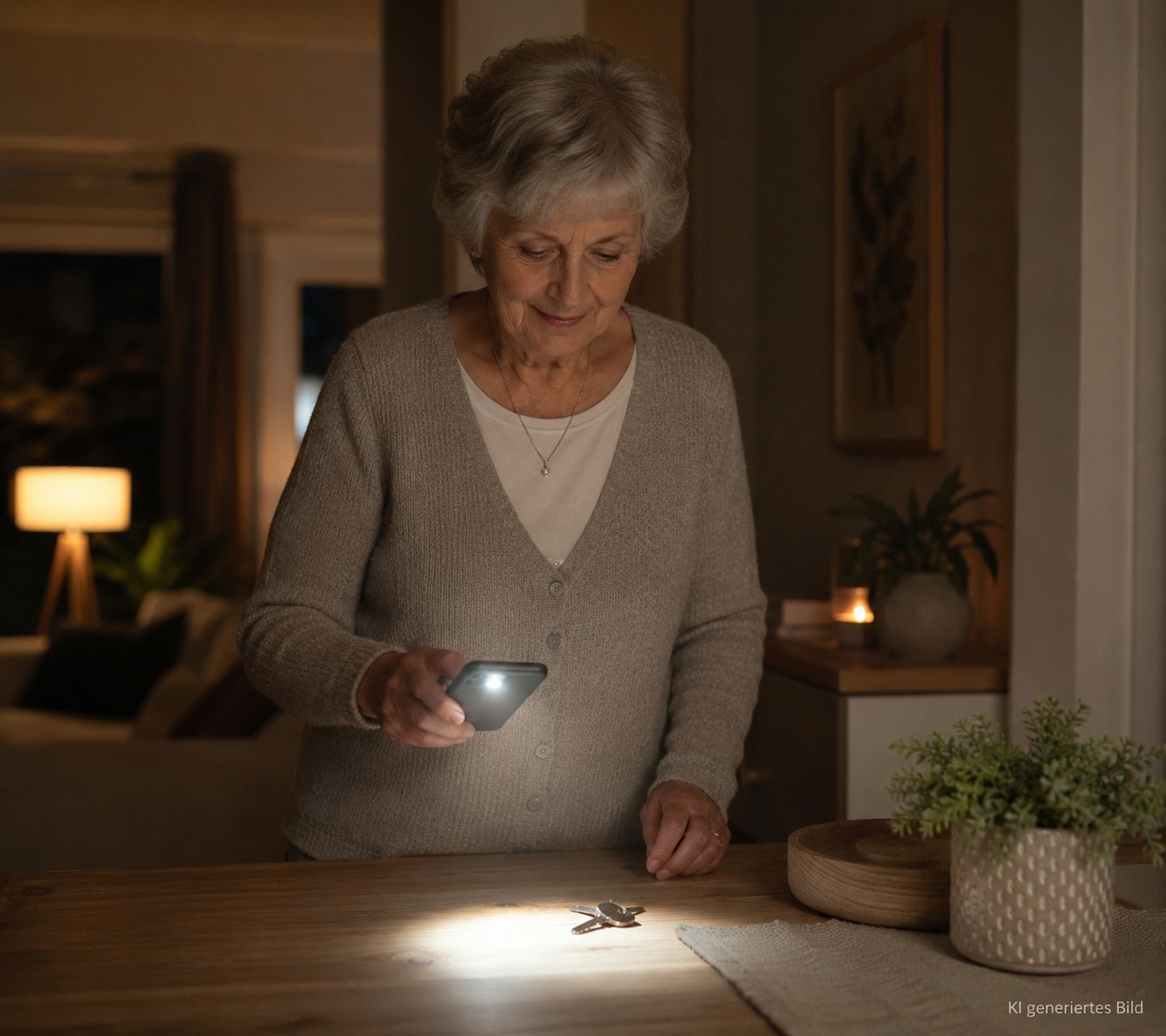 KI-generiertes Bild
Bei Android wischen Sie vom oberen Bildschirmrand nach unten und tippen auf das Taschenlampen-Symbol. Beim iPhone öffnen Sie das Kontrollzentrum. Zum Ausschalten tippen Sie dasselbe Symbol noch einmal an.
Die Taschenlampe gehört zu den unauffälligsten Funktionen am Smartphone. Kein Symbol auf dem Startbildschirm, keine Benachrichtigung, sie liegt einfach in den Schnelleinstellungen und wartet darauf, gebraucht zu werden. Wer sie einmal gefunden hat, greift kaum noch zur klassischen Taschenlampe aus der Schublade.
Dieser Beitrag zeigt Ihnen, wo genau das Symbol sitzt und wie das Ein- und Ausschalten bei Android und beim iPhone funktioniert. Grundlegende Einstellungen rund um Ihr Gerät finden Sie außerdem in unserem Beitrag Smartphone-Einstellungen erklärt.
 KI-generiertes Bild
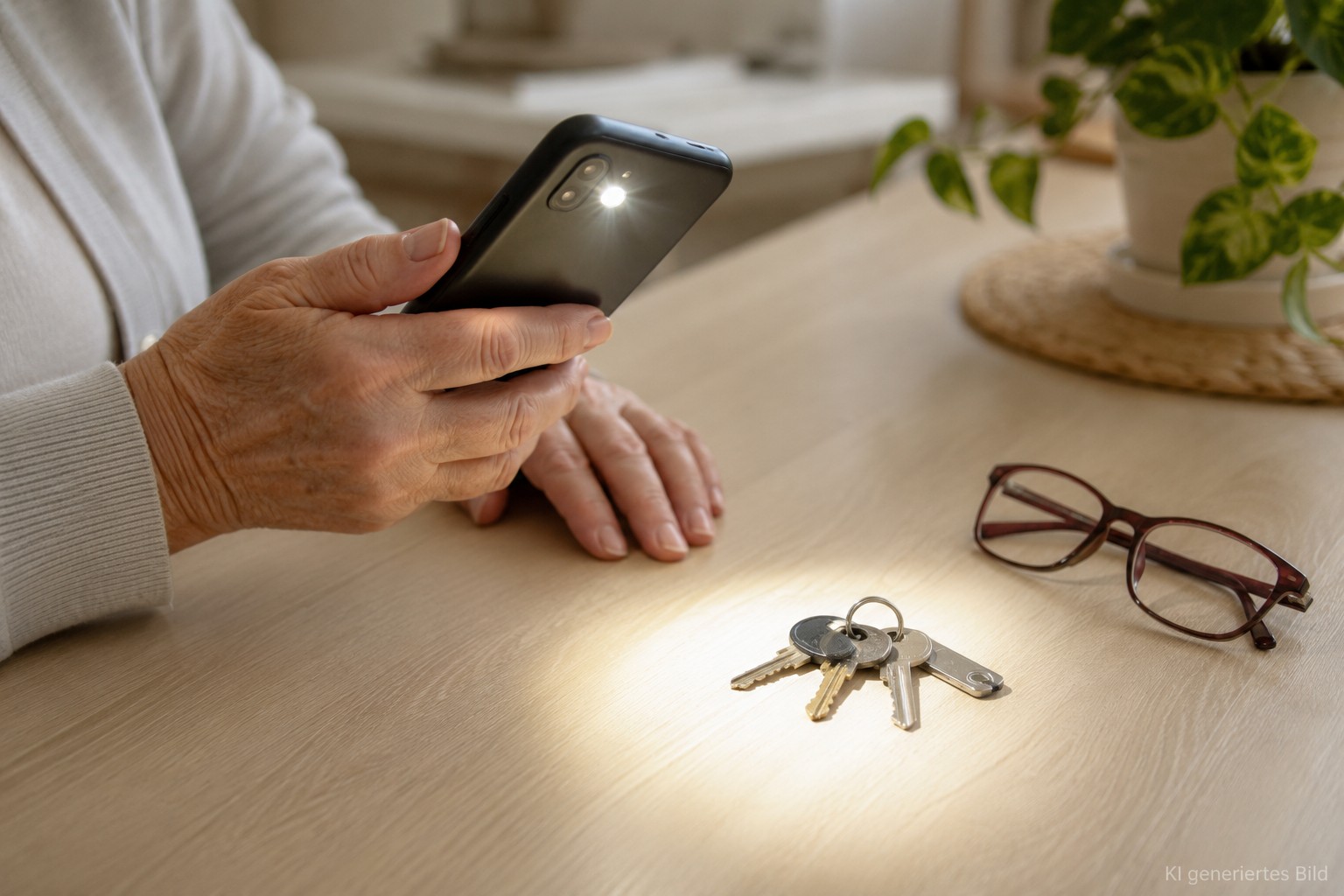
Die Taschenlampe nutzt denselben Blitz, der auch beim Fotografieren zum Einsatz kommt. Er sitzt auf der Rückseite des Smartphones, direkt neben der Kamera.
Wo ist die Taschenlampe auf dem Handy?
Auf der Rückseite fast jedes Smartphones befindet sich neben der Kameralinse ein kleines, meist rundes oder längliches Element. Das ist der Blitz, ursprünglich gedacht, um bei dunklen Fotos etwas mehr Licht zu liefern. Die Taschenlampen-Funktion nutzt genau dieses Bauteil, nur eben dauerhaft und ohne dass ein Foto entsteht.
Schaltet man die Taschenlampe ein, leuchtet dieses kleine Licht so lange, bis man es wieder ausschaltet. Es ist damit eine sehr einfache, aber wirkungsvolle Lösung für all die kleinen Situationen, in denen ein bisschen Licht gebraucht wird, ohne dass man einen ganzen Raum erhellen möchte.
Wie sieht das Taschenlampen-Symbol aus?
Das Symbol zeigt meist eine kleine Taschenlampe mit einem Lichtkegel. Je nach Smartphone kann es etwas anders aussehen. Häufig steht zusätzlich das Wort „Taschenlampe“ darunter.
Wischen Sie bei Android ein zweites Mal nach unten, damit alle Schnelleinstellungen erscheinen. Beim iPhone finden Sie das Symbol im Kontrollzentrum. Auf vielen iPhones ist es außerdem unten links auf dem Sperrbildschirm zu sehen.
Taschenlampe bei Android einschalten
Bei den meisten Android-Geräten ist die Taschenlampe über die sogenannten Schnelleinstellungen erreichbar. Das ist ein kleines Menü mit Symbolen, das erscheint, wenn man vom oberen Bildschirmrand nach unten wischt.
Legen Sie einen Finger am oberen Bildschirmrand an und ziehen Sie ihn nach unten. Je nach Gerät reicht ein Wisch, manchmal muss man zweimal wischen, damit alle Symbole sichtbar werden.
Es sieht meist wie eine kleine Taschenlampe oder ein Lichtkegel aus. Auf manchen Geräten steht auch das Wort „Taschenlampe“ direkt daneben.
Ein einfaches Tippen reicht aus. Das Licht auf der Rückseite geht sofort an, und das Symbol färbt sich meist farbig, um zu zeigen, dass die Funktion aktiv ist.
Manche älteren oder stark angepassten Android-Geräte zeigen die Taschenlampe nicht direkt an. Dann hilft ein Blick in die Smartphone-Einstellungen, wo sich die Schnelleinstellungen meist anpassen lassen, oder eine kurze Suche nach „Taschenlampe“ in den Einstellungen selbst.
Taschenlampe beim iPhone einschalten
Beim iPhone heißt der entsprechende Bereich Kontrollzentrum. Er funktioniert ähnlich wie die Schnelleinstellungen bei Android, sieht aber etwas anders aus.
Bei neueren iPhones ohne Home-Button wischen Sie von der oberen rechten Ecke nach unten. Bei älteren Modellen mit Home-Button wischen Sie stattdessen vom unteren Bildschirmrand nach oben.
Es ist ein kleiner, runder Kreis mit einem Taschenlampen-Symbol darin, meist links unten im Kontrollzentrum.
Das Licht geht sofort an, und der Kreis leuchtet hell auf, um zu zeigen, dass die Taschenlampe aktiv ist.
Bei vielen iPhones lässt sich die Taschenlampe auch direkt vom gesperrten Bildschirm aus einschalten. Unten links erscheint dort oft ein kleines Symbol, ein kurzes Tippen oder Drücken reicht aus, ohne dass Sie das iPhone entsperren müssen.
Taschenlampe wieder ausschalten
Das Ausschalten funktioniert genauso einfach wie das Einschalten, und zwar auf demselben Weg. Bei Android öffnen Sie erneut die Schnelleinstellungen und tippen ein zweites Mal auf das nun farbig hervorgehobene Symbol. Beim iPhone öffnen Sie das Kontrollzentrum und tippen erneut auf den hell leuchtenden Kreis.
Wichtig zu wissen: Wird das Smartphone gesperrt, bleibt die Taschenlampe bei den meisten Geräten trotzdem an. Sie leuchtet also weiter, auch wenn der Bildschirm dunkel ist. Das kann praktisch sein, etwa wenn man das Smartphone kurz ablegt, um beide Hände frei zu haben. Es bedeutet aber auch, dass man das Ausschalten nicht vergessen sollte, sonst leuchtet die Taschenlampe unnötig lange weiter und verbraucht dabei Akku.
Helligkeit ändern, falls möglich
Bei einigen neueren Smartphones lässt sich die Helligkeit der Taschenlampe in mehreren Stufen anpassen, das betrifft vor allem aktuelle iPhone-Modelle, aber inzwischen auch einige neuere Android-Geräte, etwa manche Modelle von Samsung oder Google. Dazu drückt und hält man das Taschenlampen-Symbol kurz gedrückt, statt nur kurz zu tippen. Es öffnet sich dann ein kleiner Regler, mit dem sich die Stärke des Lichts einstellen lässt.
Bei älteren Geräten und bei vielen einfacheren Android-Smartphones gibt es diese Feineinstellung dagegen nicht. Dort ist die Taschenlampe entweder an oder aus, eine Zwischenstufe existiert nicht. Das ist kein Fehler am Gerät, sondern schlicht der Unterschied zwischen den Modellen und Betriebssystem-Versionen. Im Zweifel hilft ein kurzer Blick in die Bedienungsanleitung oder ein Ausprobieren per langem Tippen auf das Symbol.
Typische Situationen im Alltag
Nachts fällt etwas neben das Bett, ein Buch, eine Brille oder die Fernbedienung. Statt erst das große Deckenlicht einzuschalten und dabei vielleicht den Partner zu wecken, reicht ein kurzer Griff zum Smartphone auf dem Nachttisch. Die Taschenlampe zeigt genau den kleinen Bereich, der gerade gebraucht wird.
Oder im Hausflur ist es dunkel, weil die Zeitschaltung des Treppenhauslichts schon abgelaufen ist, und man sucht den passenden Schlüssel in der Tasche. Das Smartphone ist ohnehin zur Hand. Ein Griff, ein Tippen, und man hat Licht genug, um den richtigen Schlüssel zu finden.
Auch im Keller, beim Blick hinter einen Schrank oder beim Ablesen des Stromzählers in einer schlecht beleuchteten Ecke leistet die Taschenlampe gute Dienste. Sie ersetzt zwar keine echte Werkstattlampe, aber für die kleinen Momente im Alltag reicht sie fast immer aus.
Was tun, wenn die Taschenlampe nicht funktioniert?
Manchmal lässt sich die Taschenlampe trotz Tippen nicht einschalten. Meist liegt das an einem von wenigen Gründen, die sich schnell klären lassen.
Die Taschenlampe verbraucht bei längerer Nutzung spürbar Akku, da der Blitz durchgehend mit voller Leistung leuchtet. Wer sie oft und lange braucht, etwa beim Spät-Abend-Spaziergang, sollte den Akkustand im Blick behalten.
Checkliste zur Taschenlampe
- Blitz auf der Rückseite ist nicht durch eine Hülle oder einen Aufkleber verdeckt
- Keine andere App, die den Blitz nutzt, läuft gerade im Hintergrund
- Akkustand liegt nicht im kritischen Bereich
- Symbol ist in den Schnelleinstellungen beziehungsweise im Kontrollzentrum sichtbar
Fazit
Die Taschenlampe am Smartphone ist eine kleine, aber im Alltag überraschend nützliche Funktion. Sie nutzt den vorhandenen Kamerablitz und lässt sich bei Android über die Schnelleinstellungen und beim iPhone über das Kontrollzentrum in wenigen Sekunden ein- und wieder ausschalten. Wer sie häufiger nutzt, sollte nur auf den Akkustand achten.
- Die Taschenlampe nutzt den Kamerablitz auf der Rückseite des Smartphones.
- Bei Android läuft der Zugang über die Schnelleinstellungen, beim iPhone über das Kontrollzentrum.
- Bei längerer Nutzung sinkt der Akkustand spürbar, ein Blick auf den Akku lohnt sich.
Das könnte Sie auch interessieren
- Erfahren Sie, wie Sie Akku am Smartphone sparen können.
- Lernen Sie mehr über den Flugmodus am Smartphone.
- Schauen Sie sich weitere Smartphone-Einstellungen an.
Häufig gestellte Fragen
Friedhelm erklärt digitale Themen verständlich und ohne Fachchinesisch, speziell für Menschen ab 60.