WLAN-Passwort finden und richtig eingeben
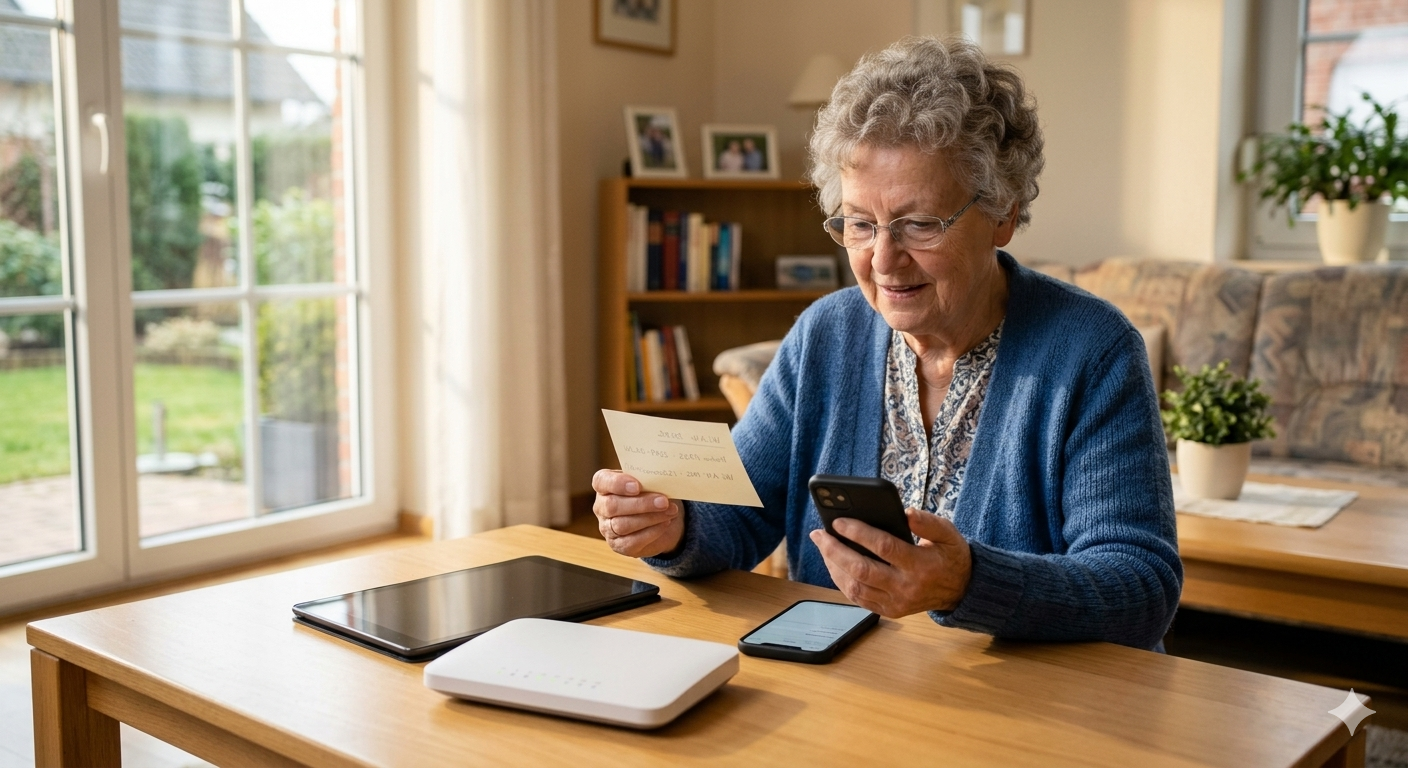
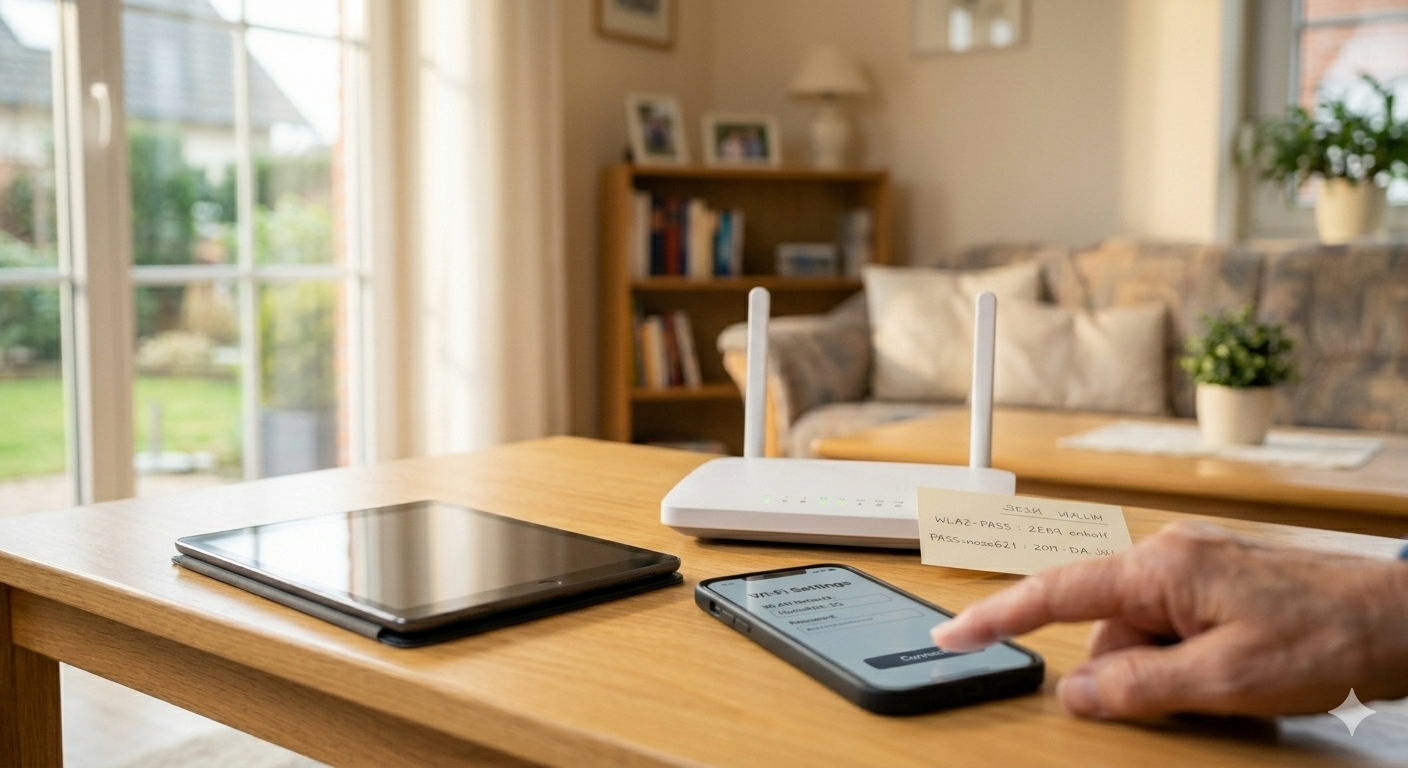
WLAN-Passwort finden, richtig eingeben und Geräte verbinden: Wir zeigen, wo der Schlüssel stehen kann und wie Sie typische Eingabefehler vermeiden.
 KI-generiertes Bild
 KI-generiertes Bild
Warum ist das Passwort eigentlich so lang?
Das WLAN-Passwort schützt den Zugang zu Ihrem drahtlosen Heimnetz. Ohne die Zugangsdaten könnten sich unbefugte Personen leichter mit dem Funknetz verbinden. Das BSI empfiehlt für WLAN eine aktuelle Verschlüsselung wie WPA3 beziehungsweise weiterhin WPA2, wenn WPA3 nicht unterstützt wird.
Nach einer erfolgreichen Verbindung speichern Smartphones, Tablets und Computer das WLAN in der Regel. Solange Netzwerkname und Passwort unverändert bleiben, kann sich das Gerät später automatisch wieder verbinden.
Sie müssen sich den Schlüssel also normalerweise nicht jedes Mal neu merken. Sinnvoll ist trotzdem, ihn an einem sicheren Ort aufzubewahren, falls später ein neues Gerät verbunden werden soll.
Wo steht das WLAN-Passwort?
Wo der WLAN-Schlüssel zu finden ist, hängt vom Router und vom Anbieter ab. Bei vielen Geräten gibt es einen Aufkleber oder eine mitgelieferte WLAN-Karte. Wurde das Passwort später geändert, gilt natürlich nicht mehr der ursprüngliche Schlüssel.
-
1
Rückseite des RoutersBei vielen Modellen befinden sich hier WLAN-Name und werkseitiger WLAN-Schlüssel.
-
2
Unterseite des GehäusesAuch hier können die werkseitigen WLAN-Zugangsdaten stehen.
-
3
WLAN-Karte oder UnterlagenManche Router werden mit einer separaten Karte oder einem Infoblatt mit WLAN-Daten und QR-Code geliefert.
Falls Sie am Router nichts finden, prüfen Sie die mitgelieferten Unterlagen oder die Benutzeroberfläche beziehungsweise App Ihres Routers. Auf bereits verbundenen Smartphones lässt sich der WLAN-Zugang bei vielen aktuellen Systemen ebenfalls anzeigen oder teilen. Mehr zum Router selbst finden Sie unter Was ist ein WLAN-Router?.
Welche Begriffe auf dem Aufkleber wichtig sind
Auf dem Aufkleber stehen oft viele technische Begriffe und Nummern auf einmal, das wirkt im ersten Moment unübersichtlich. Lassen Sie sich davon nicht beirren, Sie brauchen nur zwei bestimmte Angaben.
Den Netzwerknamen finden
Bevor Sie das Passwort eingeben, muss Ihr Handy wissen, welches Netzwerk Ihnen gehört, schließlich empfängt es auch die Netzwerke der Nachbarn. Suchen Sie nach:
- WLAN-Name
- Netzwerkname
- SSID (die technische Abkürzung dafür)
Das eigentliche Passwort finden
Sobald Sie Ihren Netzwerknamen auf dem Bildschirm sehen, fragt das Gerät nach dem Passwort. Auf dem Router steht es meist neben einem dieser Begriffe:
- WLAN-Schlüssel / Netzwerkschlüssel
- Sicherheitsschlüssel
- WPA-/WPA2-/WPA3-Schlüssel
- WiFi-Key / Wireless Key
Auf dem Smartphone wählen Sie zuerst den passenden WLAN-Namen und geben anschließend den dazugehörigen WLAN-Schlüssel ein. Übernehmen Sie Groß- und Kleinschreibung sowie alle Zeichen genau so, wie sie für Ihr Gerät angegeben sind.
So geben Sie das Passwort richtig ein
Am Smartphone und Tablet
-
1Einstellungen öffnenTippen Sie auf das Zahnrad-Symbol auf Ihrem Startbildschirm.
-
2WLAN auswählenDer Menüpunkt heißt je nach Gerät „WLAN", „Netzwerk & Internet" oder „Verbindungen".
-
3WLAN einschaltenFalls es noch deaktiviert ist. Danach erscheint eine Liste mit Netzwerknamen in Ihrer Umgebung.
-
4Ihren Router antippenWählen Sie den Namen, den Sie eben vom Aufkleber abgelesen haben. Achten Sie darauf, nicht versehentlich das Netz eines Nachbarn zu erwischen, gerade in Mehrfamilienhäusern tauchen oft mehrere ähnliche Namen auf.
-
5Passwort eintippen und verbindenGeben Sie es sorgfältig ein und tippen Sie auf „Verbinden". Oben am Bildschirmrand erscheint dann das WLAN-Symbol.
Am Windows-Laptop
Öffnen Sie über das Netzwerk-Symbol in der Taskleiste die verfügbaren WLAN-Netze, wählen Sie Ihr Heim-WLAN und anschließend „Verbinden". Die genaue Darstellung kann je nach Windows-Version etwas anders aussehen.
Noch einfacher: WLAN per QR-Code teilen
Wenn bereits ein Smartphone mit dem WLAN verbunden ist, müssen Sie den langen Schlüssel häufig gar nicht mehr abtippen. Viele aktuelle Geräte können den WLAN-Zugang als QR-Code anzeigen oder direkt mit einem anderen Gerät teilen.
Android
Bei vielen Android-Geräten öffnen Sie in den Einstellungen das verbundene WLAN und wählen „Teilen“. Nach der Geräteentsperrung erscheint ein QR-Code, den das zweite Smartphone scannen kann.
iPhone und iPad
Apple-Geräte können WLAN-Zugänge mit anderen Apple-Geräten in der Nähe teilen. Auf aktuellen Versionen lässt sich ein gespeichertes WLAN außerdem anzeigen beziehungsweise als Netzwerk-QR-Code bereitstellen.
FRITZ!Box
Auch bei FRITZ!Box-Routern lässt sich in der Benutzeroberfläche ein WLAN-QR-Code erzeugen. So kann ein neues Gerät beitreten, ohne dass Sie den Schlüssel Zeichen für Zeichen eingeben müssen.
Der wichtigste Trick beim Eintippen
Ein WLAN-Schlüssel sollte lang und schwer zu erraten sein. Das BSI empfiehlt für WPA2/WPA3 ein komplexes WLAN-Passwort mit mindestens 20 Zeichen. Deshalb lohnt es sich, die Eingabe besonders sorgfältig zu prüfen.
Das Augen-Symbol nutzen
Beim Eintippen sehen Sie meist nur dicke schwarze Punkte statt der Buchstaben. Suchen Sie im Passwortfeld nach einem kleinen Augen-Symbol oder dem Hinweis „Passwort anzeigen". Tippen Sie darauf, und die Buchstaben werden lesbar. So sehen Sie sofort, ob sich ein Tippfehler eingeschlichen hat, bevor Sie auf „Verbinden" tippen.
Achten Sie zusätzlich auf diese klassischen Verwechslungen, sie sind der häufigste Grund, warum die Eingabe scheitert:
-
0 / O
Null und Großbuchstabe ODie Zahl 0 ist meist etwas schmaler, der Buchstabe O runder. Auf manchen Aufklebern sehen sich beide aber fast identisch aus.
-
1 / l / I
Eins, kleines l und großes IDrei Zeichen, die auf gedruckten Aufklebern oft täuschend ähnlich aussehen.
-
a / A
Groß- und KleinschreibungDer Router unterscheidet streng zwischen einem kleinen und einem großen Buchstaben.
-
-
Bindestriche und LeerzeichenÜbernehmen Sie nur die Zeichen, die tatsächlich zum WLAN-Schlüssel gehören. Bei manchen Darstellungen dienen Trennzeichen lediglich der besseren Lesbarkeit.
Wenn Sie diese vier Punkte im Hinterkopf behalten, klappt die Eingabe in den allermeisten Fällen schon beim zweiten Versuch. Sollte es dennoch hapern, hilft der nächste Abschnitt weiter.
Wenn das Passwort einfach nicht akzeptiert wird
Bleiben Sie ruhig, wenn das Gerät hartnäckig „Falsches Passwort" anzeigt. Das bedeutet nicht, dass etwas kaputt ist, meistens steckt ein kleiner Eingabefehler dahinter. Gehen Sie diese Checkliste in Ruhe durch.
-
1Löschen und neu anfangenLöschen Sie die bisherige Eingabe komplett und tippen Sie sie noch einmal ein, diesmal mit aktiviertem Augen-Symbol.
-
2Guten WLAN-Empfang sicherstellenBleiben Sie für die Einrichtung in einem Bereich mit gutem Empfang. Sehr schwaches WLAN kann die Verbindung zusätzlich erschweren.
-
3WLAN-Status prüfenKontrollieren Sie, ob WLAN am Router eingeschaltet ist. Bedeutung der LED und Funktion einer WLAN- oder WPS-Taste unterscheiden sich je nach Modell – im Zweifel zuerst in die Anleitung schauen.
Bleibt das Problem bestehen, prüfen Sie zunächst, ob das eingegebene Passwort wirklich noch aktuell ist. Ein Router-Neustart kann bei Verbindungsproblemen helfen, ändert aber kein falsches WLAN-Passwort. Weitere Hilfe finden Sie unter WLAN-Probleme lösen.
Darf ich das Passwort an Gäste weitergeben?
Familie oder Freunde können Ihr WLAN natürlich nutzen. Sicherer und bequemer ist häufig ein Gast-WLAN oder das Teilen per QR-Code, weil Sie den eigentlichen WLAN-Schlüssel nicht jedes Mal vorlesen oder eintippen müssen.
Die elegantere Lösung: Gast-WLAN
Modernere Router bieten eine eigene Funktion für genau diesen Fall. Das Gast-WLAN ist ein zweites, getrenntes Netzwerk, das Sie für Besucher aktivieren. Ihre Gäste kommen damit ganz normal ins Internet, haben aber keinen Zugriff auf Ihre privaten Geräte wie Drucker oder Computer. Ein kleiner Umweg, der für deutlich mehr Sicherheit sorgt.
Bei unerwarteten Anrufen sollten Sie Ihren WLAN-Schlüssel nicht weitergeben. Für die übliche technische Unterstützung muss ein Anbieter Ihren persönlichen WLAN-Schlüssel normalerweise nicht am Telefon erfragen. Beenden Sie den Anruf im Zweifel und kontaktieren Sie den Anbieter selbst über eine bekannte Telefonnummer.
Sicherheitshinweis: Passwort niemals am Telefon weitergeben
Legen Sie in einem solchen Fall einfach auf. Mehr zu den gängigen Maschen und wie Sie sie erkennen, lesen Sie in unserem Artikel Betrugsanrufe erkennen.
Häufige Fragen
Fazit: Einmal geschafft, für immer Ruhe
Das Finden und Eintippen des WLAN-Passworts braucht beim ersten Mal etwas Geduld und eine ruhige Hand. Aber die Mühe lohnt sich.
Sobald der Schlüssel einmal im System Ihres Smartphones oder Tablets hinterlegt ist, verbindet sich das Gerät in Zukunft von allein, sobald Sie die Wohnung betreten. Diese eine Eingabe öffnet Ihnen den Zugang zur gesamten digitalen Welt.
Das könnte Sie auch interessieren
- Was ist ein WLAN-Router? - Die unsichtbare Schaltzentrale einfach erklärt
- WLAN-Probleme lösen - Wenn die Verbindung einmal streikt
- WLAN sicher nutzen - So schützen Sie Ihr Heimnetzwerk dauerhaft
- Betrugsanrufe erkennen - Wenn angebliche Techniker anrufen
Ich helfe Menschen ab 60, sicher und selbstständig mit digitalen Geräten umzugehen - verständlich, praxisnah und ohne Fachchinesisch.