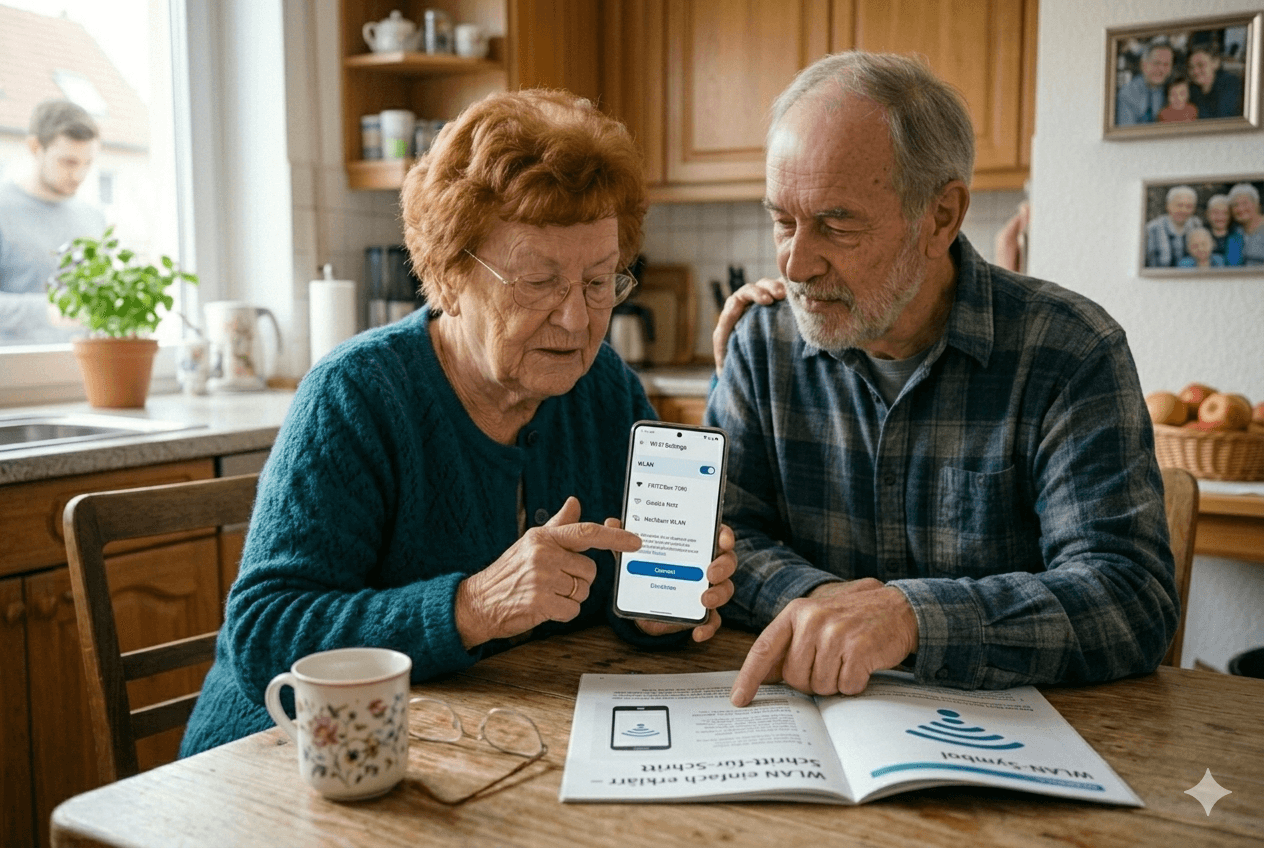
WLAN auf dem Smartphone einrichten – Digital ab 60
WLAN ist die Grundvoraussetzung für fast alles, was Sie mit Ihrem Smartphone tun möchten – ob WhatsApp, Online-Banking, Nachrichten oder Updates. Die gute Nachricht: WLAN einzurichten ist einfacher als die meisten denken – und in diesem Artikel zeigen wir Ihnen wie.

Was ist WLAN überhaupt?

WLAN (sprich: „Wee-Lan") steht für „Wireless Local Area Network" – auf Deutsch: drahtloses lokales Netzwerk. Einfach gesagt: WLAN verbindet Ihr Smartphone, Tablet oder Laptop ohne Kabel mit dem Internet.

Die Verbindung läuft über einen Router – das ist das kleine Gerät bei Ihnen zu Hause, das die Internetverbindung Ihres Anbieters (z. B. Telekom, Vodafone, 1&1) drahtlos an alle Geräte verteilt. Die bekanntesten Router-Modelle in Deutschland kommen von AVM (FRITZ!Box).

WLAN gibt es fast überall – zu Hause und unterwegs
🏠
Zu Hause
🏨
Hotel
Café
🚉
Bahnhof

Warum sollte man WLAN nutzen?

Ihr Smartphone kann das Internet auch über mobile Daten (das Handynetz) nutzen – aber WLAN hat klare Vorteile:

Schneller und stabiler WLAN ist meist deutlich schneller als mobile Daten – ideal für Videos, Updates und große Fotos
💶
Keine zusätzlichen Kosten Über WLAN entstehen keine Mobilfunkkosten – das spart Ihr monatliches Datenvolumen
🔋
Akku schonen WLAN verbraucht weniger Akkuleistung als mobile Daten – Ihr Smartphone hält länger durch
📲
Updates & Downloads Viele Apps laden Updates nur automatisch, wenn WLAN aktiv ist – so bleibt Ihr Smartphone aktuell
Faustregel: Zu Hause immer WLAN nutzen. Unterwegs – wenn kein WLAN verfügbar ist – können Sie auf mobile Daten umschalten.

WLAN auf Ihrem Smartphone einrichten

Die Einrichtung funktioniert bei Android und iPhone ähnlich – aber die Menüs sehen etwas anders aus. Wählen Sie Ihr Gerät:

  • 1
    Einstellungen öffnenTippen Sie auf das Zahnrad-Symbol auf Ihrem Startbildschirm oder wischen Sie von oben nach unten und tippen Sie auf das Zahnrad.⚙ Einstellungen
  • 2
    „WLAN" oder „Verbindungen" antippenJe nach Gerät heißt der Menüpunkt „WLAN", „Verbindungen" oder „Netzwerk & Internet". Tippen Sie darauf.Verbindungen → WLAN
  • 3
    WLAN einschaltenSchieben Sie den Schalter neben „WLAN" nach rechts, bis er blau oder grün leuchtet. Ihr Smartphone sucht nun nach verfügbaren Netzwerken.
  • 4
    Ihr Heimnetzwerk auswählenIn der Liste erscheinen alle WLAN-Netzwerke in Ihrer Nähe. Tippen Sie auf den Namen Ihres Heimnetzwerks (steht auf dem Router-Aufkleber).
  • 5
    WLAN-Passwort eingebenTippen Sie das Passwort aus dem Router-Aufkleber ein. Achten Sie auf Groß- und Kleinschreibung! Tippen Sie dann auf „Verbinden".
  • 6
    Verbunden!Unter dem Netzwerknamen steht jetzt „Verbunden". Das WLAN-Symbol erscheint oben in der Statusleiste. Fertig!
  • 1
    Einstellungen öffnenTippen Sie auf das graue Zahnrad-Symbol auf Ihrem Startbildschirm.⚙ Einstellungen
  • 2
    „WLAN" antippenDer Menüpunkt „WLAN" befindet sich ganz oben in den Einstellungen, gleich unterhalb von „Flugmodus".Einstellungen → WLAN
  • 3
    WLAN einschaltenSchieben Sie den grünen Schalter neben „WLAN" nach rechts, falls er noch nicht aktiv ist. Ihr iPhone sucht nun nach verfügbaren Netzwerken.
  • 4
    Ihr Heimnetzwerk auswählenUnter „Meine Netzwerke" oder „Andere Netzwerke" erscheint Ihr Heimnetz. Tippen Sie darauf.
  • 5
    Passwort eingeben und verbindenTippen Sie das WLAN-Passwort ein und tippen Sie oben rechts auf „Verbinden". Achten Sie auf Groß- und Kleinschreibung!
  • 6
    Verbunden!Ein Häkchen erscheint neben dem Netzwerknamen, und das WLAN-Symbol ist oben in der Statusleiste sichtbar. Fertig!
Beim nächsten Mal automatisch verbinden
  • Ihr Smartphone merkt sich das Passwort automatisch
  • Beim nächsten Besuch zu Hause verbindet es sich ohne Eingabe
  • Das gilt auch für bekannte Netzwerke unterwegs (z. B. bei Kindern)

📶 Empfehlung: WLAN-Repeater für bessere Abdeckung

Haben Sie in manchen Zimmern schlechten WLAN-Empfang? Ein WLAN-Repeater verstärkt das Signal und sorgt für eine zuverlässige Verbindung in allen Räumen.

  • Einfache Einrichtung – einfach in die Steckdose stecken
  • Verbessert den WLAN-Empfang in entfernten Zimmern
  • Kein neues Passwort notwendig – nutzt Ihr bestehendes Netzwerk
Hinweis: Dies ist ein Affiliate-Link. Wenn Sie über diesen Link kaufen, erhalten wir eine kleine Provision – ohne Mehrkosten für Sie.
👉 WLAN-Repeater ansehen

Wo finde ich mein WLAN-Passwort?

Das WLAN-Passwort wird von vielen Senioren gesucht – kein Wunder, denn es steht nicht immer an einem offensichtlichen Ort. Hier sind die drei häufigsten Fundorte:

📦
Router-Aufkleber
Auf der Rückseite oder Unterseite Ihres Routers klebt ein Aufkleber mit dem Netzwerknamen (SSID) und dem Passwort (oft als „WLAN-Schlüssel" oder „Key" bezeichnet).
📄
Unterlagen des Anbieters
Beim Einrichten des Internets schickte Ihnen Ihr Anbieter Briefe mit Zugangsdaten. Das WLAN-Passwort ist oft in diesen Unterlagen enthalten.
💻
Verbundener Computer
Wenn Ihr Computer bereits mit dem WLAN verbunden ist, können Sie das Passwort in den Windows-Netzwerkeinstellungen oder den Mac-Systemeinstellungen einsehen.
Tipp: Schreiben Sie Ihr WLAN-Passwort auf einen Zettel und bewahren Sie ihn an einem sicheren Ort auf – zum Beispiel bei Ihren anderen wichtigen Dokumenten. Geben Sie ihn aber nicht an Fremde weiter.

Typische Probleme lösen

Manchmal klappt die Verbindung nicht auf Anhieb. Hier sind die häufigsten Probleme und ihre Lösungen:

Problem
Mein WLAN-Netzwerk wird in der Liste nicht angezeigt.

Lösung
Prüfen Sie, ob Ihr Router eingeschaltet ist (Kontrollleuchten leuchten). Bewegen Sie sich näher an den Router. Schalten Sie WLAN am Smartphone kurz aus und wieder ein. Laden Sie die Netzwerkliste neu (Liste nach unten wischen).
Problem
Das Passwort wird als falsch angezeigt.

Lösung
Achten Sie genau auf Groß- und Kleinschreibung sowie auf Zahlen und Sonderzeichen. Tippen Sie das Passwort langsam und sorgfältig ein. Aktivieren Sie beim Eingabefeld die „Passwort anzeigen"-Option (Augensymbol), um die Eingabe zu kontrollieren.
Problem
Verbunden, aber kein Internet.

Lösung
Starten Sie Ihren Router neu: Stecker ziehen, 30 Sekunden warten, wieder einstecken. Starten Sie auch Ihr Smartphone neu. Prüfen Sie, ob andere Geräte im Haushalt Internet haben – wenn nicht, liegt das Problem beim Anbieter.
Problem
Das Smartphone verbindet sich nicht automatisch.

Lösung
Tippen Sie in den WLAN-Einstellungen auf den Netzwerknamen und aktivieren Sie „Automatisch verbinden" oder „Automatische Verbindung". Bei iPhone: Tippen Sie auf das (i) neben dem Netzwerknamen und aktivieren Sie „Automatisch verbinden".

📱 Empfehlung: Senioren-Smartphone mit besserem WLAN

Ein neueres Smartphone mit moderner WLAN-Technologie verbindet sich schneller und zuverlässiger. Speziell für Senioren entwickelte Geräte bieten zudem größere Schrift und einfachere Bedienung.

  • Große, gut lesbare Schrift und Symbole
  • Einfache Benutzeroberfläche ohne Ablenkung
  • Schnelle WLAN-Verbindung auch in schwächeren Netzen
  • Oft mit SOS-Notruftaste ausgestattet
Hinweis: Dies ist ein Affiliate-Link. Wenn Sie über diesen Link kaufen, erhalten wir eine kleine Provision – ohne Mehrkosten für Sie.
👉 Senioren-Smartphone ansehen

Öffentliches WLAN nutzen – Vorsicht ist besser

Unterwegs bieten viele Orte kostenloses WLAN an. Das ist praktisch – aber nicht für alle Aktivitäten geeignet:

✓ Öffentliches WLAN ist in Ordnung für
  • Nachrichten lesen und surfen
  • E-Mails abrufen (ohne sensible Anhänge)
  • WhatsApp-Nachrichten schreiben
  • Karten und Navigation nutzen
  • Videos streamen oder Musik hören
⚠ Öffentliches WLAN meiden für
  • Online-Banking und Überweisungen
  • Online-Einkäufe und Zahlungen
  • Passwörter eingeben
  • Sensible persönliche Dokumente
  • Anmeldungen bei wichtigen Diensten
Wichtig: Öffentliches WLAN ist nicht verschlüsselt – andere Personen im selben Netzwerk könnten theoretisch Ihre Daten mitlesen. Für Bank- und Einkaufsgeschäfte nutzen Sie lieber Ihr heimisches WLAN oder Ihre mobilen Daten.

🛡️ Empfehlung: Sicherheitssoftware für sichereres Surfen

Eine Sicherheits-App schützt Ihr Smartphone auch in öffentlichen WLAN-Netzwerken – sie erkennt gefährliche Webseiten und warnt Sie vor unsicheren Verbindungen.

  • Schutz in öffentlichen WLAN-Netzwerken
  • Warnt vor gefährlichen Webseiten und Downloads
  • Erkennt Phishing-Versuche automatisch
  • Einfach zu bedienen, läuft im Hintergrund
Hinweis: Dies ist ein Affiliate-Link. Wenn Sie über diesen Link kaufen, erhalten wir eine kleine Provision – ohne Mehrkosten für Sie.
👉 Sicherheitssoftware ansehen

So erkennen Sie, ob WLAN aktiv ist

Das WLAN-Symbol in der Statusleiste Ihres Smartphones zeigt Ihnen auf einen Blick, ob Sie verbunden sind:

🤖 Android
📶
Das WLAN-Symbol erscheint oben rechts in der Statusleiste. Je mehr Balken sichtbar sind, desto stärker ist das Signal.
Oben rechts in der Statusleiste
🍎 iPhone
📶
Das WLAN-Symbol erscheint oben links neben der Uhrzeit. Beim iPhone 14 und neuer ist es oben rechts in der Dynamic Island.
Oben links oder rechts
Was die WLAN-Symbole bedeuten
  • 📶 Alle Balken gefüllt → Sehr gutes Signal, schnelle Verbindung
  • 📶 Nur 1–2 Balken → Schwaches Signal, möglicherweise langsam
  • Kein Symbol oder durchgestrichen → Kein WLAN aktiv oder verbunden
  • Symbol mit Ausrufezeichen → Verbunden, aber kein Internet

Diese offiziellen Webseiten bieten weiterführende Informationen rund um WLAN und Internetsicherheit:

Häufige Fragen zum Thema WLAN

Das WLAN selbst kostet nichts extra – Sie zahlen nur Ihren normalen Internetanschluss (z. B. DSL oder Kabel). Die Nutzung des WLANs mit verschiedenen Geräten ist im Preis inbegriffen. Unterwegs in Hotels, Cafés oder Bahnhöfen ist öffentliches WLAN in der Regel ebenfalls kostenlos.
WLAN verbindet Ihr Smartphone über einen Router mit dem Internet – es läuft über Ihren Festnetz-Internetanschluss. Mobile Daten nutzen das Handynetz Ihres Mobilfunkanbieters (z. B. Telekom, Vodafone) und sind im monatlichen Datenvolumen Ihres Tarifes enthalten. WLAN ist zu Hause in der Regel schneller und kostet nichts extra.
Nicht zwingend – aber es ist sehr empfehlenswert. Ohne WLAN nutzen Sie für alles Ihre mobilen Daten, was teuer werden kann und langsamer ist. Außerdem laden viele Apps Updates nur über WLAN. Wer WhatsApp, Online-Banking oder Videotelefonie nutzen möchte, profitiert erheblich von einem WLAN zu Hause.
Ja. Viele Hotels, Cafés, Restaurants, Bibliotheken und Bahnhöfe bieten kostenloses öffentliches WLAN an. Fragen Sie einfach nach dem WLAN-Namen und Passwort. Für sensible Aktivitäten wie Online-Banking sollten Sie öffentliches WLAN jedoch meiden – nutzen Sie dafür Ihre mobilen Daten.
Öffentliches WLAN ist für normales Surfen und Nachrichten in Ordnung, aber nicht für sensible Aktivitäten geeignet. Da das Netzwerk von vielen Menschen geteilt wird, können theoretisch andere Nutzer im selben Netzwerk Daten mitlesen. Für Online-Banking, Einkäufe oder die Eingabe von Passwörtern nutzen Sie besser Ihre mobilen Daten oder Ihr heimisches WLAN.
Prüfen Sie der Reihe nach: (1) Ist der Router eingeschaltet? (2) Ist WLAN auf dem Smartphone aktiv? (3) Ist das Passwort korrekt (Groß-/Kleinschreibung beachten)? (4) Starten Sie Router und Smartphone neu. Hilft das alles nicht, können Sie das Netzwerk in den WLAN-Einstellungen löschen und sich neu verbinden.
Die meisten modernen Router unterstützen 20 bis 50 Geräte gleichzeitig – mehr als genug für einen normalen Haushalt. Sie können also Smartphone, Tablet, Computer und Fernseher gleichzeitig verbinden, ohne dass die Geschwindigkeit nennenswert leidet.

Die 4 wichtigsten Tipps für Senioren

Tipp 1
WLAN zu Hause immer nutzen
Schalten Sie WLAN auf Ihrem Smartphone dauerhaft ein, wenn Sie zu Hause sind. Es verbindet sich dann automatisch – und Sie sparen mobiles Datenvolumen.
Tipp 2
Passwort sicher aufbewahren
Schreiben Sie Ihr WLAN-Passwort auf und bewahren Sie es sicher auf – zum Beispiel zusammen mit Ihren Geräte-Unterlagen. Geben Sie es aber nicht an Fremde weiter.
Tipp 3
Automatische Verbindung aktivieren
Aktivieren Sie in den WLAN-Einstellungen „Automatisch verbinden". Dann verbindet sich Ihr Smartphone bei bekannten Netzwerken ohne weiteres Zutun.
Tipp 4
Öffentliches WLAN für Bankgeschäfte meiden
Im Café, Hotel oder Bahnhof surfen ist unbedenklich – aber für Online-Banking und Einkäufe nutzen Sie immer Ihr heimisches WLAN oder Ihre mobilen Daten.

Fazit

WLAN auf dem Smartphone einzurichten ist einfacher als viele denken. Mit wenigen Schritten verbinden Sie Ihr Gerät mit dem Internet – und können dann WhatsApp, Online-Banking, Nachrichten und vieles mehr nutzen, ohne teures Datenvolumen zu verbrauchen.

Merken Sie sich: Zu Hause immer WLAN nutzen, das Passwort sicher aufbewahren – und für sensible Aktivitäten unterwegs lieber auf mobile Daten setzen als auf öffentliches WLAN.

Das könnte Sie als Nächstes interessieren

  1. Smartphone einrichten für Senioren – Die ersten Schritte nach dem Kauf
  2. Die wichtigsten Smartphone-Einstellungen – So passen Sie Ihr Gerät an
  3. WhatsApp Konto einrichten – Kostenlos mit Familie chatten
  4. Online-Banking sicher nutzen – Bankgeschäfte bequem von zu Hause
  5. Betrugsmaschen im Internet erkennen – Sicher bleiben im Alltag
FD
Friedhelm Deussner Autor & Gründer, Digital ab 60

Ich helfe Menschen ab 60, sicher und selbstständig mit digitalen Geräten umzugehen. Auf Digital ab 60 erkläre ich Technik so, wie ich es mir selbst gewünscht hätte – verständlich, praxisnah und ohne Fachchinesisch.