WLAN-Probleme lösen: Wenn das Handy keine Verbindung bekommt
Das Tablet findet das WLAN nicht, das Handy meldet „Kein Internet“ oder gar nichts geht mehr? Mit ein paar Prüfungen in der richtigen Reihenfolge finden Sie heraus, ob es am Gerät, am Router oder am Anschluss liegt, und beheben die meisten Fehler selbst.
 Von Friedhelm DeussnerLesezeit ca. 9 MinutenAktualisiert: November 2026
 KI-generiertes Bild
Prüfen Sie zuerst, ob nur ein Gerät betroffen ist oder alle. Bei einem einzelnen Gerät helfen meist WLAN aus und wieder an, ein Neustart des Geräts oder das Netzwerk einmal entfernen und neu verbinden. Sind alle Geräte ohne Internet, starten Sie den Router neu und schauen auf seine Leuchten. Bleibt die Störung, liegt sie oft beim Anbieter. Melden Sie sie dort, denn ab dem dritten Tag steht Ihnen eine Entschädigung zu.
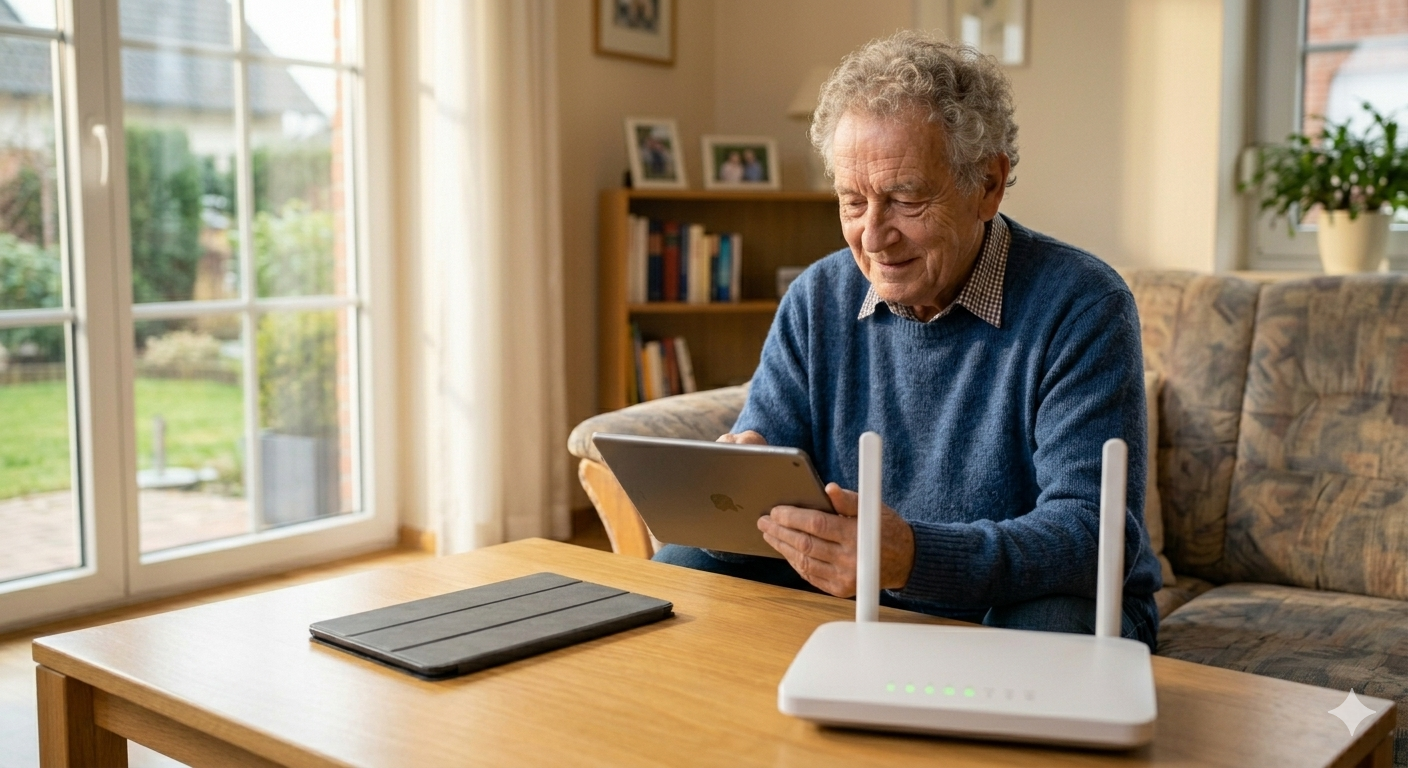
Herr Brandt wollte am Sonntagmorgen mit seiner Tochter in Kanada per Video telefonieren. Das Tablet zeigte das WLAN-Symbol, aber der Anruf kam nicht zustande. Er startete das Tablet neu, dann noch einmal. Schließlich zog er den Router aus der Steckdose, steckte ihn wieder ein und wartete. Nach fünf Minuten lief alles.
Am nächsten Tag war das Problem wieder da, diesmal am Handy. Das Tablet funktionierte. Hier hätte der Router-Neustart gar nichts gebracht, denn der Fehler lag am Handy selbst. Herr Brandt hatte beim Aufräumen den Flugmodus eingeschaltet und das WLAN danach nur halb wieder aktiviert.
Diese Anleitung beginnt deshalb mit einer einfachen Frage, bevor irgendetwas neu gestartet wird. Wenn Ihr Internet grundsätzlich funktioniert, aber zäh lädt, hilft eher der Beitrag Internet langsam. Hier geht es um den Fall, dass gar keine Verbindung zustande kommt.
Zuerst klären: Wer ist betroffen?
Nehmen Sie ein zweites Gerät zur Hand, etwa das Handy, wenn das Tablet streikt. Öffnen Sie dort eine beliebige Internetseite. Diese eine Prüfung dauert eine Minute und zeigt Ihnen, wo Sie weitersuchen.
Nur ein Gerät
Das Handy geht nicht, das Tablet schon. Der Fehler sitzt im Handy oder in seinen WLAN-Einstellungen.
Weiter mit Schritt 1 bis 3Alle Geräte
Weder Handy noch Tablet noch Fernseher kommen ins Internet. Router oder Anschluss sind gestört.
Weiter mit Schritt 4 und 5Nur in einem Zimmer
Im Wohnzimmer klappt es, im Schlafzimmer reißt die Verbindung ab. Das Funksignal reicht nicht bis dorthin.
Weiter beim Abschnitt ReichweiteNur eine App
WhatsApp geht, eine bestimmte App nicht. Dann liegt es meist an der App, nicht am WLAN.
App schließen, Update prüfenWer diese Frage überspringt, verliert oft viel Zeit. Ein Router-Neustart unterbricht auch Telefon und Fernsehen für ein paar Minuten, und bei einem Fehler am Handy hilft er überhaupt nicht.
WLAN verbunden, aber kein Internet
Viele wundern sich, dass oben das WLAN-Symbol zu sehen ist und trotzdem keine Seite lädt. Das ist kein Widerspruch. Das WLAN verbindet Ihr Gerät nur mit dem Router im Flur. Ob der Router selbst Verbindung zum Internet hat, ist eine zweite Frage.
Android zeigt das deutlich an: Unter dem Namen Ihres WLANs steht dann „Verbunden, kein Internet“ oder es erscheint ein kleines Ausrufezeichen am Symbol. Beim iPhone steht in den WLAN-Einstellungen unter dem Netzwerknamen „Keine Internetverbindung“.
Diese Meldung ist ein guter Hinweis. Erscheint sie auf allen Geräten, liegt das Problem fast sicher am Router oder beim Anbieter, nicht an Ihren Geräten.
Fünf Schritte zur Selbsthilfe
Gehen Sie die Schritte der Reihe nach durch. Bei einem einzelnen Gerät reichen meist die ersten drei.
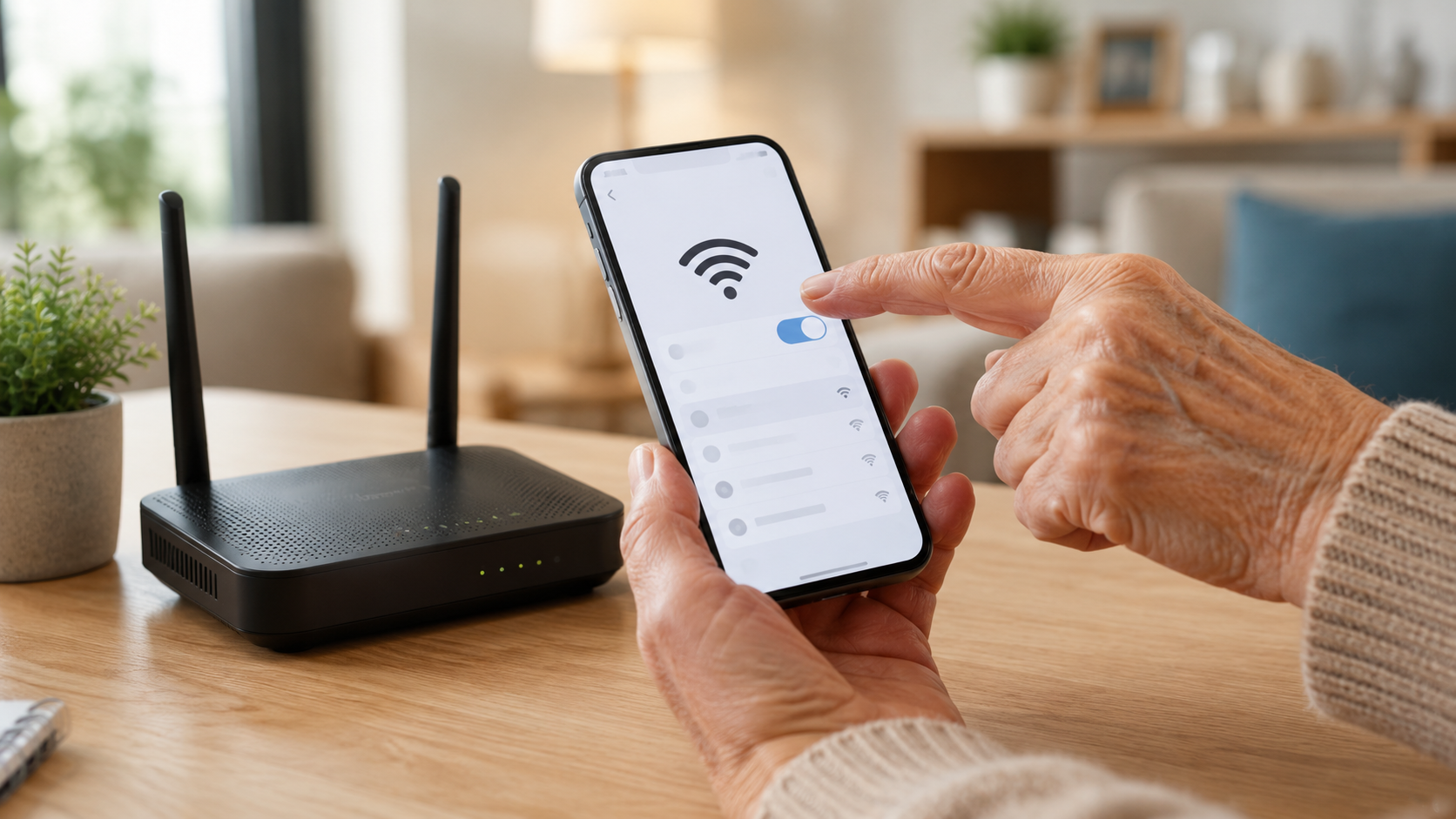
Wischen Sie bei Android von oben nach unten, beim iPhone von der rechten oberen Ecke nach unten. Tippen Sie auf das WLAN-Symbol, warten Sie zehn Sekunden und tippen Sie erneut. Prüfen Sie dabei, ob der Flugmodus (das Flugzeug-Symbol) aus ist.
Ganz ausschalten, nicht nur den Bildschirm sperren. Nach einer halben Minute wieder einschalten. Das beendet hängende Vorgänge und baut die Verbindung neu auf.
Wenn das Gerät sich trotzdem nicht verbindet oder ständig nach dem Passwort fragt, lassen Sie es das WLAN einmal „vergessen“. Danach wählen Sie es neu aus und geben das Passwort ein. Das hilft besonders, wenn das Passwort am Router geändert wurde oder nach einem Router-Tausch. Wie das geht, steht direkt unter dieser Liste. Halten Sie das WLAN-Passwort bereit, es steht meist auf der Unterseite des Routers.
Ziehen Sie den Stecker des Routers, warten Sie 30 Sekunden und stecken Sie ihn wieder ein. Es dauert drei bis fünf Minuten, bis alle Leuchten wieder normal leuchten. Haben Sie Geduld und testen Sie erst danach.
Leuchtet nach dem Neustart alles ruhig, ist der Router mit dem Internet verbunden. Blinkt eine Leuchte dauerhaft oder leuchtet rot, hat er keine Verbindung zum Anbieter. Mehr dazu im nächsten Abschnitt.
Netzwerk entfernen bei Android
- Einstellungen öffnen und „WLAN“ beziehungsweise „Netzwerk und Internet“ antippen.
- Auf das Zahnrad neben Ihrem WLAN-Namen tippen.
- „Entfernen“ oder „Vergessen“ wählen.
- Das WLAN in der Liste neu antippen und das Passwort eingeben.
Netzwerk entfernen beim iPhone
- Einstellungen öffnen und „WLAN“ antippen.
- Auf das kleine „i“ im Kreis neben Ihrem WLAN-Namen tippen.
- „Dieses Netzwerk ignorieren“ wählen und bestätigen.
- Das WLAN in der Liste neu antippen und das Passwort eingeben.
Wo Sie das Passwort finden, wenn der Aufkleber fehlt, steht in WLAN-Passwort finden.
Viele Router haben hinten ein kleines Loch mit der Aufschrift „Reset“. Wer dort mit einer Büroklammer drückt, setzt den Router auf Werkseinstellungen zurück. Dann sind Internetzugang, Telefon und alle Einstellungen gelöscht und müssen neu eingerichtet werden, oft mit Zugangsdaten vom Anbieter, die nicht jeder griffbereit hat. Zum Neustart reicht es immer, den Stecker zu ziehen.
Was die Leuchten am Router sagen
Jeder Router hat ein paar kleine Lämpchen auf der Vorderseite. Welche Farbe was bedeutet, unterscheidet sich je nach Hersteller. Ein paar Grundregeln gelten aber fast überall.
| Leuchte | Zustand | Was es meist bedeutet |
|---|---|---|
| Power, Internet oder DSL | Leuchtet ruhig | Alles in Ordnung, Verbindung zum Anbieter steht |
| Power, Internet oder DSL | Blinkt dauerhaft | Keine Verbindung zum Anbieter |
| Info oder Status | Rot | Ein Fehler, Details zeigt die Router-App |
| WLAN | Aus | Funknetz abgeschaltet, etwa per Taste oder Zeitschaltung |
Bei einer FRITZ!Box blinkt bei einer Störung meist die Leuchte „Power/DSL“ oder „Power/Cable“. Beim Speedport der Telekom heißt sie „Link“ oder „Online“. Ist die WLAN-Leuchte aus, prüfen Sie, ob jemand die WLAN-Taste am Gerät gedrückt hat. Viele Router haben außerdem eine Nachtschaltung, die das WLAN zu bestimmten Zeiten abschaltet. Was ein Router überhaupt macht, erklärt Was ist ein WLAN-Router?.
Wenn die Störung beim Anbieter liegt
Haben Sie den Router neu gestartet und die Leuchte blinkt nach zehn Minuten immer noch, liegt der Fehler vermutlich außerhalb Ihrer Wohnung. Manchmal ist eine ganze Straße betroffen, etwa nach Bauarbeiten.
Ob andere auch Probleme haben, sehen Sie mit dem Handy über die mobilen Daten. Die meisten Anbieter zeigen bekannte Störungen auf ihrer Internetseite oder in ihrer App. Ansonsten rufen Sie die Störungsnummer an, die auf Ihrer Rechnung oder Ihrem Vertrag steht. Sagen Sie dort gleich, was Sie schon gemacht haben, etwa so: „Alle Geräte sind ohne Internet. Ich habe den Router vom Strom genommen, die DSL-Leuchte blinkt weiter.“ Das erspart Ihnen die üblichen Rückfragen.
Gut zu wissen: Der Anbieter muss eine Störung unverzüglich beheben. Ist Ihr Internet oder Telefon nach der Meldung länger als zwei Kalendertage komplett ausgefallen, steht Ihnen eine Entschädigung zu. Am dritten und vierten Tag sind es 5 Euro oder 10 Prozent des Monatspreises pro Tag, ab dem fünften Tag 10 Euro oder 20 Prozent, jeweils der höhere Betrag. Notieren Sie sich deshalb Datum und Uhrzeit Ihrer Störungsmeldung.
Die Entschädigung wird nicht immer von selbst gezahlt. Die Verbraucherzentralen bieten dafür einen kostenlosen Musterbrief an. Darin tragen Sie den Zeitraum des Ausfalls und das Datum Ihrer Meldung ein.
Wenn das WLAN in einem Zimmer nicht reicht
Funktioniert das Internet im Wohnzimmer, aber im Schlafzimmer oder auf dem Balkon bricht es ab, ist die Reichweite das Problem. Dicke Wände, Decken aus Stahlbeton, Spiegelschränke und Heizkörper schlucken das Funksignal.
Probieren Sie zuerst, den Router umzustellen. Gut ist ein freier, möglichst zentraler Platz in Hüfthöhe oder höher, nicht im Schrank und nicht hinter dem Fernseher. Oft lässt sich das Kabel ein, zwei Meter verlängern. Bringt das nicht genug, hilft ein WLAN-Verstärker, der das Signal weiterträgt.
WLAN-Verstärker (Repeater)
Kommt in eine Steckdose zwischen Router und dem Zimmer mit schlechtem Empfang. Stecken Sie ihn dort ein, wo das Handy noch mindestens drei Striche WLAN anzeigt. Direkt im Funkloch hat er selbst kein gutes Signal und bringt wenig. Passt der Hersteller zum Router, etwa FRITZ! zu FRITZ!Box, ist die Einrichtung per Knopfdruck am einfachsten.
Anzeige* Affiliate-Links zu Amazon. Kaufen Sie darüber, erhält Digital ab 60 eine kleine Provision. Für Sie ändert sich der Preis nicht.
Wie Sie einen Verstärker Schritt für Schritt einrichten, steht in WLAN-Verstärker einrichten.
 KI-generiertes Bild
Häufige Fehler bei der Fehlersuche
Ein paar Dinge passieren immer wieder und machen die Suche unnötig lang. Wer sie kennt, ist meist in wenigen Minuten fertig.
Bevor Sie den Anbieter anrufen
- Mit einem zweiten Gerät getestet
- WLAN am Gerät aus und an, Flugmodus aus
- Router 30 Sekunden vom Strom und fünf Minuten gewartet
- Leuchten am Router angesehen und notiert
- Kundennummer und Störungsnummer bereitgelegt
Fazit: Erst fragen, dann neu starten
Bei WLAN-Problemen spart eine einzige Frage die meiste Zeit: Ist nur ein Gerät betroffen oder alle? Bei einem Gerät helfen WLAN aus und an, ein Neustart oder das Netzwerk neu verbinden. Sind alle Geräte ohne Internet, starten Sie den Router über den Stecker neu, nie über die Reset-Taste, und warten ein paar Minuten. Blinkt die Leuchte danach weiter, melden Sie die Störung beim Anbieter und notieren das Datum. Ab dem dritten Tag steht Ihnen eine Entschädigung zu.
Herr Brandt hat sich übrigens einen Zettel neben den Router geklebt: „Erst Handy und Tablet vergleichen.“ Den Sonntagsanruf nach Kanada hat er seitdem nicht mehr verpasst.
- Internet langsam - wenn die Verbindung steht, aber zäh lädt
- WLAN-Verstärker einrichten - für entfernte Zimmer
- WLAN sicher nutzen - Passwort und Einstellungen prüfen
Alle Anleitungen finden Sie im Bereich Internet & WLAN.
Häufige Fragen
Ich erkläre digitale Themen so, dass man sie ohne Vorwissen Schritt für Schritt nachmachen kann.
Mehr über mich →