Fernseher mit WLAN verbinden
Auf dem Bildschirm steht „Keine Internetverbindung“, dabei wollten Sie doch nur die Mediathek öffnen. Hier erfahren Sie in Ruhe, wie Ihr Fernseher mit dem Internet verbunden wird und was Sie tun können, wenn es nicht auf Anhieb klappt.
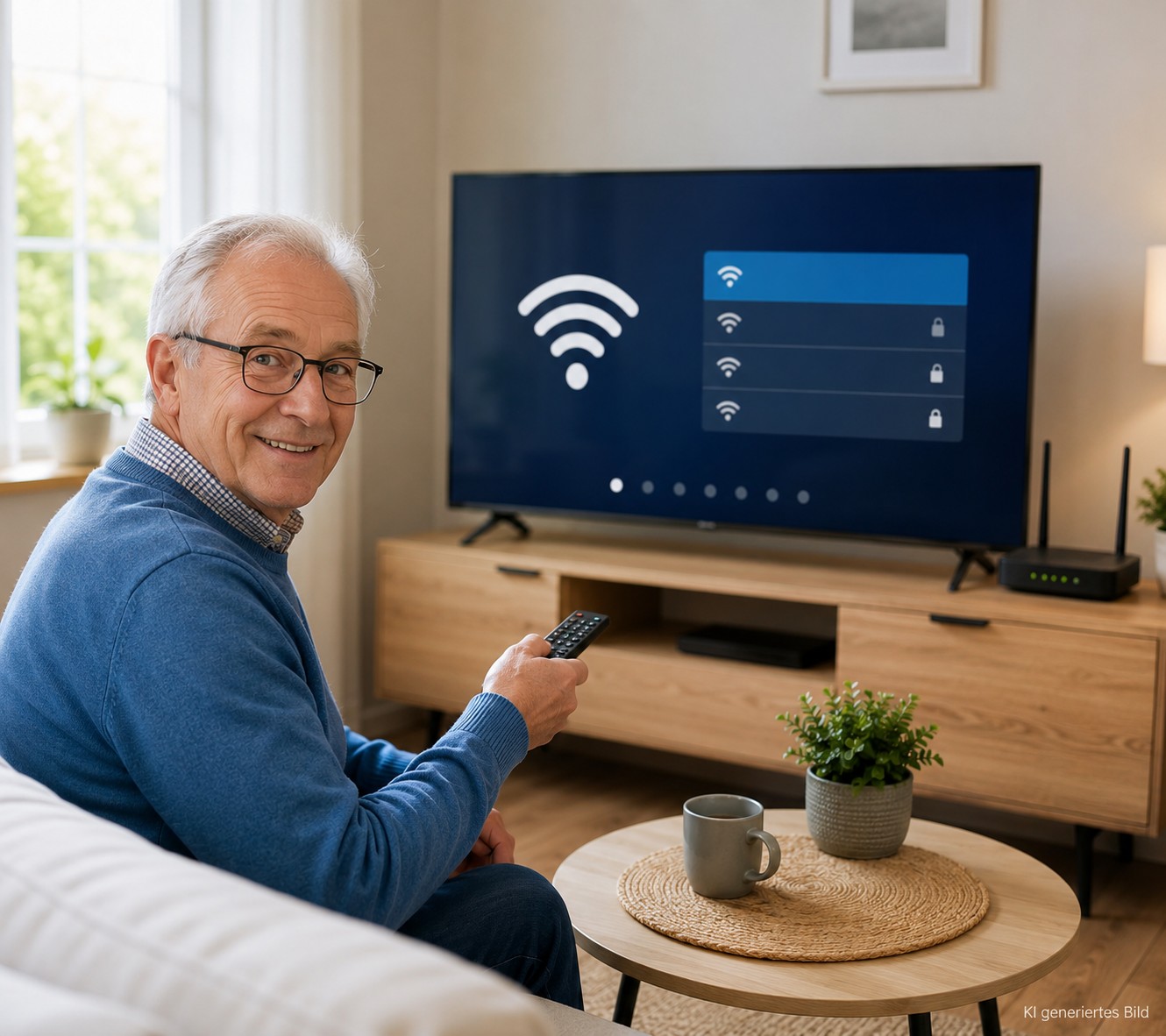
Herr Wagner sitzt vor seinem neuen Fernseher und ist eigentlich ganz zufrieden. Das Bild ist scharf, der Ton gut, nur ein Knopfdruck auf die Mediathek-Taste bringt ihn nicht weiter. Stattdessen erscheint eine Meldung, die er nicht ganz versteht: keine Internetverbindung. Genau das passiert vielen Menschen nach dem Kauf eines neuen Fernsehers, und es hat meistens einen ganz einfachen Grund. Der Fernseher weiß noch gar nicht, wie er sich mit dem WLAN zu Hause verbinden soll.
Ein moderner Fernseher, ein sogenannter Smart-TV, kann weit mehr als nur das normale Fernsehprogramm zeigen. Streaming-Dienste, Mediatheken der Öffentlich-Rechtlichen und viele Apps laufen direkt über das Gerät, allerdings nur, wenn eine Verbindung zum Internet besteht. Dieser Beitrag zeigt Schritt für Schritt, wie diese Verbindung hergestellt wird, und was zu tun ist, wenn der Fernseher sich zickig zeigt.
Ohne WLAN oder LAN-Kabel bleibt ein Smart-TV nur ein normaler Fernseher. Streaming, Mediatheken und Apps funktionieren erst, sobald eine Verbindung zum Internet besteht.
Warum der Fernseher überhaupt Internet braucht
Das klassische Fernsehprogramm kommt über Antenne, Kabel oder Satellit ins Haus, dafür braucht ein Fernseher kein Internet. Alles, was darüber hinausgeht, läuft jedoch über eine Internetverbindung. Dazu zählen Streaming-Dienste ebenso wie die Mediatheken von ARD und ZDF, dazu kommen Wetter-Apps, YouTube oder auch Software-Updates für den Fernseher selbst.
Was genau hinter Begriffen wie Streaming oder Mediathek steckt, erklären wir ausführlich in den Beiträgen Was ist Streaming? und Was ist eine Mediathek?. Wer noch unsicher ist, was ein Smart-TV überhaupt von einem normalen Fernseher unterscheidet, findet einen guten Einstieg im Beitrag Smart-TV einfach erklärt.
Die gute Nachricht: Ist die Verbindung einmal eingerichtet, bleibt sie in der Regel bestehen. Sie müssen die Schritte aus diesem Beitrag also meist nur einmal durchgehen, nicht bei jedem Fernsehabend erneut.
Das brauchen Sie, bevor es losgeht
Bevor Sie sich an die Einrichtung machen, lohnt sich eine kurze Vorbereitung. Sie erspart Ihnen das lästige Suchen mitten im Vorgang, wenn der Fernseher schon nach dem Passwort fragt.
Am wichtigsten sind der Name Ihres WLAN-Netzes und das dazugehörige Passwort. Beides steht meistens auf einem Aufkleber am Router, manchmal auch in den Unterlagen Ihres Internetanbieters. Was genau ein WLAN-Router ist und wo Sie die Zugangsdaten dort finden, lesen Sie in unserem Beitrag Was ist ein WLAN-Router?. Sollten Sie das Passwort partout nicht finden, hilft Ihnen der Beitrag WLAN-Passwort finden weiter.
Zusätzlich sollte der Router eingeschaltet sein und in einer vernünftigen Entfernung zum Fernseher stehen. Ein Router im Keller und ein Fernseher zwei Stockwerke darüber sind selten eine gute Kombination. Halten Sie zudem die Fernbedienung des Fernsehers griffbereit, denn die Eingabe des Passworts erfolgt meist über die kleinen Pfeiltasten, was etwas Geduld erfordert.
Fernseher Schritt für Schritt mit dem WLAN verbinden
Die genaue Bezeichnung der Menüpunkte unterscheidet sich je nach Hersteller ein wenig, der grundsätzliche Ablauf ist bei fast allen Smart-TVs aber sehr ähnlich.
Drücken Sie auf der Fernbedienung die Taste für das Menü oder die Einstellungen, oft erkennbar an einem Zahnrad-Symbol. Bei manchen Geräten heisst der Punkt auch „System“ oder „Netzwerk“.
Navigieren Sie mit den Pfeiltasten zu einem Punkt, der „Netzwerk“, „WLAN“ oder „Internetverbindung“ heisst. Bei manchen Fernsehern versteckt sich dieser Punkt auch unter „Allgemein“ oder „Verbindungen“.
Sofern WLAN noch nicht aktiviert ist, schalten Sie es ein. Nach kurzer Zeit zeigt der Fernseher eine Liste der verfügbaren Netze an. Suchen Sie darin den Namen Ihres eigenen WLANs und bestätigen Sie ihn.
Geben Sie das WLAN-Passwort über die eingeblendete Tastatur ein. Achten Sie dabei genau auf Groß- und Kleinschreibung sowie auf Zahlen und Sonderzeichen, hier schleicht sich am häufigsten ein Tippfehler ein. Manche Fernbedienungen haben eine Taste, mit der die eingegebenen Zeichen kurz sichtbar werden, das hilft beim Prüfen.
Nach der Eingabe bestätigen Sie mit „OK“ oder „Verbinden“. Nach wenigen Sekunden zeigt der Fernseher meist eine Erfolgsmeldung. Öffnen Sie testweise eine App wie eine Mediathek, um sicherzugehen, dass die Verbindung wirklich steht.
Lange WLAN-Passwörter mit vielen Sonderzeichen sind über die Fernbedienung mühsam einzutippen. Manche Router bieten eine Funktion namens WPS, bei der ein Knopfdruck am Router genügt, um Geräte ohne Passworteingabe zu verbinden. Ein Blick in die Bedienungsanleitung Ihres Routers lohnt sich hier.
Wenn der Fernseher sich nicht verbinden lässt
Nicht immer klappt die Verbindung beim ersten Versuch, das ist völlig normal und meist schnell behoben. Die drei häufigsten Stolpersteine lassen sich in aller Regel ohne fremde Hilfe lösen.
Der Fernseher findet das WLAN nicht
Taucht Ihr Netzwerkname gar nicht erst in der Liste auf, prüfen Sie zunächst, ob der Router eingeschaltet ist und ob andere Geräte wie das Smartphone sich problemlos verbinden können. Manche älteren Fernseher unterstützen nur das 2,4-Gigahertz-Band und nicht das schnellere 5-Gigahertz-Band, dann hilft ein Blick in die Router-Einstellungen oder ein zweiter Netzname für das langsamere Band. Auch ein einfacher Neustart des Fernsehers löst das Problem überraschend oft.
Das Passwort wird nicht angenommen
Wird die Passworteingabe immer wieder abgelehnt, liegt das fast immer an einem einzigen falsch eingegebenen Zeichen. Prüfen Sie besonders Groß- und Kleinschreibung sowie ähnlich aussehende Zeichen wie die Ziffer Null und den Buchstaben O. Kopieren Sie sich das Passwort im Zweifel handschriftlich groß auf ein Blatt Papier, bevor Sie es am Fernseher eingeben.
Das WLAN-Signal ist zu schwach
Manchmal findet der Fernseher das Netz zwar, die Verbindung bricht aber beim Streaming immer wieder ab oder das Bild ruckelt. Das deutet fast immer auf ein zu schwaches Signal hin, etwa weil der Router zu weit entfernt steht oder eine Wand dazwischen liegt. Typische Ursachen und Lösungen für solche Fälle beschreiben wir ausführlich im Beitrag WLAN-Probleme lösen.
Wenn das Signal grundsätzlich zu schwach ist, kann ein WLAN-Repeater eine einfache Lösung sein. Er verstärkt das vorhandene Signal und bringt es dorthin, wo der Fernseher steht. Wie ein solcher Repeater eingerichtet wird, erklären wir Schritt für Schritt im Beitrag WLAN-Verstärker einrichten.
WLAN-Repeater
- verstärkt ein schwaches Signal im Wohnzimmer
- meist ohne Fachkenntnisse einrichtbar
- gute Lösung bei großer Entfernung zum Router
LAN-Kabel
- stabilste Verbindung ohne WLAN-Störungen
- ideal, wenn Router und Fernseher nah beieinander stehen
- einmalig verlegen, dauerhaft nutzen
Hinweis: Dieser Beitrag kann Affiliate-Links enthalten. Wenn Sie über einen solchen Link kaufen, erhalten wir möglicherweise eine kleine Provision. Für Sie ändert sich der Preis nicht.
LAN-Kabel als stabile Alternative
Steht der Router ohnehin in der Nähe des Fernsehers, muss es gar nicht immer WLAN sein. Ein einfaches LAN-Kabel verbindet beide Geräte direkt miteinander und umgeht damit sämtliche WLAN-Probleme von vornherein. Die Verbindung ist in der Regel stabiler als jede Funkverbindung, weil kein Signal durch Wände oder Möbel dringen muss.
Der Nachteil liegt auf der Hand: Ein Kabel muss verlegt werden, und je nach Wohnungsschnitt kann das unpraktisch oder gar nicht möglich sein. Wer einen freien Netzwerkanschluss am Fernseher hat und der Router nicht allzu weit entfernt steht, sollte diese Option aber zumindest in Betracht ziehen, gerade wenn das WLAN immer wieder Probleme macht.
Wer sich unsicher ist, ob ein Kabel technisch überhaupt sinnvoll verlegt werden kann, oder wer bereits mehrere Geräte im Haus vernetzen möchte, findet in Powerline-Adaptern eine Zwischenlösung. Diese nutzen die vorhandenen Stromleitungen im Haus, um ein Netzwerksignal zu übertragen. Das funktioniert nicht in jedem Haushalt gleich gut und hängt stark von der Elektroinstallation ab, ein Blick in Testberichte lohnt sich hier vorab.
Kurze Strecke und freier Zugang zum Router: LAN-Kabel. Längere Strecke oder mehrere Zimmer dazwischen: WLAN-Repeater. Schwierige Verkabelung, aber vorhandene Steckdosen auf dem Weg: Powerline als Alternative prüfen.
Fernseher, Streaming und Mediathek
Sobald die Internetverbindung steht, eröffnet sich für viele Nutzer erst der eigentliche Mehrwert eines Smart-TVs. Frau Berger etwa nutzt ihren Fernseher inzwischen fast täglich für die Mediathek, um verpasste Sendungen nachzuholen, ganz ohne Aufnahmegerät. Andere entdecken erstmals Streaming-Dienste, bei denen Filme und Serien jederzeit abrufbar sind, ohne feste Sendezeit.
Was genau der Unterschied zwischen klassischem Fernsehen, Streaming und einer Mediathek ist, erklären wir ausführlich in unseren Grundlagenbeiträgen Was ist Streaming? und Was ist eine Mediathek?. Wer noch mehr über die Funktionen seines neuen Geräts erfahren möchte, findet im Beitrag Smart-TV einfach erklärt einen guten Überblick.
Ein Hinweis noch zur Sicherheit: Ein mit dem Internet verbundener Fernseher ist ein Gerät wie jedes andere im Haushalt, das über das eigene Netzwerk kommuniziert. Grundlegende Sicherheitsregeln für das eigene WLAN gelten deshalb auch hier, mehr dazu in unserem Beitrag WLAN sicher nutzen.
Fazit
Die Verbindung zwischen Fernseher und WLAN ist in wenigen Minuten erledigt, sobald WLAN-Name und Passwort griffbereit liegen. Bei Problemen hilft meist schon ein Neustart oder ein zweiter, genauer Blick auf die Passworteingabe. Wo das WLAN grundsätzlich zu schwach ist, schaffen ein Repeater oder ein LAN-Kabel dauerhaft Abhilfe.
- WLAN-Name und Passwort vor Beginn bereitlegen.
- Bei Problemen zuerst Router und Fernseher neu starten.
- Bei dauerhaft schwachem Signal einen Repeater oder ein LAN-Kabel einsetzen.
Das könnte Sie auch interessieren
- Erfahren Sie, was Streaming eigentlich bedeutet.
- Lesen Sie nach, was eine Mediathek ist und wie Sie sie nutzen.
- Verschaffen Sie sich einen Überblick mit Smart-TV einfach erklärt.
Häufig gestellte Fragen
Friedhelm erklärt digitale Themen verständlich und ohne Fachchinesisch, speziell für Menschen ab 60.