Warum ruckelt das Bild beim Streaming?
Der Film bleibt genau an der spannenden Stelle stehen, ein kleiner Kreis dreht sich, und nichts geht mehr. Hier erfahren Sie in Ruhe, woran das meistens liegt und was Sie selbst tun können.
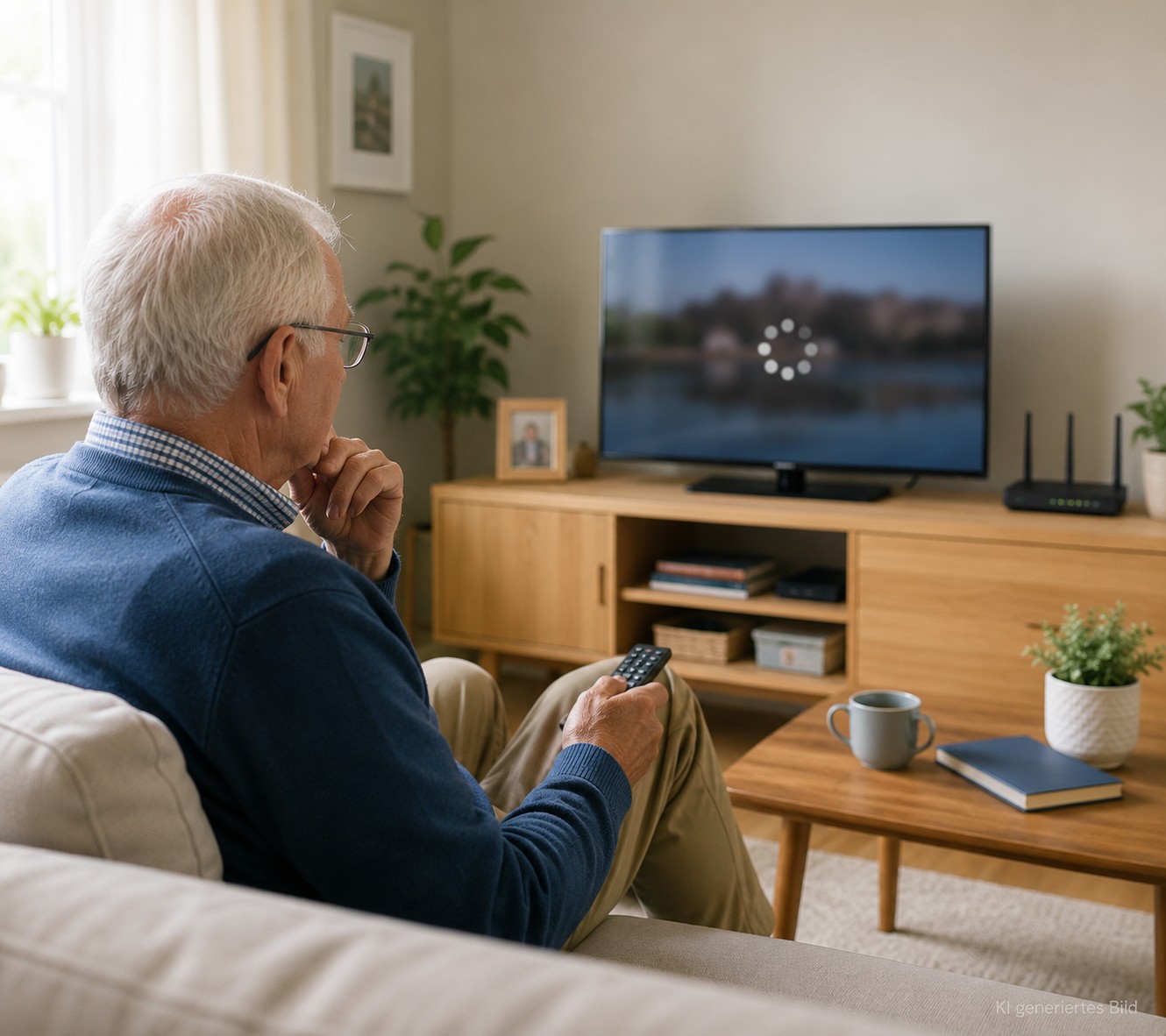
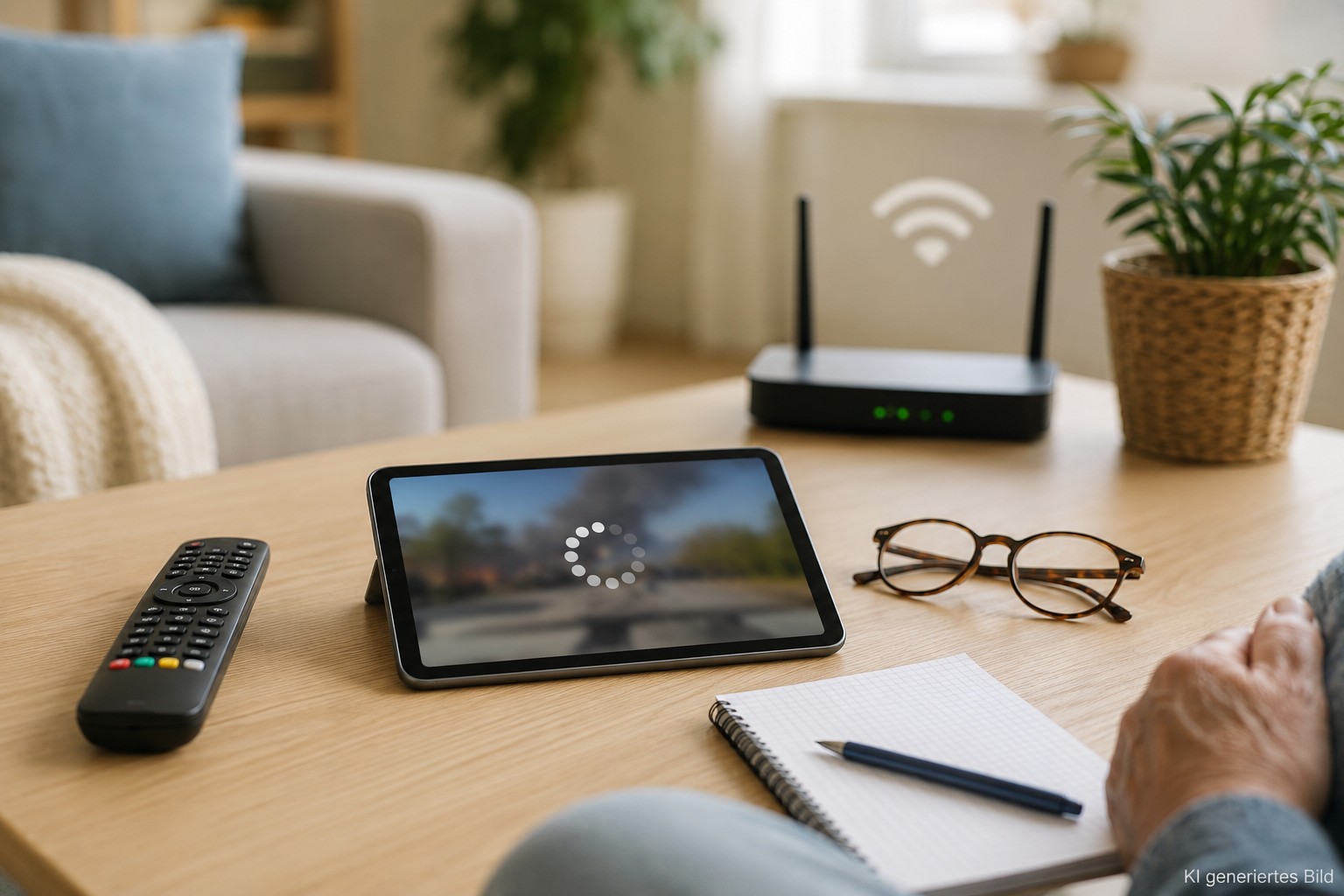
Abends ein Film, dazu eine Tasse Tee, und dann genau an der spannendsten Stelle: Das Bild bleibt stehen, ein kleiner Kreis dreht sich, der Ton läuft vielleicht sogar noch weiter. Viele denken in diesem Moment sofort an einen defekten Fernseher. Meistens steckt aber etwas ganz anderes dahinter.
In den meisten Fällen liegt das Ruckeln an der Internetverbindung, am WLAN, an der Streaming-App oder am Fernseher selbst, nicht am Gerät an sich. Dieser Beitrag zeigt Schritt für Schritt, wie Sie das Problem eingrenzen und in vielen Fällen selbst lösen können, ganz ohne Technikstudium.
Wenn ein Film ruckelt, ist selten der Fernseher kaputt. Meistens reicht die Verbindung zum Internet gerade nicht aus, um das Bild schnell genug zu laden.
Warum Streaming überhaupt ruckeln kann
Ein Streaming-Dienst schickt das Bild nicht auf einmal, sondern in vielen kleinen Häppchen über das Internet zu Ihrem Fernseher. Solange diese Häppchen schnell genug ankommen, sehen Sie ein flüssiges Bild. Kommt auch nur eines davon zu spät, legt der Fernseher eine kurze Pause ein und lädt nach. Genau das nehmen Sie als Ruckeln oder als den bekannten Ladekreis wahr.
Die häufigste Ursache ist eine zu schwache oder instabile Internetverbindung. Das kann am WLAN-Signal liegen, an einem überlasteten Router oder schlicht daran, dass gerade mehrere Geräte im Haushalt gleichzeitig Bandbreite benötigen. Auch die Streaming-App selbst kann Probleme machen, etwa nach einem Update oder wenn sie schon lange nicht mehr neu gestartet wurde.
Seltener liegt es am Streaming-Anbieter selbst. Wenn dessen Server überlastet sind, etwa bei einer sehr gefragten neuen Serie, kann das Bild auch bei bester eigener Verbindung stocken. Das lässt sich von zu Hause aus nicht beheben, kommt aber deutlich seltener vor als die anderen Ursachen.
Die schnelle erste Hilfe
Bevor Sie sich auf Fehlersuche begeben, lohnt sich immer zuerst der einfachste Weg. Erstaunlich oft löst schon ein kurzer Neustart das Problem, ohne dass Sie überhaupt herausfinden müssen, woran es lag.
Manchmal reicht es, dem Fernseher 10 bis 20 Sekunden Zeit zu geben. Er lädt in dieser Zeit oft von selbst nach.
Beenden Sie die Streaming-App vollständig, warten Sie kurz, und öffnen Sie sie erneut. Bei den meisten Fernbedienungen geht das über die Home- oder Menü-Taste.
Trennen Sie das Gerät für etwa 30 Sekunden vom Strom und schließen Sie es wieder an. Das räumt kleine technische Aussetzer meist zuverlässig auf.
Bringt das noch keine Besserung, lohnt sich ein genauerer Blick auf das WLAN. Damit befasst sich der nächste Abschnitt.
WLAN prüfen
Ein schwaches oder überlastetes WLAN ist mit Abstand der häufigste Grund für ruckelndes Streaming. Ein einfacher erster Test hilft schon weiter: Öffnen Sie eine Internetseite auf dem Smartphone, während Sie im selben Raum wie der Fernseher stehen. Lädt die Seite dort spürbar langsam, ist das WLAN an dieser Stelle vermutlich zu schwach.
Auch die Anzeige am Fernseher selbst gibt oft Hinweise. In den WLAN-Einstellungen zeigen viele Geräte die Signalstärke als kleine Balken an. Sind es nur ein oder zwei Balken, steht der Fernseher zu weit vom Router entfernt oder es liegen dicke Wände dazwischen. Mehr zu diesem Thema und zu typischen Störquellen finden Sie in unserem Beitrag WLAN-Probleme lösen.
Wenn Sie unsicher sind, wie Ihr Fernseher überhaupt mit dem WLAN verbunden ist oder das Netzwerk neu einrichten möchten, hilft unser Beitrag Fernseher mit WLAN verbinden Schritt für Schritt weiter.
Checkliste WLAN
- Zeigt der Fernseher in den Einstellungen ein schwaches Signal an?
- Steht der Router weit entfernt oder hinter mehreren Wänden?
- Nutzen gerade mehrere Geräte gleichzeitig das Internet?
- Wurde der Router schon länger nicht mehr neu gestartet?
Router und Fernseher gemeinsam neu starten
Wenn die schnelle erste Hilfe aus dem Fernseher allein nicht reicht, lohnt sich ein Neustart des gesamten Systems, also von Router und Fernseher zusammen. Das klingt banal, räumt aber häufig kleine Verbindungsfehler auf, die sich mit der Zeit ansammeln.
Ziehen Sie den Netzstecker des Routers oder schalten Sie ihn am Schalter aus, falls vorhanden.
Das ist wichtig, damit sich der Router wirklich vollständig zurücksetzt und nicht nur kurz neu startet.
Warten Sie, bis alle Kontrolllampen wieder normal leuchten. Das kann je nach Gerät ein bis zwei Minuten dauern.
Erst jetzt den Fernseher wieder einschalten, damit er sich neu und sauber mit dem WLAN verbindet.
Wenn das Ruckeln regelmäßig zur gleichen Uhrzeit auftritt, etwa abends, deutet das eher auf ein überlastetes Netz hin als auf einen einmaligen Aussetzer.
App schließen oder aktualisieren
Auch die Streaming-App selbst kann Auslöser sein, unabhängig vom Internet. Apps sammeln im Hintergrund manchmal kleine Fehler an, besonders wenn sie schon länger nicht neu gestartet wurden. Ein vollständiges Schließen und erneutes Öffnen behebt das in vielen Fällen.
Prüfen Sie zusätzlich, ob für die App ein Update bereitsteht. Ältere App-Versionen laufen manchmal instabiler, besonders nach Änderungen beim Streaming-Anbieter. Updates finden Sie meist im App-Bereich oder Store Ihres Fernsehers, oft unter einem Menüpunkt wie „Apps verwalten“ oder „Updates“.
Läuft eine App ständig schlecht, andere Apps und normales Internetsurfen aber problemlos, liegt das Problem oft bei genau dieser App oder ihrem Anbieter, nicht bei Ihrem Internet.
Andere Geräte und der Abstand zum Router
Ein WLAN-Netz teilt sich die verfügbare Bandbreite auf alle verbundenen Geräte auf. Wenn gleichzeitig ein Smartphone große Dateien lädt, ein zweiter Fernseher läuft oder ein Familienmitglied im Homeoffice videotelefoniert, bleibt für den Film unter Umständen schlicht zu wenig übrig. Das fällt besonders abends auf, wenn ohnehin mehrere Personen gleichzeitig online sind.
Genauso wichtig ist die Entfernung zum Router. Je weiter der Fernseher entfernt steht und je mehr Wände dazwischen liegen, desto schwächer kommt das Signal an. Ein Fernseher im Keller oder in einem Zimmer am anderen Ende der Wohnung hat es deutlich schwerer als einer im gleichen Raum wie der Router.
Wenn eine bessere Platzierung des Routers nicht möglich ist, kann ein WLAN-Verstärker helfen, das Signal auf dem Weg zum Fernseher aufzufrischen. Wie das genau funktioniert, erklären wir in unserem Beitrag WLAN-Verstärker einrichten.
LAN-Kabel oder WLAN-Repeater: mehr Stabilität
Wenn das WLAN am Standort des Fernsehers grundsätzlich schwach bleibt, egal was Sie versuchen, gibt es zwei bewährte Lösungen. Ein LAN-Kabel verbindet den Fernseher direkt mit dem Router und umgeht das WLAN komplett. Das ist meist die stabilste Lösung, sofern sich ein Kabel praktisch verlegen lässt.
Ist ein Kabel nicht praktikabel, etwa weil Router und Fernseher in unterschiedlichen Zimmern stehen, ist ein WLAN-Repeater die einfachere Alternative. Er wird an einer Steckdose zwischen Router und Fernseher platziert und verstärkt das Signal auf dem letzten Stück. Die Einrichtung dauert meist nur wenige Minuten.
LAN-Kabel
- stabilste Verbindung ohne WLAN-Schwankungen
- einmalig verlegen, danach keine weitere Einstellung nötig
- ideal, wenn Router und Fernseher nicht zu weit auseinander stehen
WLAN-Repeater
- verstärkt das Signal ohne zusätzliches Kabel
- gute Wahl bei großer Entfernung zum Router
- Einrichtung meist über eine einfache App
Hinweis: Dieser Beitrag kann Affiliate-Links enthalten. Wenn Sie über einen solchen Link kaufen, erhalten wir möglicherweise eine kleine Provision. Für Sie ändert sich der Preis nicht.
Wenn Sie unsicher sind, welches Modell zu Ihrer Wohnsituation passt, kann Ihnen auch eine KI wie ChatGPT beim Vergleichen helfen. Wie das funktioniert, zeigen wir in unserem Beitrag Produkte vergleichen lassen.
Wann der Internetanbieter gefragt ist
Bleibt das Ruckeln trotz aller Schritte bestehen, und betrifft es nicht nur eine einzelne App, sondern das gesamte Internet im Haushalt, lohnt sich ein Anruf beim Internetanbieter. Er kann prüfen, ob die gebuchte Geschwindigkeit tatsächlich ankommt oder ob es an der Leitung selbst liegt.
Halten Sie für dieses Gespräch am besten schon ein paar Beobachtungen bereit: Zu welcher Tageszeit tritt das Problem besonders häufig auf, betrifft es alle Geräte oder nur den Fernseher, und seit wann besteht das Problem überhaupt? Solche Angaben helfen dem Anbieter, die Ursache schneller einzugrenzen.
Manchmal stellt sich dabei heraus, dass der gebuchte Tarif für mehrere gleichzeitig genutzte Streaming-Geräte im Haushalt schlicht zu langsam ist. In diesem Fall kann ein höherer Tarif oder eine technische Überprüfung der Leitung dauerhaft Abhilfe schaffen.
Häufige Fehler vermeiden
Fazit
Ruckelndes Streaming bedeutet fast nie, dass der Fernseher kaputt ist. Meistens reicht die Verbindung zum Internet gerade nicht aus, sei es durch ein schwaches WLAN-Signal, zu viele gleichzeitig genutzte Geräte oder eine veraltete App. Mit den Schritten aus diesem Beitrag lassen sich die meisten Ursachen selbst finden und beheben.
- Erst die einfache Hilfe versuchen: warten, App neu starten, Fernseher neu starten.
- Bleibt es bestehen, WLAN-Signal und Abstand zum Router prüfen.
- Bei dauerhaft schwachem Signal helfen ein LAN-Kabel oder ein WLAN-Repeater.
Das könnte Sie auch interessieren
- Erfahren Sie, wie Sie Ihren Fernseher mit WLAN verbinden.
- Lesen Sie mehr über typische WLAN-Probleme und ihre Lösung.
- Prüfen Sie, ob ein WLAN-Verstärker in Ihrer Wohnung helfen kann.
Häufig gestellte Fragen
Friedhelm erklärt digitale Themen verständlich und ohne Fachchinesisch, speziell für Menschen ab 60.