Smart-TV einfach erklärt
Auf dem Bildschirm erscheinen plötzlich bunte Kästchen statt des gewohnten Programms. Hier erfahren Sie in Ruhe, was ein Smart-TV eigentlich kann und wie Sie sich auf der Startseite zurechtfinden.
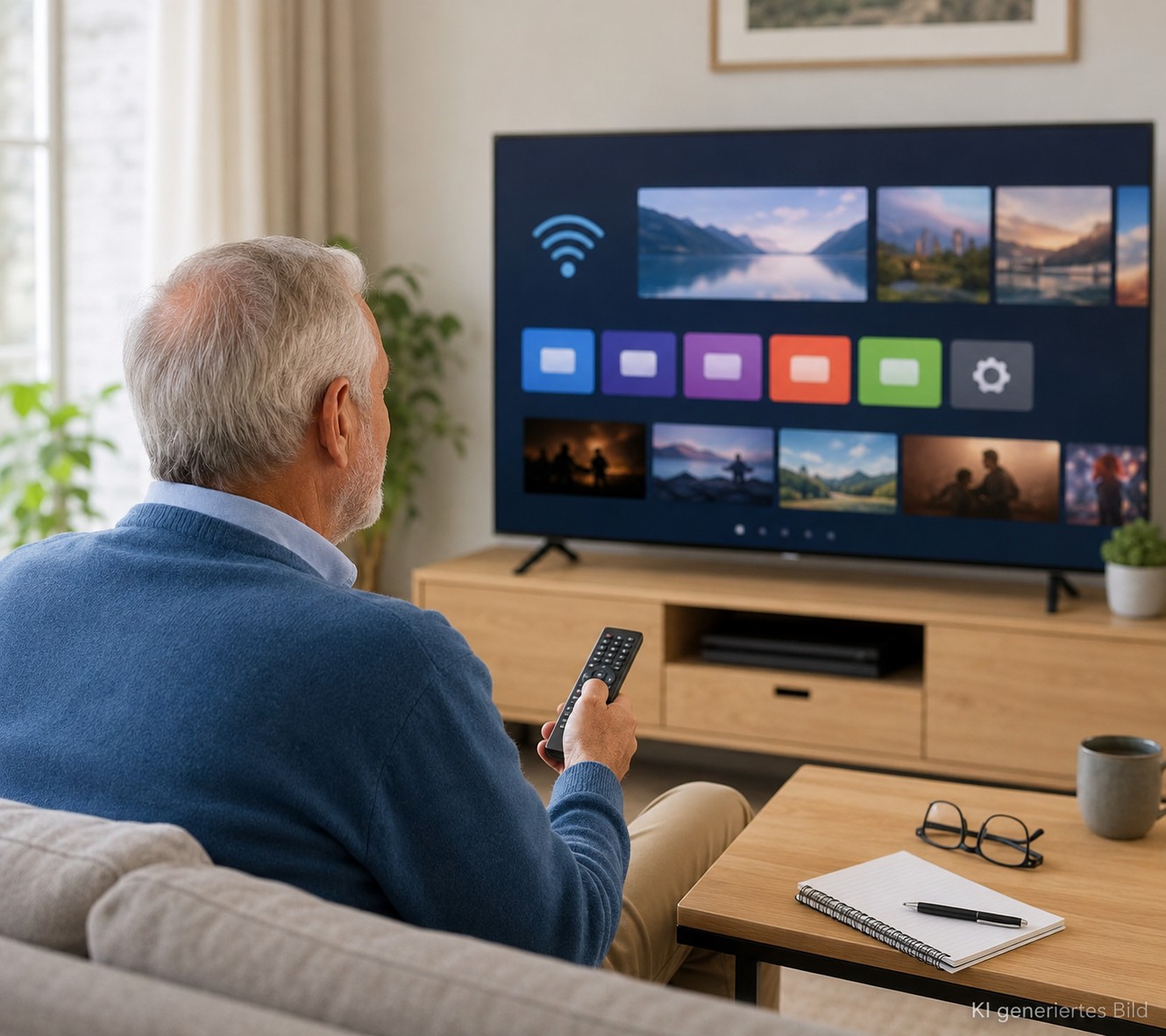
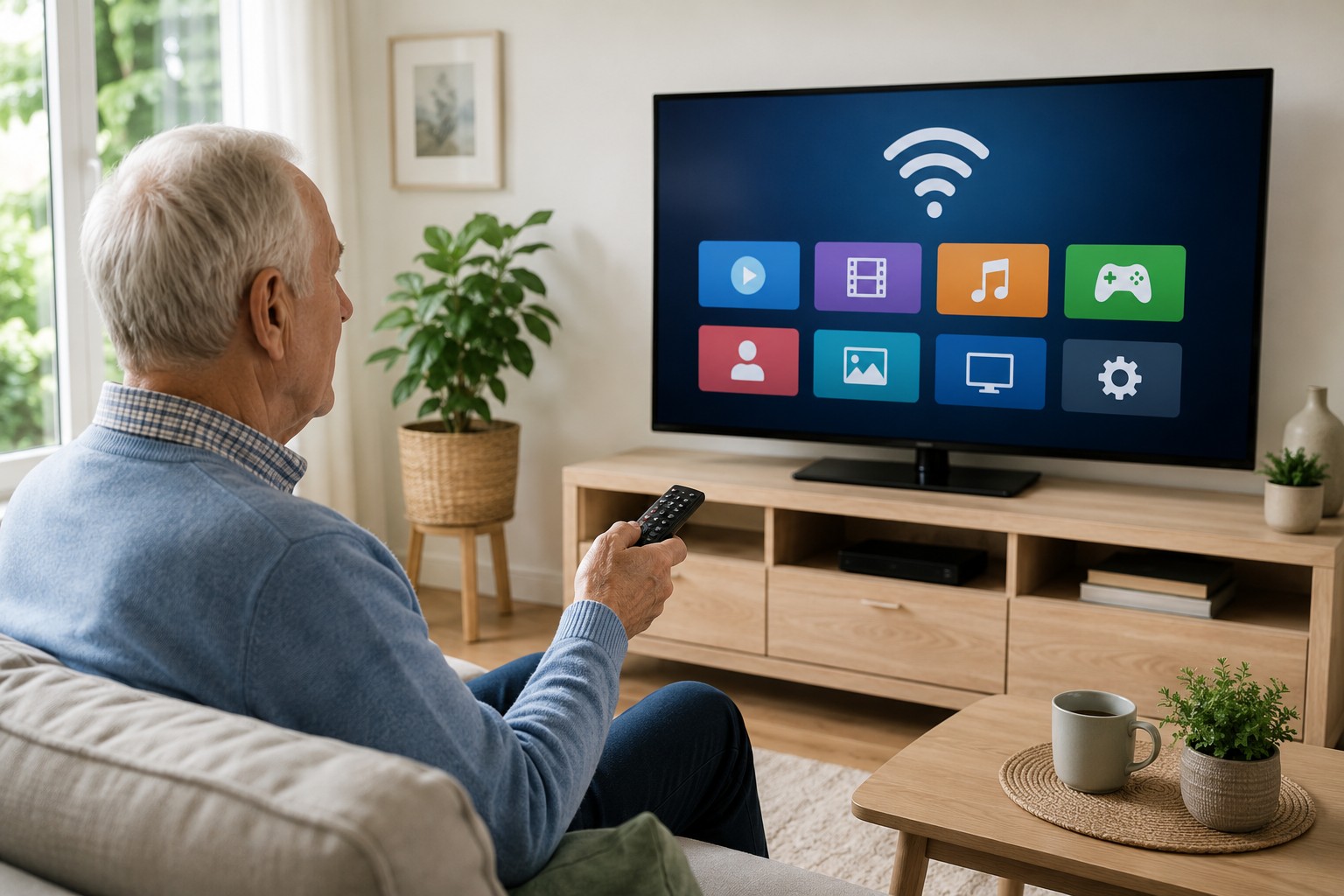
Früher war die Sache klar: Fernseher an, Programm auswählen, fertig. Heute begrüßt viele Geräte beim Einschalten erst einmal eine Startseite mit Kacheln, Symbolen und einem WLAN-Symbol oben rechts. Wer einen neuen Fernseher gekauft hat, steht dann manchmal ratlos vor der Fernbedienung und fragt sich, wo eigentlich das normale Programm geblieben ist.
Dabei steckt hinter dem Begriff „Smart-TV“ keine besonders komplizierte Technik. Er beschreibt einfach einen Fernseher, der sich mit dem Internet verbinden kann. Dieser Beitrag erklärt Schritt für Schritt, was ein solches Gerät kann, wie Apps und Mediatheken funktionieren und worauf Sie beim Datenschutz achten sollten.
Ein Smart-TV bleibt auch ohne Internetverbindung ein ganz normaler Fernseher. Das Internet erweitert ihn nur um zusätzliche Möglichkeiten, es nimmt ihm nichts weg.
Was bedeutet Smart-TV?
Ein Smart-TV ist ein Fernseher mit einem eingebauten kleinen Computer. Dieser Computer sorgt dafür, dass sich das Gerät mit dem Heimnetzwerk verbinden kann, entweder per WLAN oder über ein Netzwerkkabel. Sobald diese Verbindung steht, lassen sich Apps installieren, Mediatheken öffnen und Streamingdienste nutzen, ganz ohne zusätzliches Gerät.
Der Unterschied zum klassischen Fernseher zeigt sich vor allem auf der Startseite. Statt direkt ins laufende Programm zu springen, zeigt ein Smart-TV zunächst ein Menü mit verschiedenen Kacheln: das normale Fernsehprogramm, einzelne Apps, vielleicht auch eine Suchfunktion. Frau Berger aus Wuppertal hat sich anfangs genau daran gestört. Sie wollte einfach nur den Fernseher einschalten wie immer, stand aber plötzlich vor einem bunten Bildschirm voller Symbole. Nach ein paar Tagen wusste sie allerdings, dass ein Druck auf die Taste mit dem Sender-Symbol sie direkt zum gewohnten Programm bringt, ganz ohne Umweg.
Wichtig zu wissen: Die Internetverbindung ist keine Pflicht. Ein Smart-TV funktioniert auch offline wie ein normaler Fernseher mit Antenne, Kabel oder Satellit. Erst wenn Sie Apps, Mediatheken oder Streamingdienste nutzen möchten, wird die Verbindung zum Internet notwendig.
Was kann ein Smart-TV?
Die zusätzlichen Möglichkeiten eines Smart-TVs lassen sich grob in ein paar Bereiche einteilen. Nicht jeder Nutzer braucht alle Funktionen gleichzeitig, meistens reichen zwei oder drei davon für den Alltag völlig aus.
Apps nutzen
Zusätzliche Programme installieren, etwa für Nachrichten, Wetter oder Musik.
Wie auf dem Smartphone, nur auf großem BildschirmMediatheken schauen
Verpasste Sendungen von ARD, ZDF und Co. jederzeit nachträglich ansehen.
Kostenlos, keine Anmeldung notwendigStreamingdienste nutzen
Filme und Serien über Anbieter wie Netflix oder Amazon Prime Video abrufen.
Meist kostenpflichtig, mit eigenem KontoBildschirm spiegeln
Fotos oder Videos vom Smartphone auf dem großen Fernsehbildschirm zeigen.
Praktisch bei Familienfotos vom letzten AusflugManche Modelle bieten darüber hinaus eine Sprachsteuerung an, bei der sich der gewünschte Sender oder eine Suche einfach ansagen lässt. Das ist eine nette Zusatzfunktion, aber keine Voraussetzung. Wer damit nicht warm wird, kann weiterhin ganz gewöhnlich mit der Fernbedienung navigieren.
Apps auf dem Fernseher einfach erklärt
Eine App auf dem Fernseher funktioniert im Grunde wie eine App auf dem Smartphone, nur eben größer dargestellt und mit der Fernbedienung statt mit dem Finger bedient. Jede App ist ein eigenes kleines Programm mit einer eigenen Kachel auf der Startseite. Tippt man diese Kachel mit dem Auswahlkreuz der Fernbedienung an und bestätigt mit der mittleren Taste, öffnet sich die jeweilige App.
Auf den meisten Smart-TVs sind bereits einige Apps vorinstalliert, etwa für YouTube, die Mediatheken der öffentlich-rechtlichen Sender oder große Streamingdienste. Fehlt eine gewünschte App, lässt sie sich meist über einen eigenen App-Store nachträglich installieren, ähnlich wie beim Smartphone. Eine Übersicht zu empfehlenswerten Apps allgemein finden Sie auch in unserem Beitrag Die besten Apps für Senioren.
Manche Apps möchten beim ersten Öffnen eine Anmeldung mit E-Mail-Adresse und Passwort. Verwenden Sie dabei ein eigenes, sicheres Passwort und nicht immer dasselbe für alle Dienste. Mehr dazu in unserem Beitrag Sichere Passwörter erstellen.
Herr Wagner aus Essen hat sich lange vor den vielen Kacheln gescheut und einfach nur die drei Apps genutzt, die er wirklich brauchte: die Mediathek des ZDF, YouTube für Musik und eine Wetter-App. Das ist völlig ausreichend. Ein Smart-TV verlangt nicht, dass alle Funktionen genutzt werden, er bietet sie lediglich an.
Mediatheken und Streamingdienste
Zwei Begriffe tauchen im Zusammenhang mit Smart-TVs besonders häufig auf: Mediathek und Streamingdienst. Beide ermöglichen es, Sendungen über das Internet anzusehen, unterscheiden sich aber in einem wichtigen Punkt.
Eine Mediathek gehört zu einem Fernsehsender, etwa ARD, ZDF, RTL oder ProSieben. Dort finden sich vor allem Sendungen, die bereits im normalen Programm liefen und nun noch einmal nachträglich angesehen werden können. Die Nutzung ist in der Regel kostenlos, eine Anmeldung ist meistens nicht nötig oder nur für bestimmte Zusatzfunktionen erforderlich.
Ein Streamingdienst wie Netflix, Amazon Prime Video oder Disney+ funktioniert dagegen unabhängig vom klassischen Fernsehprogramm. Diese Anbieter stellen eigene Filme und Serien bereit, die es meist nur dort gibt. Die Nutzung kostet in der Regel eine monatliche Gebühr, dafür entfällt die Werbung fast vollständig. Bevor Sie sich für einen bestimmten Anbieter entscheiden, lohnt sich ein Blick, welche Serien oder Filme dort tatsächlich verfügbar sind.
WLAN oder LAN-Verbindung
Damit Apps, Mediatheken und Streamingdienste überhaupt funktionieren, braucht der Fernseher eine Verbindung zum Internet. Dafür gibt es zwei Möglichkeiten: WLAN, also die drahtlose Verbindung zum Router, oder ein Netzwerkkabel, das den Fernseher direkt mit dem Router verbindet und LAN genannt wird.
Ein Kabel ist meist die zuverlässigere Lösung, weil die Verbindung nicht durch Wände oder andere Geräte gestört werden kann. Steht der Fernseher weit vom Router entfernt oder lässt sich kein Kabel verlegen, ist WLAN die praktischere Wahl. Grundlegendes rund um den Router finden Sie in unserem Beitrag Was ist ein WLAN-Router?.
Die Einrichtung selbst läuft bei den meisten Geräten ähnlich ab und wird beim ersten Einschalten automatisch angeboten.
Beim allerersten Einschalten führt der Fernseher meist automatisch durch die Einrichtung. Erscheint dieses Menü nicht, findet es sich in den Einstellungen unter „Netzwerk“ oder „WLAN“.
Entscheiden Sie sich für WLAN oder für ein Netzwerkkabel, je nachdem, welche Verbindung an Ihrem Fernseherstandort möglich ist.
Bei WLAN erscheint eine Liste verfügbarer Netzwerke. Wählen Sie den Namen Ihres eigenen Heimnetzwerks aus, dieser steht meist auf einem Aufkleber am Router.
Geben Sie das Passwort über die Fernbedienung ein. Das kann etwas mühsam sein, weil jeder Buchstabe einzeln ausgewählt werden muss. Nehmen Sie sich dafür ruhig etwas Zeit.
Nach kurzer Wartezeit meldet der Fernseher, dass die Verbindung erfolgreich hergestellt wurde. Ab jetzt lassen sich Apps und Mediatheken nutzen.
Bricht die Verbindung immer wieder ab oder lädt eine Sendung nur stockend, liegt das meist nicht am Fernseher selbst, sondern am WLAN-Signal. Hilfreiche Ansätze dazu finden Sie in unserem Beitrag WLAN-Probleme lösen. Steht der Fernseher weit vom Router entfernt, kann auch ein WLAN-Verstärker helfen, wie in unserem Beitrag WLAN-Verstärker einrichten beschrieben.
Fernbedienung und Startseite
Die Fernbedienung eines Smart-TVs sieht auf den ersten Blick oft komplizierter aus als früher, mit zusätzlichen Tasten für einzelne Streamingdienste oder eine Sprachsteuerung. Tatsächlich braucht man für den Alltag aber nur wenige davon wirklich.
Die wichtigste Taste ist meist die mit dem Haus-Symbol, oft „Home“ genannt. Sie bringt Sie von überall aus zurück zur Startseite mit allen Kacheln. Von dort aus lässt sich mit den Pfeiltasten zwischen den einzelnen Symbolen wechseln, die mittlere Taste bestätigt die Auswahl. Eine separate Taste führt meist direkt zurück zum normalen Fernsehprogramm, oft mit einem kleinen Antennen- oder Sender-Symbol gekennzeichnet.
Innerhalb einer App navigiert man ebenfalls mit den Pfeiltasten und der Bestätigungstaste. Eine eigene Zurück-Taste führt jeweils einen Schritt zurück, ohne die App ganz zu verlassen. Wer sich verirrt hat, kommt mit der Home-Taste immer wieder sicher zum Ausgangspunkt zurück.
Legen Sie sich am Anfang nur zwei oder drei Apps als feste Anlaufstellen zurecht, etwa eine Mediathek und einen Streamingdienst. Die restlichen Kacheln können Sie erst einmal ignorieren und später in Ruhe erkunden.
Updates am Fernseher
Von Zeit zu Zeit meldet der Smart-TV, dass ein Update verfügbar ist. Das wirkt zunächst irritierend, denn ein Fernseher soll doch einfach nur funktionieren. Tatsächlich steckt hinter jedem Update aber dieselbe Software-Technik wie bei einem Computer oder Smartphone, nur eben für den Fernseher.
Ein Update kann Fehler beheben, die Bedienung verbessern oder dafür sorgen, dass Apps weiterhin richtig funktionieren. Manche Apps stellen nämlich irgendwann die Unterstützung für ältere Softwareversionen ein. Ohne Update würde die App dann plötzlich nicht mehr starten oder ständig abstürzen. Grundlegendes zum Thema Updates, auch für andere Geräte, erklärt unser Beitrag Updates installieren einfach erklärt.
Ein Update am Fernseher dauert je nach Gerät und Internetgeschwindigkeit zwischen wenigen Minuten und einer halben Stunde. In dieser Zeit lässt sich der Fernseher meist nicht normal nutzen, deshalb lohnt es sich, ein Update dann zu starten, wenn gerade keine Sendung geplant ist, etwa am Vormittag.
Datenschutz: Mikrofon, Kamera, Nutzungsdaten
Ein Smart-TV sammelt, je nach Modell und Einstellung, durchaus Daten über die Nutzung. Dazu gehört zum Beispiel, welche Sender oder Apps besonders häufig genutzt werden. Manche Geräte besitzen zudem ein eingebautes Mikrofon für die Sprachsteuerung, seltener sogar eine kleine Kamera für Videotelefonie.
Das bedeutet nicht automatisch, dass ständig mitgehört oder gefilmt wird. Meistens muss die Sprachsteuerung aktiv per Tastendruck gestartet werden, bevor das Mikrofon überhaupt zuhört. In den Einstellungen des Fernsehers lassen sich Mikrofon und Kamera außerdem in der Regel gezielt deaktivieren, wenn man sie ohnehin nicht nutzt.
Schauen Sie sich nach der Ersteinrichtung einmal in Ruhe die Datenschutz-Einstellungen des Fernsehers an. Vieles, was standardmäßig aktiviert ist, lässt sich dort mit wenigen Klicks abschalten.
Weitere grundlegende Hinweise zu diesem Thema, die sich auf viele Geräte übertragen lassen, finden Sie in unserem Beitrag Datenschutz-Einstellungen nutzen. Vorsicht ist auch bei unbekannten Apps oder Links geboten, die manchmal über Werbeeinblendungen auf dem Fernseher auftauchen. Typische Tricks dahinter beschreibt unser Beitrag Betrugsmaschen im Internet erkennen.
Checkliste für mehr Datenschutz am Smart-TV
- Mikrofon und Kamera deaktivieren, wenn sie nicht genutzt werden
- Personalisierte Werbung in den Einstellungen abschalten, sofern möglich
- Bei Apps mit Konto ein eigenes, sicheres Passwort verwenden
- Bei unbekannten Werbe-Einblendungen nicht vorschnell antippen
Wann ein Streaming-Stick sinnvoll ist
Nicht jeder Fernseher im Haus ist ein Smart-TV. Gerade ältere Geräte haben oft gar keine eingebaute Internetfunktion, oder die vorhandenen Apps sind veraltet und reagieren nur noch träge. In solchen Fällen muss aber nicht gleich ein neuer Fernseher her.
Ein Streaming-Stick wird einfach in den HDMI-Anschluss des vorhandenen Fernsehers gesteckt und übernimmt dann die Aufgabe des Smart-TVs. Er verbindet sich mit dem WLAN, bietet einen eigenen App-Store und läuft in der Regel deutlich flüssiger als ein älterer, träge gewordener Fernseher. Die Einrichtung dauert meist nur wenige Minuten und ähnelt der eines Smartphones.
Bei der Auswahl des passenden Modells hilft es, sich vorher zu überlegen, welche Apps und Dienste besonders wichtig sind. Wer unsicher ist, welches Gerät zu den eigenen Ansprüchen passt, kann sich die Entscheidung auch mit Unterstützung erleichtern, etwa wie in unserem Beitrag Produkte vergleichen lassen beschrieben.
Streaming-Stick
- macht ältere Fernseher smart
- eigener App-Store
- einfache Einrichtung per App
HDMI-Kabel
- für den Anschluss des Sticks
- ausreichende Länge wählen
- stabile Bildqualität
WLAN-Repeater
- bei schwachem Empfang am Fernseher
- verstärkt das vorhandene Signal
- hilfreich in großen Wohnungen
Hinweis: Dieser Beitrag kann Affiliate-Links enthalten. Wenn Sie über einen solchen Link kaufen, erhalten wir möglicherweise eine kleine Provision. Für Sie ändert sich der Preis nicht.
Fazit
Ein Smart-TV ist zunächst einmal nichts anderes als ein ganz normaler Fernseher, der zusätzlich mit dem Internet verbunden werden kann. Wer sich nicht sofort mit allen Apps und Funktionen beschäftigen möchte, kann klein anfangen und die Startseite Schritt für Schritt kennenlernen.
- Ohne Internetverbindung funktioniert der Fernseher weiterhin wie gewohnt.
- Zwei oder drei feste Apps reichen für den Alltag meistens völlig aus.
- Ein Blick in die Datenschutz-Einstellungen lohnt sich nach der Ersteinrichtung.
Das könnte Sie auch interessieren
- Lösen Sie häufige Probleme mit unserem Beitrag WLAN-Probleme lösen.
- Erfahren Sie mehr über Ihre Datenschutz-Einstellungen.
- Lesen Sie, wie Sie sichere Passwörter erstellen.
Häufig gestellte Fragen
Friedhelm erklärt digitale Themen verständlich und ohne Fachchinesisch, speziell für Menschen ab 60.