Die besten Apps für Senioren im Alltag
Welche Apps helfen im Alltag wirklich? Hier finden Sie eine übersichtliche Auswahl für Kontakt, Gesundheit, Reisen, Warnungen und Fotos - mit Hinweisen für Android und iPhone.
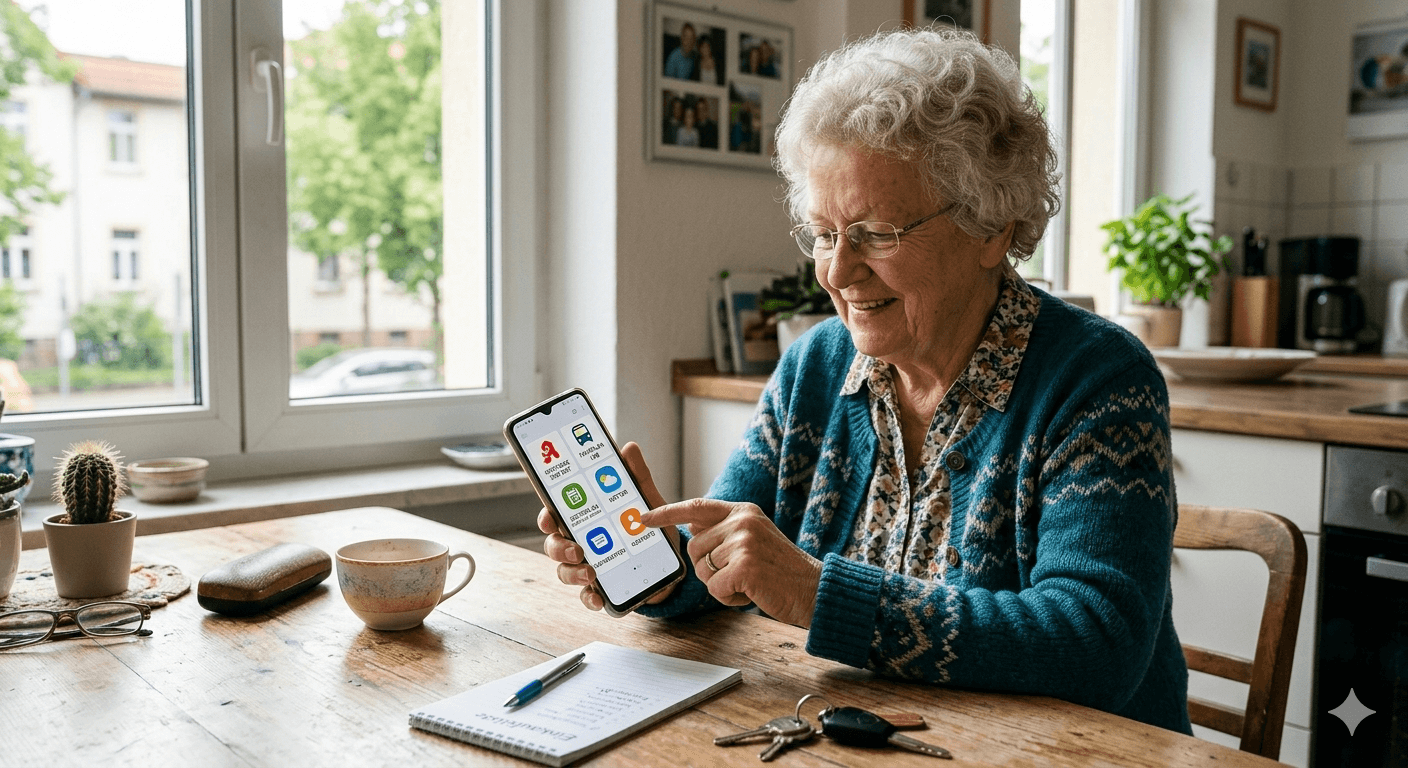 KI-generiertes Bild
 KI-generiertes Bild
Welche Apps sind für Senioren wirklich sinnvoll?
Eine App ist ein kleines Programm für Smartphone oder Tablet. Manche Apps ersetzen den gedruckten Fahrplan, andere erinnern an Termine oder zeigen den Weg zu einer unbekannten Adresse.
Entscheidend ist der persönliche Alltag. Wer regelmäßig mit dem Zug zur Familie fährt, profitiert vom DB Navigator. Wer morgens vor dem Spaziergang aus dem Fenster schaut und bei dunklen Wolken unsicher ist, nutzt eher eine Wetter- oder Warn-App.
Installieren Sie zunächst nur zwei oder drei Anwendungen. So bleibt der Startbildschirm übersichtlich, und Sie können jede App in Ruhe kennenlernen. Wie Sie neue Programme installieren, aktualisieren oder später wieder entfernen, erklären die Ratgeber Apps aktualisieren und Apps löschen.
- Nachrichten, Fotos und Videoanrufe mit der Familie
- Navigation, Bus- und Bahnverbindungen sowie Ausflüge
- E-Rezepte, Medikamentenerinnerungen und Arzttermine
- Amtliche Warnmeldungen für den eigenen Wohnort
- Fotos sichern und später leichter wiederfinden
Die besten kostenlosen Apps für Senioren
Die folgende Auswahl deckt typische Situationen ab. Die meisten Apps sind kostenlos erhältlich. Einzelne Zusatzfunktionen oder gebuchte Leistungen können kostenpflichtig sein.
Für Nachrichten, Fotos, Sprachnachrichten und Videoanrufe mit Familie und Freunden.
- Für Android und iPhone
- Nachrichten über die Internetverbindung
- Gut geeignet für Familiengruppen
Hilft bei unbekannten Adressen und zeigt Wege zu Fuß, mit dem Auto oder öffentlichen Verkehrsmitteln.
- Sprachgeführte Navigation
- Suche nach Apotheken und Geschäften
- Routen vor dem Ausflug prüfen
Für Reiseauskünfte und Tickets im Nah- und Fernverkehr sowie für U-Bahn, Straßenbahn und Bus.
- Verbindungen und aktuelle Reiseinformationen suchen
- Hinweise zu Verspätungen und Änderungen erhalten
- Tickets und Reisen verwalten
Die Warn-App NINA des Bundesamts für Bevölkerungsschutz und Katastrophenhilfe zeigt amtliche Warnmeldungen für ausgewählte Orte und den Standort.
- Warnungen des Bevölkerungsschutzes
- Wetterwarnungen und Hochwasserinformationen
- Zusätzlich Warnmeldungen der Polizei für besondere Lagen
Die offizielle E-Rezept-App der gematik ermöglicht es, E-Rezepte auf dem Smartphone einzusehen und digital einzulösen.
- E-Rezepte auf dem Smartphone verwalten
- Rezepte in Apotheken einlösen oder weitergeben
- Für den vollständigen Funktionsumfang ist eine sichere Anmeldung erforderlich
Praktisch für Spaziergänge, Gartenarbeit und geplante Ausflüge.
- Vorhersage für den Wohnort
- Regenradar je nach Anbieter
- Auf amtliche Warnhinweise achten
Zum Sortieren, Wiederfinden und auf Wunsch zum Sichern eigener Aufnahmen.
- Fotos nach Datum und Ort ordnen
- Alben mit Angehörigen teilen
- Cloud-Sicherung bewusst einstellen
ChatGPT hilft beim Formulieren, Erklären, Planen und Sammeln von Ideen. Die offizielle App ist für Smartphone und Tablet verfügbar; wichtige Angaben sollten trotzdem geprüft werden.
- Briefe und E-Mails vorbereiten
- Begriffe verständlich erklären lassen
- Keine Passwörter, TANs oder vertraulichen Dokumente eingeben
WhatsApp für Nachrichten, Bilder und Videoanrufe
WhatsApp gehört für viele Familien zum täglichen Kontakt. Es ermöglicht einen unkomplizierten Austausch, der weit über das normale Telefongespräch hinausreicht. Wenn die Enkelkinder am Wochenende einen Ausflug in den Zoo machen, können Sie durch kurze Schnappschüsse fast in Echtzeit am Geschehen teilhaben.
Wenn das Tippen auf der kleinen Bildschirmtastatur schwerfällt, sind Sprachnachrichten eine praktische Alternative. Die genaue Bedienung erklärt WhatsApp Sprachnachrichten senden. Für den allgemeinen Einstieg eignet sich Was ist WhatsApp?.
Navigation und Bahnfahrten einfacher planen
Kartendienste können beim Finden unbekannter Adressen, beim Spazierengehen und bei Autofahrten helfen. Dafür benötigt das Smartphone Zugriff auf den Standort. Wie Sie diese Funktion gezielt ein- und ausschalten, zeigt Standort am Smartphone ein- und ausschalten.
Der Textassistent für knifflige Formulierungen
ChatGPT kann Texte formulieren, Fragen erklären und bei Planungen helfen. Für Briefe und E-Mails sind zum Beispiel Briefe schreiben mit ChatGPT und ChatGPT für E-Mails hilfreich.
Wer zunächst verstehen möchte, wie der KI-Assistent funktioniert, beginnt mit Was ist ChatGPT?. Für praktische Anwendungen im Alltag gibt es zusätzlich ChatGPT im Alltag nutzen.
Gesundheits-Apps für Senioren: Was ist sinnvoll?
Gesundheits-Apps können Termine ordnen, an Medikamente erinnern oder den Zugang zu einem E-Rezept erleichtern. Sie ersetzen keine medizinische Beratung.
Morgens stehen vielleicht mehrere Packungen auf dem Küchentisch und die Einnahmezeiten unterscheiden sich. Eine Erinnerungs-App kann dann einen Hinweis geben. Welche Tablette in welcher Menge eingenommen werden soll, muss weiterhin mit Arztpraxis oder Apotheke geklärt sein.
- Erinnerung an vereinbarte Einnahmezeiten
- Verwaltung und Einlösung von E-Rezepten
- Speicherung von Arzt- und Apothekenterminen
- Notfallkontakte über die Funktionen des Smartphones
Vorsichtsmaßnahmen beim Herunterladen neuer Funktionen
Installieren Sie Apps möglichst aus dem offiziellen App-Store Ihres Geräts und prüfen Sie vor der Installation den Anbieter, die Bewertungen und die verlangten Berechtigungen. Auch im offiziellen Store ist Aufmerksamkeit sinnvoll.
Öffnen Sie keine Installationsdateien oder App-Links aus unbekannten SMS, E-Mails oder Messenger-Nachrichten. Typische Fallen erklärt Betrugsnachrichten erkennen. Welche Berechtigungen Apps erhalten dürfen, erfahren Sie unter Datenschutz-Einstellungen nutzen.
Eine übersichtliche Grundausstattung
Welche Voraussetzungen braucht das Smartphone?
Für die meisten genannten Apps ist kein besonders teures Smartphone notwendig. Wichtiger sind ein ausreichend großer Bildschirm, aktuelle Sicherheitsupdates, genügend freier Speicher und ein Akku, der zu Ihrem Alltag passt. Bei sehr kleiner Schrift hilft Schriftgröße auf Smartphone und Tablet anpassen.
Eine gut lesbare Basis für Ihre Anwendungen
Wenn der aktuelle Bildschirm stark spiegelt, die Buchstaben trotz Anpassung winzig bleiben oder das Gerät bei jedem Tastendruck sekundenlang ins Stocken gerät, verliert man schnell die Freude an der Technik. Ein modernes, flaches Modell schafft hier Abhilfe.
- Großzügiges Display mit hohem Kontrast für eine entspannte Ansicht
- Konstante Versorgung mit wichtigen Sicherheitsupdates durch den Hersteller
- Ausreichend Energie in der Batterie für ausgedehnte Videoanrufe mit den Enkeln
Antworten auf häufige Fragen aus der Praxis
Fazit: Wenige Apps reichen für den Anfang
Das Smartphone entwickelt sich erst durch die gezielte Auswahl der passenden Programme zu einem echten Alltagshelfer. Gehen Sie die Einrichtung in Ihrem eigenen Tempo an und installieren Sie zu Beginn nur ein einziges Werkzeug. Wenn Sie dieses sicher beherrschen, folgt das nächste.
Auf diese Weise bleibt die Benutzeroberfläche übersichtlich, und Sie behalten jederzeit die volle Kontrolle über die Abläufe auf Ihrem Bildschirm.
Ratgeber für den tieferen Einstieg
- Apps aktualisieren - Programme sicher und aktuell halten
- Apps löschen - nicht mehr benötigte Anwendungen entfernen
- WhatsApp installieren - Messenger auf dem Smartphone einrichten
- Bilder organisieren - Fotos leichter wiederfinden
- ChatGPT im Alltag nutzen - KI als praktischen Helfer kennenlernen
- Datenschutz-Einstellungen nutzen - App-Berechtigungen kontrollieren
Ich helfe Menschen ab 60, digitale Technik verständlich und sicher zu nutzen. Auf Digital ab 60 erkläre ich Smartphone, Internet, Apps und KI Schritt für Schritt.