Bei ChatGPT anmelden: Schritt für Schritt zum eigenen Konto
Die Anmeldung bei ChatGPT ist kostenlos und dauert etwa fünf Minuten. Hier lesen Sie, welcher Anmeldeweg für Sie am einfachsten ist, wie Sie ChatGPT auf Handy und Tablet einrichten und was zu tun ist, wenn Ihre früheren Chats plötzlich verschwunden sind.
 Von Friedhelm DeussnerLesezeit ca. 9 MinutenAktualisiert: November 2026
 KI-generiertes Bild
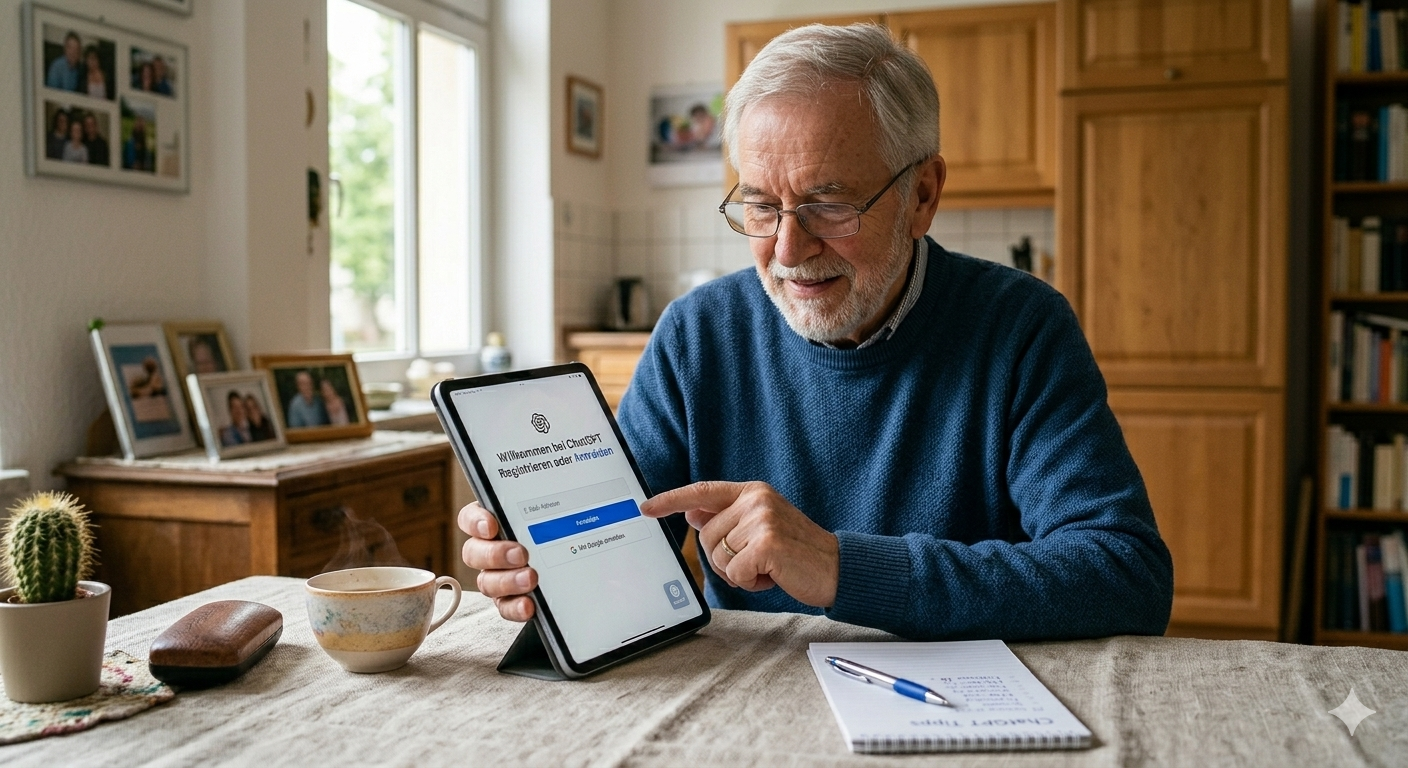
Öffnen Sie chatgpt.com im Browser oder laden Sie die App „ChatGPT“ von OpenAI aus dem App Store oder Play Store. Tippen Sie auf „Registrieren“ und wählen Sie einen Anmeldeweg: mit Ihrem Google-, Apple- oder Microsoft-Konto, mit E-Mail-Adresse und Passwort oder mit Ihrer Handynummer. Die Anmeldung ist kostenlos. Wichtig: Merken Sie sich, welchen Weg Sie gewählt haben, und nutzen Sie beim nächsten Mal genau denselben.
Frau Hartmann hat sich im Frühjahr mit Hilfe ihres Enkels bei ChatGPT angemeldet, auf seinem Laptop, mit „Mit Google fortfahren“. Im Herbst will sie es auf ihrem eigenen Tablet nutzen. Sie gibt ihre E-Mail-Adresse ein, legt ein Passwort fest, und ChatGPT öffnet sich. Doch ihre alten Unterhaltungen sind verschwunden, die Rezepte und der Brief an die Krankenkasse auch.
Nichts ist verloren. Frau Hartmann hat nur ein zweites Konto angelegt. Bei ChatGPT gelten „Mit Google anmelden“ und „mit E-Mail-Adresse anmelden“ als zwei verschiedene Wege, auch wenn es dieselbe E-Mail-Adresse ist. Als sie sich auf dem Tablet abmeldet und „Mit Google fortfahren“ wählt, sind alle alten Chats wieder da.
Dieser Ratgeber zeigt, wie Sie sich richtig anmelden, welcher Weg für Sie am bequemsten ist und wie Sie solche Verwirrung vermeiden. Was ChatGPT überhaupt ist und was es kann, steht in Was ist ChatGPT?.
Brauche ich überhaupt ein Konto?
Nicht unbedingt. Auf chatgpt.com können Sie in vielen Ländern, oft auch in Deutschland, ohne Anmeldung Fragen stellen. Dann erscheint gleich das Eingabefeld, und oben rechts stehen die Knöpfe „Anmelden“ und „Registrieren“. Zum ersten Ausprobieren reicht das.
Für die regelmäßige Nutzung lohnt sich ein Konto trotzdem. Ohne Konto vergisst ChatGPT alles, sobald Sie das Fenster schließen. Mit Konto werden Ihre Unterhaltungen gespeichert, und Sie finden sie links in der Seitenleiste wieder. Sie können auf dem Handy weitermachen, was Sie am Computer angefangen haben. Und einige Funktionen gibt es nur mit Konto, etwa das Hochladen von Fotos und Dokumenten oder dass sich ChatGPT Dinge über Sie merkt.
Ein Konto kostet nichts. Es gibt zwar Bezahltarife, aber die müssen Sie selbst auswählen und bestätigen. Die kostenlose Version zeigt seit August 2026 Werbung an, was sie sonst noch begrenzt, erklärt ChatGPT kostenlos nutzen.
Welcher Anmeldeweg ist der richtige?
ChatGPT bietet mehrere Wege an. Für die meisten ist der bequemste der, bei dem Sie kein neues Passwort brauchen. Das ist die Anmeldung mit einem Konto, das Sie ohnehin schon haben.
Mit Google fortfahren
Für alle mit Android-Handy oder Gmail-Adresse. Ein Tipp, und Sie sind angemeldet.
Kein neues Passwort nötigMit Apple fortfahren
Für iPhone- und iPad-Nutzer. Die Anmeldung wird mit Face ID oder dem Code bestätigt.
„E-Mail-Adresse teilen“ wählenMit Microsoft fortfahren
Für alle mit Outlook-, Hotmail- oder Windows-Konto.
Kein neues Passwort nötigE-Mail oder Telefonnummer
Für alle, die ChatGPT getrennt von anderen Konten halten möchten. Hier legen Sie ein eigenes Passwort fest.
Passwort sicher aufschreibenBei „Mit Apple fortfahren“ gibt es einen Haken. Apple fragt, ob Sie Ihre E-Mail-Adresse teilen oder verbergen wollen. Wählen Sie „Verbergen“, bekommt ChatGPT eine Ersatzadresse aus lauter Buchstaben und Zahlen. Das funktioniert, macht aber später Probleme, wenn Sie sich am Computer mit E-Mail-Adresse anmelden wollen. Wählen Sie deshalb besser „E-Mail-Adresse teilen“.
Notieren Sie sich in Ihrem Passwort-Heft oder Passwort-Manager eine Zeile wie „ChatGPT: mit Google“ oder „ChatGPT: E-Mail + Passwort“. Genau daran scheitern später die meisten Anmeldungen, und mit dieser Notiz ist das Problem gelöst, bevor es entsteht.
Anmelden am Computer oder im Browser
Am Computer, Laptop oder Tablet öffnen Sie ChatGPT im Browser, also in Chrome, Edge, Firefox oder Safari. So gehen Sie vor:
Geben Sie die Adresse chatgpt.com oben in die Adresszeile Ihres Browsers ein und drücken Sie Enter. Suchen Sie ChatGPT nicht über Google und klicken Sie nicht auf Anzeigen in den Suchergebnissen. Es gibt nachgemachte Seiten, die Ihre Daten abgreifen oder Geld verlangen.
Oben rechts stehen zwei Knöpfe. „Registrieren“ (oder „Kostenlos registrieren“) ist für das erste Mal, „Anmelden“ für alle späteren Male. Je nach Spracheinstellung steht dort „Sign up“ und „Log in“.
Klicken Sie auf „Mit Google fortfahren“, „Mit Apple fortfahren“ oder „Mit Microsoft fortfahren“. Es öffnet sich ein kleines Fenster, in dem Sie Ihr Konto auswählen. Alternativ geben Sie oben Ihre E-Mail-Adresse oder Telefonnummer ein und klicken auf „Weiter“.
Wählen Sie ein Passwort, das Sie nirgends sonst verwenden, mindestens 12 Zeichen lang. ChatGPT schickt Ihnen dann eine E-Mail oder SMS mit einem Code oder Link. Tippen Sie ihn ein oder klicken Sie darauf. Kommt nichts an, schauen Sie im Spam-Ordner nach.
ChatGPT fragt nach Ihrem Namen und Geburtsdatum. Der Name muss nicht der vollständige echte sein, ein Vorname reicht. Das Geburtsdatum wird abgefragt, weil ChatGPT erst ab 13 Jahren erlaubt ist.
Danach sehen Sie das Eingabefeld mit der Frage „Womit kann ich helfen?“. Eventuell erscheinen vorher noch ein, zwei Hinweise, die Sie mit „Weiter“ oder „Okay, los geht's“ wegklicken.
ChatGPT auf Handy und Tablet einrichten
Auf dem Handy ist die App bequemer als der Browser. Sie können damit auch sprechen statt tippen und Fotos direkt mit der Kamera aufnehmen. Die App ist kostenlos.
Im App Store und im Play Store gibt es allerdings viele Nachahmer mit ähnlichen Namen und Symbolen, die oft ein teures Abo verkaufen wollen. Die echte App heißt einfach „ChatGPT“, darunter steht als Anbieter „OpenAI“. Das Symbol ist ein schwarzes oder weißes Quadrat mit einem verschlungenen Knoten.
Suchen Sie nach „ChatGPT“. Prüfen Sie, dass unter dem Namen „OpenAI“ steht, bevor Sie auf „Laden“ oder „Installieren“ tippen.
Tippen Sie auf „Anmelden“, wenn Sie schon ein Konto haben, oder auf „Registrieren“ für ein neues. Wählen Sie denselben Weg wie am Computer. Haben Sie sich dort mit Google angemeldet, tippen Sie auch hier auf „Mit Google fortfahren“.
Tippen Sie oben links auf die zwei Striche. Dort sehen Sie Ihre bisherigen Unterhaltungen. Sind sie da, ist alles richtig. Ist die Liste leer, obwohl Sie schon Chats hatten, haben Sie wahrscheinlich den falschen Anmeldeweg gewählt.
Wer nicht gern tippt, kann in der App auf das Mikrofon oder das Wellen-Symbol rechts neben dem Eingabefeld tippen und einfach sprechen. Wie Sie mit ChatGPT gute Ergebnisse bekommen, zeigen die zwölf Beispiele in ChatGPT im Alltag nutzen.
Die erste Frage
Nach der Anmeldung steht ein leeres Feld vor Ihnen, und viele wissen erst einmal nicht, was sie fragen sollen. Fangen Sie mit etwas Konkretem an, das Sie gerade beschäftigt. Schreiben Sie so, wie Sie mit einem Menschen sprechen würden, ganze Sätze sind ausdrücklich erwünscht.
„Ich bin 72 und habe gerade ChatGPT eingerichtet. Erkläre mir in drei Sätzen, wobei du mir im Alltag helfen kannst.“
Herr Seidel hat als Erstes nach einem Rezept für den Apfelkuchen seiner Mutter gefragt, ohne Rosinen, für eine kleine Springform. Frau Hartmann wollte wissen, wie sie einem Nachbarn höflich für das Blumengießen danken kann. Beides klappt auf Anhieb, und mit der Antwort kann man weiterreden: „Mach es kürzer“, „etwas herzlicher“ oder „erklär das noch einmal einfacher“.
Konto absichern
Ihr ChatGPT-Konto enthält alles, was Sie dort je geschrieben haben. Das kann persönlicher sein, als man denkt. Deshalb lohnt es sich, das Konto gut zu schützen.
Haben Sie sich mit Google, Apple oder Microsoft angemeldet, hängt die Sicherheit an diesem Konto. Sichern Sie es dort mit einer Zwei-Faktor-Anmeldung. Haben Sie E-Mail und Passwort gewählt, können Sie in ChatGPT selbst eine zweite Sicherung einschalten. Klicken Sie unten links auf Ihren Namen, dann auf „Einstellungen“ und „Sicherheit“. Dort finden Sie die „Mehrstufige Authentifizierung“ und die Möglichkeit, einen Passkey anzulegen. Mit einem Passkey melden Sie sich per Fingerabdruck oder Gesichtserkennung an, ganz ohne Passwort.
Es gibt nachgemachte Anmeldeseiten und E-Mails, die angeblich von OpenAI kommen und behaupten, Ihr Konto sei gesperrt oder Ihr Abo laufe ab. Klicken Sie nie auf solche Links und geben Sie dort weder Passwort noch Bankdaten ein. Öffnen Sie ChatGPT immer selbst über chatgpt.com oder die App. Mehr dazu in Betrugsnachrichten erkennen.
Und unabhängig vom Konto gilt: Passwörter, PINs, TANs, Kontonummern und Ausweisnummern gehören nicht in den Chat. Was Sie sonst noch beachten sollten, steht in Was ist ChatGPT? im Abschnitt zum Datenschutz.
Wenn die Anmeldung nicht klappt
Die meisten Probleme haben einfache Ursachen. Diese hier kommen am häufigsten vor:
Wenn Sie zwei Konten angelegt haben, lassen sie sich leider nicht zusammenlegen. Entscheiden Sie sich für eins und nutzen Sie nur noch dieses. Das andere können Sie in den Einstellungen unter „Konto“ löschen, wenn Sie es nicht mehr brauchen.
Anmeldung auf einen Blick
- Nur über chatgpt.com oder die App von OpenAI anmelden.
- Den bequemsten Weg wählen, meist „Mit Google“ oder „Mit Apple“.
- Bei Apple „E-Mail-Adresse teilen“ wählen.
- Den gewählten Anmeldeweg aufschreiben.
- Auf allen Geräten denselben Weg nutzen.
Fazit: Ein Weg, ein Konto
Die Anmeldung bei ChatGPT ist kostenlos und schnell erledigt: chatgpt.com öffnen oder die echte App von OpenAI laden, auf „Registrieren“ tippen und einen Anmeldeweg wählen. Am bequemsten ist die Anmeldung mit einem Konto, das Sie schon haben, also Google, Apple oder Microsoft. Entscheidend ist, dass Sie auf allen Geräten immer denselben Weg nutzen. Dann finden Sie Ihre Unterhaltungen überall wieder.
Frau Hartmann hat sich die Zeile „ChatGPT: mit Google“ in ihr Passwort-Heft geschrieben. Das zweite Konto hat ihr Enkel beim nächsten Besuch gelöscht.
- ChatGPT im Alltag nutzen - zwölf Beispiele zum Ausprobieren
- ChatGPT kostenlos nutzen - was die Gratisversion kann
- Sichere Passwörter erstellen - falls Sie E-Mail und Passwort wählen
Alle Anleitungen finden Sie im Bereich KI für Senioren.
Häufige Fragen
Ich erkläre digitale Themen so, dass man sie ohne Vorwissen Schritt für Schritt nachmachen kann.
Mehr über mich →