WhatsApp-Bilder speichern – einfach erklärt
Das Enkelbild ist irgendwo im Chat, aber nicht in der Galerie zu finden. Oder der Speicher ist plötzlich voll, weil WhatsApp heimlich gesammelt hat. Hier erfahren Sie in Ruhe, wo Ihre Bilder wirklich landen und wie Sie sie richtig sichern.

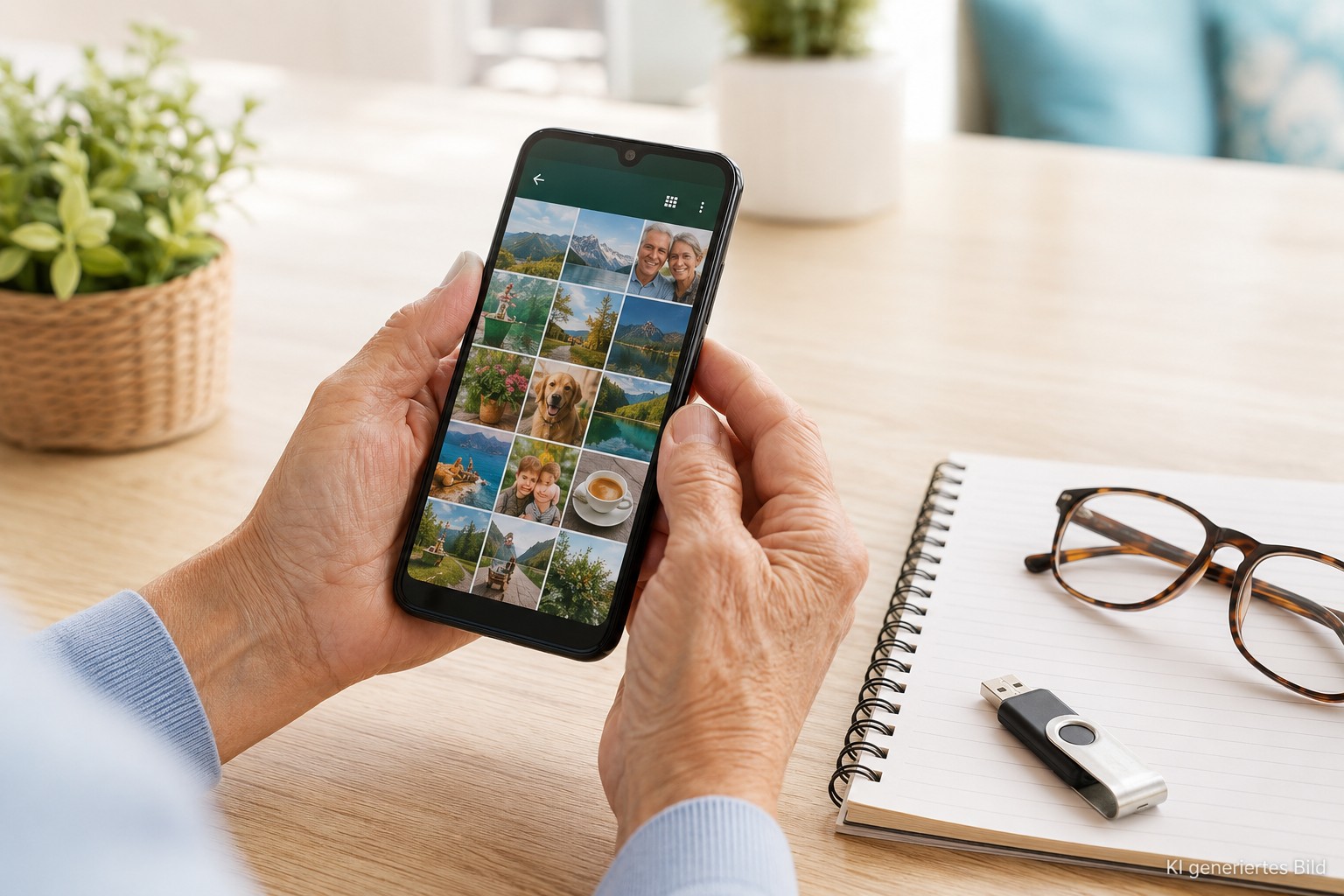
Die Tochter schickt ein Foto vom Enkelkind in die Familiengruppe. Man freut sich, schaut es sich an, legt das Handy zur Seite. Zwei Wochen später möchte man das Bild der Nachbarin zeigen, öffnet die Galerie, sucht und sucht – und findet nichts. Dabei war das Foto doch klar sichtbar im Chat.
Andersherum passiert es genauso häufig: Man öffnet eines Tages das Smartphone, und eine Meldung erscheint: „Speicher fast voll“. Auf der Suche nach der Ursache landet man fast immer bei WhatsApp, vor allem wenn man in mehreren Gruppen aktiv ist. Vereinsgruppen, Familienchats, Nachbarschaftsgruppen – überall werden Bilder verschickt, und viele davon speichert das Smartphone automatisch, ohne dass man es bewusst entschieden hat.
Dieser Beitrag erklärt, wo WhatsApp-Bilder tatsächlich landen, warum manche Fotos in der Galerie erscheinen und andere nicht, und wie Sie selbst entscheiden, welche Bilder dauerhaft bleiben sollen. Wer stattdessen wissen möchte, wie man Fotos verschickt, findet das im Beitrag Fotos per WhatsApp und E-Mail verschicken.
Ein Bild im WhatsApp-Chat ist nicht automatisch in Ihrer Galerie gespeichert. Ob und wo es dauerhaft landet, hängt von einer einzigen Einstellung ab: der Mediensichtbarkeit.
Was bedeutet „Bild speichern“ bei WhatsApp eigentlich?
Wenn jemand Ihnen ein Foto per WhatsApp schickt, wird dieses Bild zunächst nur innerhalb der App angezeigt. Es liegt dort im Chatverlauf und lässt sich jederzeit erneut anschauen, solange die Unterhaltung nicht gelöscht wird. Das ist der erste Speicherort, an den viele gar nicht denken: der Chat selbst.
Ob das Bild zusätzlich auch in der normalen Foto-Galerie Ihres Smartphones erscheint, ist eine zweite, davon unabhängige Frage. Bei vielen Geräten ist diese automatische Übernahme standardmäßig eingeschaltet, bei manchen nicht. Genau darin liegt die Verwirrung, die viele Nutzer erleben: Ein Bild ist sichtbar, aber eben nicht zwangsläufig an dem Ort, an dem man es erwartet.
Es gibt daher zwei Möglichkeiten, ein WhatsApp-Bild dauerhaft zu sichern. Entweder lässt man die automatische Speicherung für alle empfangenen Medien laufen, oder man speichert einzelne, wichtige Bilder gezielt von Hand. Beide Wege werden in diesem Beitrag erklärt.
Wo finde ich empfangene WhatsApp-Bilder?
Der schnellste Weg zu einem Bild, das Sie in Erinnerung haben, führt fast immer über den WhatsApp-Chat selbst. Sie können dort direkt zur betreffenden Person oder Gruppe gehen und im Verlauf nach oben scrollen, oder die Suchfunktion oben rechts nutzen und den Namen der Person eingeben, die das Bild geschickt hat.
Noch schneller geht es über die Medien-Übersicht eines Chats. Öffnen Sie den Chat und tippen Sie oben auf den Namen der Person oder Gruppe. Dort finden Sie einen Bereich mit allen ausgetauschten Fotos, Videos und Dokumenten, sortiert nach Datum. So müssen Sie nicht mehr durch Hunderte Textnachrichten scrollen, um ein einzelnes Bild wiederzufinden.
Falls das Bild bereits automatisch gespeichert wurde, taucht es zusätzlich in der Galerie-App oder Fotos-App Ihres Smartphones auf, meist in einem eigenen Ordner mit dem Namen „WhatsApp Images“ oder „WhatsApp“. Wie Sie Ihre Fotos dort übersichtlich halten, erklärt der Beitrag Bilder organisieren.
Wenn Sie sich an ungefähr erinnern, wann ein Bild geschickt wurde, hilft die Medien-Übersicht des Chats deutlich schneller weiter als das lange Scrollen durch den Verlauf.
Unterschied: WhatsApp-Chat und Galerie
Viele Menschen gehen davon aus, dass ein gesehenes Bild automatisch überall verfügbar ist, wo sie es erwarten würden. Tatsächlich handelt es sich um zwei getrennte Bereiche, die unterschiedlich funktionieren und unterschiedlich lange bestehen bleiben.
WhatsApp-Chat
Bild bleibt im Gesprächsverlauf, solange die Unterhaltung nicht gelöscht wird. Immer über die App abrufbar.
Verschwindet, wenn Chat gelöscht wirdSmartphone-Galerie
Bild liegt als eigene Datei auf dem Gerät, unabhängig von WhatsApp. Auch nach Löschen des Chats noch vorhanden.
Nur vorhanden, wenn gespeichert wurdeDiese Trennung hat einen praktischen Vorteil. Löschen Sie versehentlich einen alten Chat, weil er unnötig Platz belegt, bleiben Bilder, die zusätzlich in der Galerie liegen, trotzdem erhalten. Verlassen Sie sich dagegen ausschließlich auf den Chatverlauf, ist ein wichtiges Foto mit einem einzigen Löschvorgang unwiederbringlich weg.
Einzelnes Bild speichern
Wenn Sie nur ein bestimmtes, wichtiges Bild dauerhaft behalten möchten, ohne die automatische Speicherung für alle Medien einzuschalten, geht das mit wenigen Schritten.
Tippen Sie im Chatverlauf auf das gewünschte Foto, sodass es groß angezeigt wird.
Bei Android finden Sie oben rechts drei Punkte oder direkt ein Pfeil-Symbol zum Herunterladen. Bei iPhone erscheint unten ein Teilen-Symbol.
Je nach Gerät heißt die Option „Herunterladen“, „Speichern“ oder „Sichern unter Fotos“. Nach dem Antippen liegt das Bild dauerhaft in der Galerie.
Öffnen Sie kurz die Fotos- oder Galerie-App und schauen Sie nach, ob das Bild tatsächlich angekommen ist. So gehen Sie sicher, statt es später vermuten zu müssen.
Auch Videos aus WhatsApp lassen sich auf dieselbe Weise einzeln speichern. Mehr dazu im Beitrag Videos teilen mit dem Smartphone.
Automatisches Speichern ein- oder ausschalten
Neben dem manuellen Speichern einzelner Bilder gibt es eine grundsätzliche Einstellung, die bestimmt, ob WhatsApp jedes empfangene Foto von selbst in die Galerie übernimmt. Diese Funktion heißt „Mediensichtbarkeit“ oder, je nach Gerät, „In Galerie speichern“.
Tippen Sie in WhatsApp auf die drei Punkte oder das Zahnrad-Symbol, je nach Gerät, und wählen Sie „Einstellungen“.
In diesem Menüpunkt finden Sie den Bereich „Mediensichtbarkeit“ beziehungsweise „In Galerie speichern“.
Schalten Sie die Funktion aus, wenn Sie künftig selbst entscheiden möchten, welche Bilder gespeichert werden. Lassen Sie sie an, wenn alle empfangenen Fotos automatisch in der Galerie erscheinen sollen.
Diese Einstellung wirkt sich meist nur auf neue Nachrichten aus. Bilder, die vorher bereits automatisch gespeichert wurden, bleiben weiterhin in der Galerie, bis Sie sie selbst löschen.
Bilder aus WhatsApp in der Galerie anzeigen
Ist die automatische Speicherung eingeschaltet, legt WhatsApp die Fotos in einem eigenen Ordner ab, nicht einfach zwischen den restlichen Handyfotos. Auf Android heißt dieser Ordner meist „WhatsApp Images“ und liegt innerhalb eines übergeordneten Ordners namens „WhatsApp“. Auf dem iPhone erscheinen die Bilder in einem eigenen Album mit der Bezeichnung „WhatsApp“ innerhalb der Fotos-App.
Diese Trennung ist praktisch, weil sie einen Überblick ermöglicht, welche Fotos eigene Aufnahmen sind und welche aus Chats stammen. Gleichzeitig ist genau dieser Ordner der Grund, warum WhatsApp so schnell viel Speicherplatz beanspruchen kann, wie im nächsten Abschnitt deutlich wird. Grundlegendes zu den Einstellungen rund um WhatsApp finden Sie zudem im Beitrag WhatsApp sicher nutzen.
Speicherplatz: Warum WhatsApp viele Bilder sammelt
Gerade in aktiven Gruppen kommen erstaunlich viele Bilder zusammen, ohne dass es einem bewusst auffällt. Ein Vereinschat, in dem täglich ein paar Fotos vom letzten Ausflug oder Treffen geteilt werden, kann innerhalb weniger Monate mehrere hundert Bilder ansammeln. Ist die automatische Speicherung eingeschaltet, landen alle davon zusätzlich auf dem Smartphone-Speicher, selbst die Bilder, die man selbst nie wieder anschauen wird.
Dazu kommen doppelte Weiterleitungen. Ein und dasselbe lustige Bild wird oft in mehreren Gruppen geteilt, und jede Version wird erneut gespeichert, auch wenn es sich inhaltlich um dasselbe Foto handelt. Über die Zeit summiert sich das zu einer erheblichen Menge an Speicherplatz, die man nicht bewusst angesammelt hat.
Wer regelmäßig die Meldung „Speicher fast voll“ sieht, findet die Ursache häufig genau hier. Eine ausführliche Anleitung, wie Sie Speicherplatz gezielt freiräumen, bietet der Beitrag Speicher voll – was tun?.
Wenn Sie viele Familienfotos dauerhaft behalten möchten, kann ein Speicherstick für Smartphone oder Computer hilfreich sein. So lassen sich wichtige Bilder zusätzlich sichern, bevor man auf dem Smartphone aufräumt.
USB-C-Speicherstick für Android ansehenDieser Beitrag kann Affiliate-Links enthalten. Wenn Sie über einen solchen Link kaufen, erhalten wir möglicherweise eine kleine Provision. Für Sie ändert sich der Preis nicht.
Welche Bilder sollte man behalten?
Nicht jedes Bild, das jemals durch einen WhatsApp-Chat gewandert ist, verdient einen dauerhaften Platz auf Ihrem Smartphone. Es lohnt sich, hin und wieder bewusst zu entscheiden, was wirklich bleiben soll.
Dazu gehören in erster Linie Fotos mit persönlichem, emotionalem Wert: Bilder von Enkelkindern, besonderen Familienfeiern, Urlaubserinnerungen oder wichtigen Ereignissen. Auch Dokumentfotos, etwa ein von jemandem geschicktes Foto eines Rezepts, Tickets oder Formulars, gehören oft zu den Bildern, die man tatsächlich noch braucht.
Wenn Sie sich unsicher sind, ob ein Bild wichtig genug ist, hilft eine einfache Faustregel: Würden Sie das Foto vermissen, wenn es plötzlich weg wäre? Ist die Antwort ja, lohnt sich eine dauerhafte Speicherung, im Zweifel zusätzlich außerhalb des Smartphones auf einem Speicherstick oder einer externen Festplatte.
Auch für das iPhone gibt es passende Speicherlösungen, mit denen sich wichtige Fotos direkt vom Gerät auf einen externen Speicher übertragen lassen, ohne den Umweg über den Computer.
Speicherstick für iPhone ansehenDieser Beitrag kann Affiliate-Links enthalten. Wenn Sie über einen solchen Link kaufen, erhalten wir möglicherweise eine kleine Provision. Für Sie ändert sich der Preis nicht.
Welche Bilder kann man löschen?
Auf der anderen Seite sammeln sich in fast jeder Galerie Bilder an, die man getrost löschen kann. Dazu zählen Sticker, Memes und Scherzbilder aus Gruppenchats, die nach dem Anschauen keinen bleibenden Wert haben. Auch mehrfach empfangene Kettenbriefe mit Bildern, etwa Glückwunschgrafiken zu Feiertagen, die jedes Jahr in ähnlicher Form kursieren, lassen sich meist bedenkenlos entfernen.
Ebenso lohnt sich ein Blick auf unscharfe oder doppelte Aufnahmen. Wird ein Foto in mehreren Gruppen geteilt, landet es je nach Einstellung mehrfach im Speicher, ohne dass ein zusätzlicher Nutzen entsteht. Eine regelmäßige, kleine Aufräumrunde alle paar Wochen verhindert, dass sich der Speicher unbemerkt füllt.
Checkliste vor dem Aufräumen
- Ist das Bild persönlich wichtig, etwa ein Familienfoto oder Erinnerungsstück?
- Handelt es sich um einen Sticker, ein Meme oder eine reine Grußgrafik?
- Liegt dasselbe Foto mehrfach vor, weil es in verschiedenen Gruppen geteilt wurde?
- Wurde ein wichtiges Bild bereits zusätzlich außerhalb des Smartphones gesichert?
Datenschutz: Bilder anderer Personen nicht ungefragt weitergeben
Bei allem Interesse am Aufräumen und Speichern lohnt sich ein kurzer Gedanke an den Datenschutz. Viele WhatsApp-Bilder zeigen andere Menschen, oft Kinder, Enkelkinder oder Freunde. Bevor Sie ein solches Bild an weitere Personen weiterleiten oder gar außerhalb von WhatsApp teilen, etwa in einem sozialen Netzwerk, sollten Sie kurz überlegen, ob die abgebildete Person oder deren Eltern damit einverstanden wären.
Das gilt besonders für Fotos aus größeren Gruppen, in denen man nicht jeden persönlich kennt. Ein Bild, das im vertrauten Familienkreis harmlos wirkt, kann an anderer Stelle unangenehm werden, wenn die abgebildete Person es nicht erwartet hat. Mehr zu diesem Thema, auch zu den passenden Einstellungen innerhalb der App, finden Sie im Beitrag Datenschutz-Einstellungen nutzen.
Wer nicht nur einzelne Bilder, sondern ganze Jahre an Familienfotos sichern möchte, greift besser zu einer externen SSD. Sie bietet deutlich mehr Platz als ein Speicherstick und eignet sich gut, um regelmäßig eine Sicherung des gesamten Fotobestands anzulegen.
Externe SSD zur Fotosicherung ansehenDieser Beitrag kann Affiliate-Links enthalten. Wenn Sie über einen solchen Link kaufen, erhalten wir möglicherweise eine kleine Provision. Für Sie ändert sich der Preis nicht.
Häufige Fehler
Fazit
WhatsApp-Bilder liegen zunächst im Chat und je nach Einstellung zusätzlich in der Galerie Ihres Smartphones. Wer weiß, wie diese beiden Orte zusammenhängen, findet Bilder schneller wieder und vermeidet, dass der Speicher unbemerkt vollgeladen wird.
- Die Medien-Übersicht eines Chats hilft schneller weiter als langes Scrollen.
- Die Einstellung „Mediensichtbarkeit“ bestimmt, ob Bilder automatisch in der Galerie landen.
- Wichtige Fotos lohnt es sich, zusätzlich außerhalb des Smartphones zu sichern.
Das könnte Sie auch interessieren
- Lernen Sie, wie Sie Speicherplatz freiräumen, wenn das Smartphone voll ist.
- Erfahren Sie, wie Sie Fotos per WhatsApp und E-Mail verschicken.
- Prüfen Sie Ihre Datenschutz-Einstellungen in WhatsApp.
Häufig gestellte Fragen
Friedhelm erklärt digitale Themen verständlich und ohne Fachchinesisch, speziell für Menschen ab 60.