WhatsApp auf neues Handy übertragen
Ein neues Smartphone soll her, aber die alten Chats, Fotos und Sprachnachrichten sollen nicht verloren gehen. Hier erfahren Sie in Ruhe, wie der Wechsel gelingt und worauf Sie vorher achten sollten.
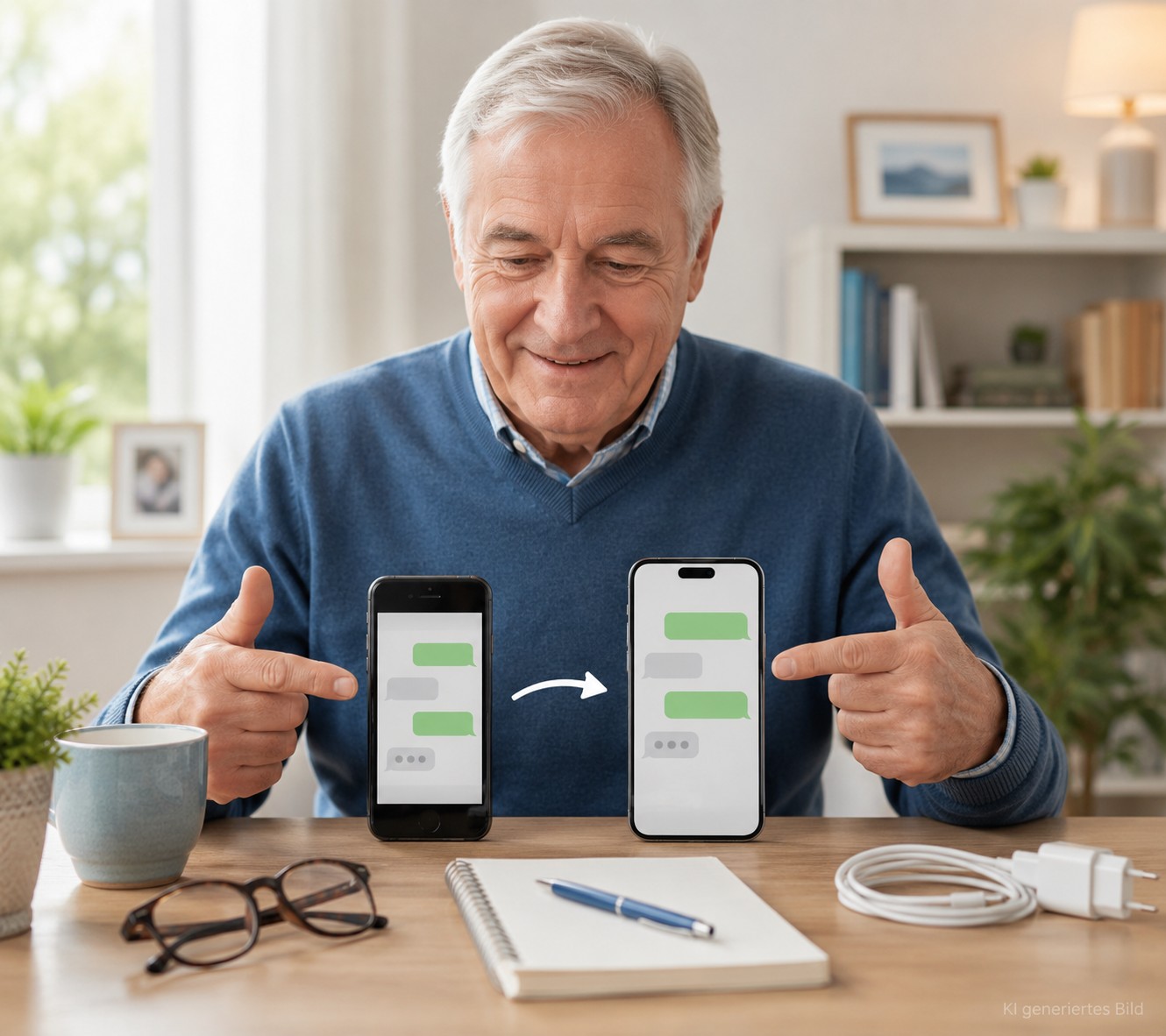
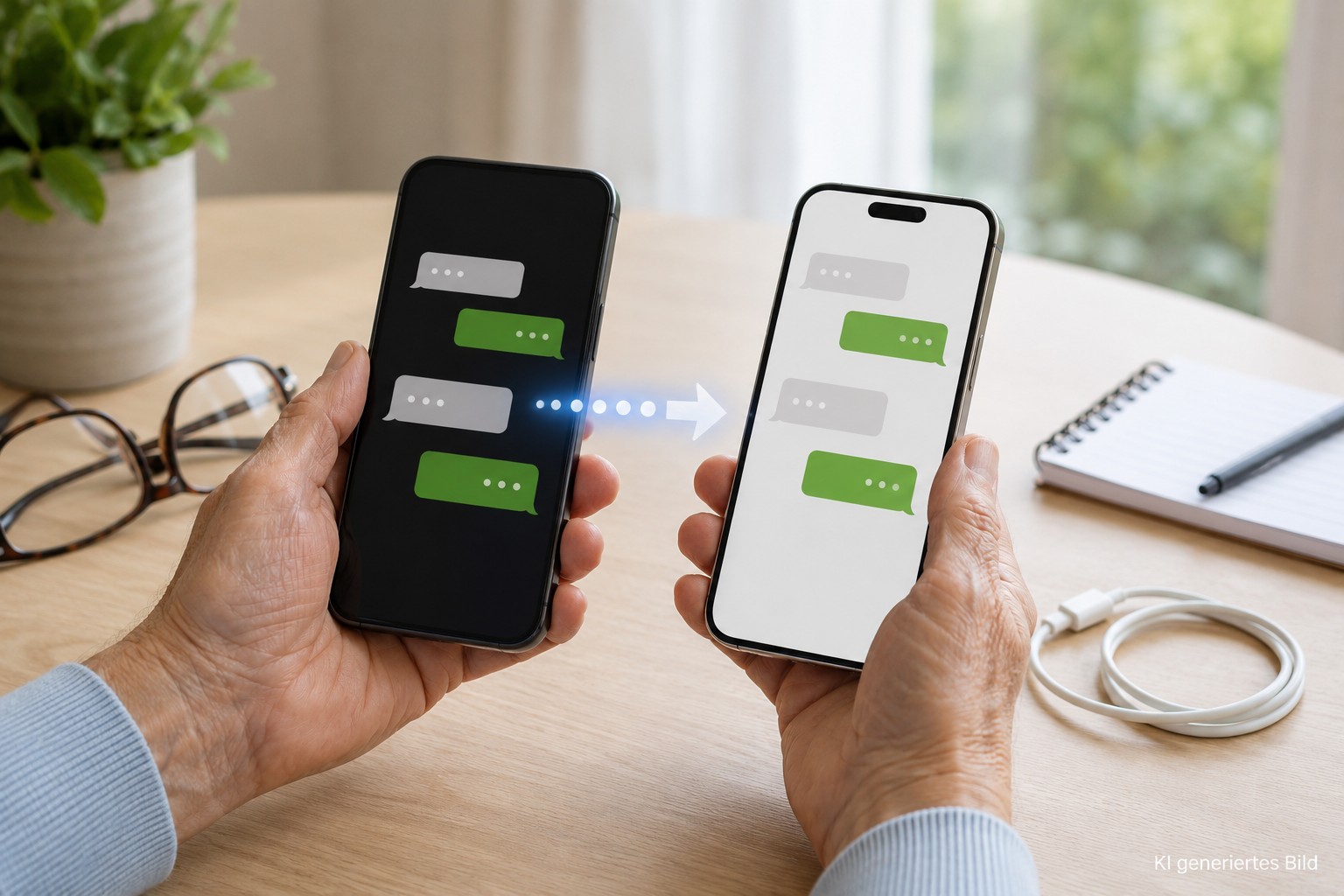
Ein neues Handy liegt auf dem Küchentisch, glatt, glänzend und noch ohne eigene Geschichte. Das alte Gerät funktioniert eigentlich noch, nur der Akku wird schwach oder der Speicher ist voll. Und dann kommt die Frage, die viele beschäftigt, bevor sie sich freuen können: Was passiert eigentlich mit WhatsApp? Bleiben die Chats mit den Enkeln, die Fotos vom letzten Familienfest und die Sprachnachrichten der Tochter erhalten, oder sind sie mit dem alten Gerät plötzlich weg?
Die gute Nachricht vorweg: In den allermeisten Fällen lässt sich WhatsApp problemlos auf ein neues Smartphone mitnehmen. Entscheidend ist nur, dass man den Wechsel nicht überstürzt, sondern in der richtigen Reihenfolge vorgeht. Dieser Beitrag erklärt Schritt für Schritt, was dabei wichtig ist, egal ob Sie von Android zu Android wechseln, von einem iPhone zum nächsten, oder sogar zwischen den beiden Welten. Grundlegendes zur Ersteinrichtung eines neuen Geräts finden Sie auch in unserem Beitrag Smartphone einrichten für Senioren.
Bevor Sie das alte Handy aus der Hand geben, verkaufen oder zurücksetzen: Erst prüfen, ob ein aktuelles WhatsApp-Backup vorhanden ist. Erst danach das neue Gerät einrichten.
Was wird bei WhatsApp übertragen?
Wenn von einer „Übertragung“ die Rede ist, denken viele zuerst an einen einzigen Knopf, der alles automatisch hinüberschiebt. So einfach ist es leider nicht ganz, aber es ist auch nicht kompliziert. WhatsApp arbeitet mit einem Backup, also einer Sicherungskopie all Ihrer Unterhaltungen, die regelmäßig entweder bei Google Drive (auf Android-Geräten) oder in der iCloud (auf dem iPhone) gespeichert wird. Beim Einrichten von WhatsApp auf dem neuen Handy wird genau dieses Backup wieder eingespielt.
Übertragen werden dabei Ihre Textnachrichten, die gesendeten und empfangenen Fotos und Videos, Sprachnachrichten sowie Ihre Gruppen und Kontakte innerhalb von WhatsApp. Auch Ihr Profilbild und Ihr Anzeigename wandern mit, sofern das Backup aktuell genug ist. Was dabei oft unterschätzt wird: Ist das letzte Backup schon Wochen alt, fehlen im neuen Handy genau die Nachrichten, die danach noch eingetroffen sind. Deshalb lohnt sich vor jedem Gerätewechsel ein kurzer Blick auf das Erstelldatum der Sicherung.
Vor dem Wechsel: Backup prüfen
Der wichtigste Schritt findet noch auf dem alten Handy statt, und zwar bevor Sie irgendetwas Löschen oder Zurücksetzen anfassen. Öffnen Sie WhatsApp, tippen Sie auf die drei Punkte oben rechts (bei Android) oder auf „Einstellungen“ (beim iPhone) und suchen Sie den Menüpunkt „Chats“ und dann „Chat-Backup“. Dort sehen Sie, wann die letzte Sicherung erstellt wurde.
Liegt das letzte Backup schon länger zurück, tippen Sie dort einfach auf „Sichern“, um manuell eine neue, aktuelle Kopie zu erstellen. Das kann je nach Anzahl der Fotos und Videos ein paar Minuten dauern, besonders wenn Sie dabei nur WLAN nutzen, was aus Kostengründen ohnehin empfehlenswert ist. Ausführliche Hinweise dazu, wie ein solches Backup grundsätzlich funktioniert, finden Sie in unserem Beitrag WhatsApp-Backup erstellen.
Nehmen Sie sich für das Backup ruhig etwas Zeit, bevor Sie das neue Handy einschalten. Ein frisches Backup ist die Grundlage für alles Weitere und erspart Ihnen später Ärger und Suchen.
Prüfen Sie außerdem, ob Sie sich an Ihr Google-Konto beziehungsweise Ihre Apple-ID noch erinnern, mit dem das Backup verknüpft ist. Ohne das richtige Konto samt Passwort kann das neue Handy das Backup nämlich nicht finden, selbst wenn es auf dem Server liegt. Wer sich unsicher ist, welches Konto hinterlegt ist, findet die Angabe meist unter „Einstellungen“ direkt oberhalb des Backup-Bereichs.
Android zu Android übertragen
Wechseln Sie von einem Android-Smartphone zum nächsten, ist der Ablauf recht geradlinig. Nachdem Sie auf dem alten Gerät das Backup aktualisiert haben, installieren Sie WhatsApp auf dem neuen Handy aus dem Play Store und melden sich mit derselben Telefonnummer an.
Laden Sie die App aus dem Play Store herunter, so wie Sie es von jeder anderen App kennen.
Geben Sie dieselbe Nummer ein, die Sie bisher bei WhatsApp genutzt haben. Sie erhalten dann einen Bestätigungscode per SMS.
WhatsApp fragt automatisch, ob das im Google-Drive-Backup hinterlegte Konto verwendet werden soll. Bestätigen Sie dies mit dem gleichen Konto wie auf dem alten Handy.
WhatsApp fragt, ob das Backup wiederhergestellt werden soll. Tippen Sie auf „Wiederherstellen“ und warten Sie, bis alle Chats und Medien geladen sind. Je nach Datenmenge dauert das einige Minuten.
Wichtig ist dabei nur, dass das neue Handy während der Einrichtung mit WLAN verbunden ist und genügend Akku hat. Wird der Vorgang mittendrin unterbrochen, kann es sein, dass nur ein Teil der Chats wiederhergestellt wird.
iPhone zu iPhone übertragen
Beim Wechsel zwischen zwei iPhones läuft es ähnlich ab, nur dass hier die iCloud die Rolle des Zwischenspeichers übernimmt statt Google Drive. Auch hier gilt: Zuerst auf dem alten iPhone unter „Einstellungen > Chats > Chat-Backup“ ein aktuelles Backup erstellen.
Laden Sie die App aus dem App Store herunter.
Geben Sie dieselbe Nummer wie bisher ein und bestätigen Sie den Code, der per SMS ankommt.
Erkennt WhatsApp ein passendes Backup unter derselben Apple-ID, wird automatisch angeboten, es wiederherzustellen.
Bestätigen Sie die Wiederherstellung und lassen Sie das iPhone in Ruhe, bis alle Chats geladen sind.
Nutzen altes und neues iPhone unterschiedliche Apple-IDs, findet WhatsApp das Backup nicht automatisch. Melden Sie sich in diesem Fall vor der WhatsApp-Einrichtung kurz mit der bisherigen Apple-ID in den iCloud-Einstellungen an.
Wechsel zwischen Android und iPhone
Etwas anders sieht es aus, wenn Sie das Betriebssystem wechseln, also zum Beispiel von einem Samsung-Handy zu einem iPhone oder umgekehrt. Google Drive und iCloud sprechen nämlich nicht direkt miteinander, ein normales Backup lässt sich also nicht einfach zwischen den Systemen austauschen.
WhatsApp bietet dafür inzwischen eine eigene Funktion namens „Chat auf neues Gerät übertragen“, mit der Chats direkt von Android zu iPhone oder umgekehrt kopiert werden können, ohne den Umweg über ein Cloud-Backup. Dabei müssen beide Geräte während der Übertragung nah beieinander liegen und über ein Kabel oder eine gemeinsame Verbindung gekoppelt werden. WhatsApp führt dabei Schritt für Schritt durch den Vorgang, sobald Sie bei der Ersteinrichtung angeben, dass Sie von einem anderen Betriebssystem wechseln.
Der Wechsel zwischen Android und iPhone dauert in der Regel länger als ein Wechsel innerhalb desselben Systems, besonders bei vielen Fotos und Videos. Planen Sie dafür etwas Ruhe und ein stabiles WLAN ein, und lassen Sie sich im Zweifel von einer vertrauten Person begleiten.
Telefonnummer bleibt gleich oder ändert sich?
In den meisten Fällen bleibt beim Gerätewechsel die Telefonnummer gleich, nur die SIM-Karte wandert vom alten ins neue Handy, oder die Nummer wird auf eine neue eSIM übertragen. Solange Sie sich bei der Einrichtung mit derselben Nummer anmelden, erkennt WhatsApp Sie problemlos wieder, und das Backup lässt sich wie beschrieben einspielen.
Anders sieht es aus, wenn Sie gleichzeitig mit dem neuen Handy auch eine neue Telefonnummer bekommen, etwa weil der Mobilfunkanbieter wechselt. In diesem Fall sollten Sie vor dem Gerätewechsel in WhatsApp die Funktion „Nummer ändern“ nutzen, die unter „Einstellungen > Account“ zu finden ist. Damit teilen Sie WhatsApp aktiv mit, dass künftig eine andere Nummer zu Ihrem Konto gehört, ohne dass Chats oder Kontakte verloren gehen. Mehr dazu lesen Sie in unserem Beitrag WhatsApp Telefonnummer ändern.
WhatsApp auf dem neuen Handy einrichten
Ist das Backup wiederhergestellt, sollten Sie kurz prüfen, ob alles an seinem Platz ist. Öffnen Sie ein paar Ihrer wichtigsten Chats, etwa mit der Familie oder engen Freunden, und schauen Sie, ob die letzten Nachrichten und Fotos vorhanden sind. Werfen Sie auch einen Blick in Ihre Gruppen, ob diese vollständig übernommen wurden.
Prüfen Sie zudem die Benachrichtigungseinstellungen auf dem neuen Handy. Manchmal sind Ton oder Vibration nach der Einrichtung anders eingestellt als gewohnt, sodass eingehende Nachrichten unbemerkt bleiben. Ein Blick in Smartphone-Einstellungen hilft, alles nach Ihren Wünschen anzupassen. Auch ein neues Profilbild oder ein aktualisierter Status lässt sich jetzt bequem einrichten, mehr dazu in unserem Beitrag WhatsApp-Status nutzen.
Praktischer Helfer für den Gerätewechsel
- 🔋 Powerbank für unterwegs – damit das Handy während der Einrichtung nicht mittendrin ausgeht
- 🔌 USB-C-Ladekabel – ein zuverlässiges Kabel für die längere Einrichtungszeit
- 💾 Speicherstick nur für Fotos – für eine zusätzliche Sicherung Ihrer Bilder, nicht für den WhatsApp-Chattransfer selbst
Dieser Beitrag kann Affiliate-Links enthalten. Wenn Sie darüber einkaufen, erhalten wir eine kleine Provision, für Sie entstehen keine zusätzlichen Kosten.
Häufige Fehler beim Gerätewechsel
Die meisten Probleme beim Wechsel entstehen nicht durch WhatsApp selbst, sondern durch kleine Unachtsamkeiten davor. Wer diese kennt, kann sie leicht vermeiden.
Checkliste vor dem Gerätewechsel
- Ist das WhatsApp-Backup aktuell und wurde es kurz vor dem Wechsel erstellt?
- Sind Google-Konto beziehungsweise Apple-ID bekannt und korrekt hinterlegt?
- Ist eine stabile WLAN-Verbindung für die Einrichtung vorhanden?
- Ist der Akku des neuen Handys ausreichend geladen oder ein Ladekabel griffbereit?
- Bleibt das alte Handy noch ein paar Tage funktionsfähig, bis alles geprüft ist?
Was tun, wenn Chats fehlen?
Manchmal zeigt sich erst nach der Einrichtung, dass einzelne Chats oder Fotos fehlen. Das ist ärgerlich, aber selten ein Grund zur Panik. Wichtig ist vor allem eines: Nicht sofort alles löschen oder das neue Handy erneut zurücksetzen, denn dadurch können weitere Daten verloren gehen.
Prüfen Sie zuerst, ob wirklich das richtige Konto und die richtige Telefonnummer bei der Einrichtung verwendet wurden. Ein kleiner Tippfehler bei der Google- oder Apple-Anmeldung reicht oft schon aus, damit das falsche oder gar kein Backup gefunden wird. Solange das alte Handy noch vorhanden und funktionstüchtig ist, können Sie dort ein frisches Backup erstellen und die Einrichtung auf dem neuen Gerät einfach wiederholen.
Bleiben Chats trotzdem verschwunden, lohnt sich ein Blick in unseren Beitrag zum Thema gelöschte Nachrichten. Und wenn Sie sich bei einzelnen Schritten unsicher fühlen, ist es völlig in Ordnung, sich Hilfe zu holen, etwa beim Mobilfunkanbieter vor Ort, in einer Bankfiliale, wenn es um Online-Banking-Apps auf demselben Handy geht, oder ganz einfach bei einer vertrauten Person aus der Familie. Niemand muss diesen Wechsel allein bewältigen.
Solange das alte Handy nicht gelöscht oder weitergegeben wurde, ist fast nichts endgültig verloren. Nehmen Sie sich Zeit, bevor Sie Entscheidungen treffen, die sich nicht mehr rückgängig machen lassen.
Fazit
Ein Handywechsel muss kein Grund zur Sorge sein, auch wenn viele liebgewonnene Chats und Fotos in WhatsApp gespeichert sind. Entscheidend ist die Reihenfolge: erst ein aktuelles Backup sicherstellen, dann das neue Handy mit denselben Zugangsdaten einrichten. So bleibt fast immer alles erhalten, egal ob der Wechsel innerhalb von Android, innerhalb von iOS oder zwischen beiden Systemen stattfindet.
- Vor dem Wechsel immer ein aktuelles Backup erstellen und prüfen.
- Dieselbe Telefonnummer und dasselbe Google-Konto oder dieselbe Apple-ID verwenden.
- Beim Wechsel zwischen Android und iPhone die eingebaute Übertragungsfunktion von WhatsApp nutzen.
- Bei fehlenden Chats erst prüfen, bevor irgendetwas gelöscht wird.
Das könnte Sie auch interessieren
- Erfahren Sie, wie Sie ein WhatsApp-Backup erstellen.
- Lesen Sie, wie Sie Ihre WhatsApp-Telefonnummer ändern.
- Lernen Sie den generellen Weg, Daten auf ein neues Handy zu übertragen.
Häufig gestellte Fragen
Friedhelm erklärt digitale Themen verständlich und ohne Fachchinesisch, speziell für Menschen ab 60.