Handy langsam? So wird Ihr Smartphone wieder schneller
Ist das Handy langsam geworden, liegt es selten daran, dass es kaputt ist. Meist sind der Speicher voll, ein Update fehlt oder eine einzelne App hakt. Hier gehen wir die Ursachen der Reihe nach durch, für Android und iPhone.
 Von Friedhelm DeussnerLesezeit ca. 10 MinutenAktualisiert: November 2026
 KI-generiertes Bild
Starten Sie das Handy zuerst neu. Prüfen Sie dann, wie viel Speicher noch frei ist: Unter etwa zehn Prozent wird fast jedes Handy träge. Installieren Sie danach alle Updates für das System und die Apps. Ist nur eine App langsam, kümmern Sie sich gezielt um diese. „Turbo“- oder „Cleaner“-Apps aus dem App-Store brauchen Sie nicht, sie machen das Handy oft sogar langsamer.
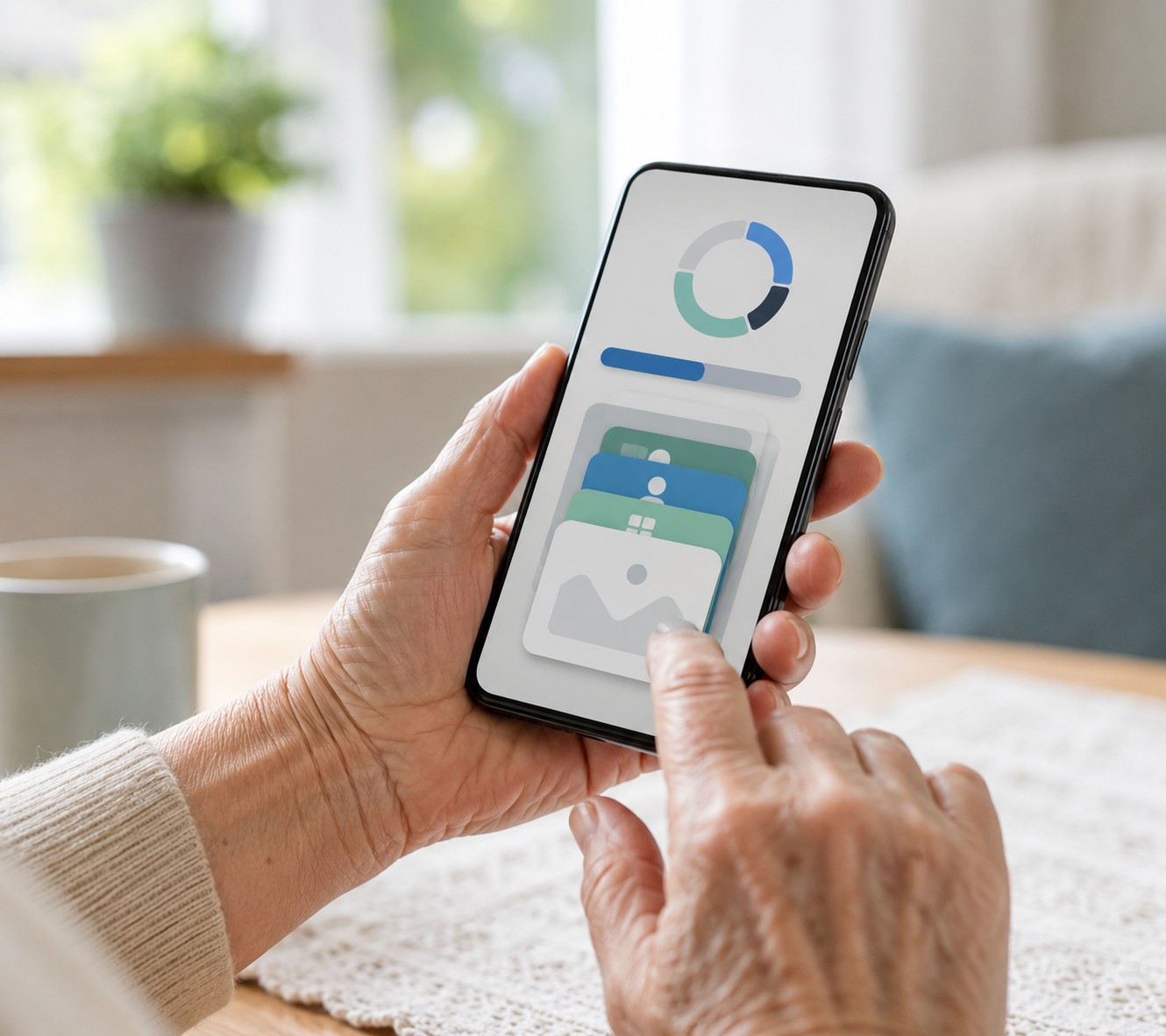
Frau Wolff möchte ihrer Nachbarin schnell ein Foto zeigen. Sie tippt auf die Galerie, und es passiert erst einmal nichts. Drei Sekunden später öffnet sie sich, dann ruckelt das Bild beim Wischen. Die Tastatur in WhatsApp hängt hinter ihren Fingern her. Vor zwei Jahren war das Handy noch so flink.
Ihr Sohn schaut sich das Handy am Wochenende an. Der Speicher ist bis auf ein paar hundert Megabyte voll, vor allem mit Videos aus der Familiengruppe. Seit Monaten wartet ein Update. Eine halbe Stunde später läuft das Handy wieder fast wie neu.
So ist es in den meisten Fällen. Ein langsames Handy hat fast immer eine von wenigen Ursachen, und die lassen sich ohne Fachwissen beheben. Gehen Sie die folgenden Schritte der Reihe nach durch und prüfen Sie nach jedem, ob es schon besser ist.
 KI-generiertes Bild
Schritt 1: Neu starten
Ein Handy läuft oft wochenlang ohne Pause. Dabei sammeln sich im Hintergrund kleine Fehler an, Apps hängen fest oder verbrauchen unbemerkt Leistung. Ein Neustart räumt das alles auf einen Schlag weg. Er dauert eine Minute und hilft erstaunlich oft.
Beim Android-Handy halten Sie die Ein-Taste an der Seite gedrückt und tippen auf „Neu starten“. Bei manchen Samsung-Handys müssen Sie dafür die Ein-Taste und die Leiser-Taste gleichzeitig gedrückt halten. Beim iPhone halten Sie die Seitentaste und eine Lautstärketaste gedrückt, bis der Schieberegler erscheint, schieben ihn nach rechts und schalten das iPhone nach einer halben Minute wieder ein.
Viele Handys bieten an, sich einmal pro Woche nachts von selbst neu zu starten. Bei Samsung finden Sie das unter Einstellungen → Akku und Gerätewartung → Automatische Optimierung. Das ist eine bequeme Sache, gerade wenn man nie daran denkt.
Schritt 2: Freien Speicher prüfen
Der häufigste Grund für ein langsames Handy ist ein voller Speicher. Das Handy braucht immer etwas freien Platz zum Arbeiten, ähnlich wie eine Küche, in der man auf der Arbeitsfläche noch etwas abstellen können muss. Ist alles zugestellt, geht jeder Handgriff langsamer.
Beim iPhone sehen Sie den Speicher unter Einstellungen → Allgemein → iPhone-Speicher. Bei Android-Handys unter Einstellungen → Speicher, bei Samsung unter Einstellungen → Akku und Gerätewartung → Speicher. Ein farbiger Balken zeigt, was wie viel Platz belegt. Sind weniger als etwa zehn Prozent frei, sollten Sie aufräumen.
Die größten Platzfresser sind fast immer Videos und Fotos, oft aus WhatsApp-Gruppen, die sich von selbst in der Galerie speichern. Dazu kommen Apps, die man nie benutzt. Wie Sie Schritt für Schritt Platz schaffen, ohne Wichtiges zu löschen, erklärt Speicher voll: was tun?. Für die Ordnung in der Galerie hilft Bilder organisieren.
Schritt 3: Updates installieren
Updates beheben Fehler, die das Handy ausbremsen, und schließen Sicherheitslücken. Gerade wenn ein Update seit Wochen wartet, kann das Handy träge werden, weil manche Apps schon auf die neue Version eingestellt sind. Installieren Sie deshalb zuerst das Systemupdate und danach die Updates der Apps.
Das Systemupdate finden Sie beim iPhone unter Einstellungen → Allgemein → Softwareupdate, bei Android unter Einstellungen → Softwareupdate oder System → Systemupdate. Laden Sie es im WLAN herunter und schließen Sie das Handy dabei ans Ladekabel an. Die App-Updates finden Sie im App Store oder Play Store, wenn Sie oben rechts auf Ihr Profilbild tippen.
Direkt nach einem großen Update ist das Handy manchmal ein, zwei Tage langsamer als vorher. Das ist normal: Es sortiert im Hintergrund noch Daten neu. Lassen Sie es über Nacht am Ladekabel liegen, dann ist das meist erledigt. Mehr dazu erklärt Updates installieren.
Schritt 4: Nur eine App langsam?
Ist nur WhatsApp langsam oder nur der Browser, liegt das Problem meist bei dieser einen App und nicht beim ganzen Handy. Dann hilft es wenig, alles andere aufzuräumen. Kümmern Sie sich gezielt um die betroffene App.
Wischen Sie vom unteren Bildschirmrand nach oben und halten Sie kurz an. Es erscheinen die zuletzt benutzten Apps. Schieben Sie die betroffene App nach oben weg und öffnen Sie sie dann neu.
Suchen Sie die App im App Store oder Play Store. Steht dort „Aktualisieren“, tippen Sie darauf.
Öffnen Sie Einstellungen → Apps, wählen Sie die App aus, tippen Sie auf „Speicher“ und dann auf „Cache leeren“. Das entfernt nur zwischengespeicherte Daten, Ihre Nachrichten und Fotos bleiben erhalten. Tippen Sie nicht auf „Daten löschen“, das setzt die App komplett zurück.
Beim iPhone gibt es keinen Cache-Knopf. Unter Einstellungen → Allgemein → iPhone-Speicher wählen Sie die App und tippen auf „App auslagern“. Die App wird entfernt, Ihre Daten bleiben. Danach tippen Sie auf „App erneut laden“.
Sie müssen nicht ständig alle Apps schließen, um das Handy schneller zu machen. Moderne Handys verwalten das selbst. Alle Apps zu schließen kann sogar mehr Akku kosten, weil sie beim nächsten Öffnen komplett neu starten müssen. Schließen Sie nur eine App, die hängt.
Schritt 5: Apps aufräumen
Viele Handys haben Dutzende Apps, die nie benutzt werden: Spiele, die vorinstalliert waren, eine App vom Möbelhaus, die man einmal für einen Gutschein brauchte. Manche davon laufen im Hintergrund mit, schicken Benachrichtigungen und belegen Speicher. Löschen Sie, was Sie nicht brauchen. Wie das geht, erklärt Apps löschen.
Gehen Sie dabei mit Bedacht vor. Banking-Apps, Gesundheits-Apps und alles, was zum Handy selbst gehört, lassen Sie stehen. Im Zweifel fragen Sie jemanden, der sich auskennt. Viele vorinstallierte Apps lassen sich ohnehin nicht löschen, sondern nur „deaktivieren“. Das ist auch in Ordnung, dann laufen sie wenigstens nicht mehr im Hintergrund.
Bei Samsung gibt es außerdem eine eingebaute Aufräumhilfe. Unter Einstellungen → Akku und Gerätewartung tippen Sie auf „Jetzt optimieren“. Das Handy beendet hängende Apps und räumt den Arbeitsspeicher auf.
Apps mit Namen wie „Phone Cleaner“, „Speed Booster“ oder „Akku-Doktor“ versprechen ein schnelleres Handy. Tatsächlich bremsen sie es oft selbst aus, zeigen ständig Werbung oder verlangen weitreichende Rechte auf Ihre Daten. Manche locken in teure Abos. Installieren Sie solche Apps nicht. Die eingebauten Werkzeuge Ihres Handys reichen völlig aus.
Wenn das Handy einfach alt ist
Hat alles nicht geholfen, kann es auch am Alter liegen. Apps werden mit jedem Update etwas anspruchsvoller, und ein fünf, sechs Jahre altes Handy kommt da irgendwann nicht mehr mit. Auch ein gealterter Akku kann bremsen. Beim iPhone sehen Sie unter Einstellungen → Batterie → Batteriezustand, ob das iPhone die Leistung wegen des Akkus drosselt. Ein neuer Akku macht es dann oft wieder spürbar schneller. Mehr dazu in Handy lädt nicht.
Auch Wärme bremst. Liegt das Handy in der Sonne oder wird es beim Laden heiß, drosselt es sich selbst, um sich zu schützen. Das geht vorbei, sobald es sich abgekühlt hat.
Ein neues Handy lohnt sich, wenn Ihr Gerät keine Sicherheitsupdates mehr bekommt. Wie lange es Updates gibt, steht auf der Internetseite des Herstellers. Bei neueren Modellen sind es oft sieben Jahre, bei älteren und günstigen Geräten deutlich weniger. Bevor Sie wechseln, hilft Daten auf neues Handy übertragen, damit nichts verloren geht.
Als allerletzte Möglichkeit lässt sich das Handy auf Werkseinstellungen zurücksetzen. Dabei wird alles gelöscht: Fotos, Kontakte, Apps, WhatsApp. Machen Sie diesen Schritt nur nach einer vollständigen Sicherung und am besten zusammen mit jemandem, der Ihnen hilft.
Fotos auslagern statt löschen
Viele zögern beim Aufräumen, weil sie die Fotos der Enkel nicht löschen möchten. Das müssen Sie auch nicht. Sie können Fotos und Videos auf einen USB-Stick kopieren, der direkt in die Ladebuchse des Handys passt, und sie danach vom Handy löschen. Dann haben Sie die Bilder sicher in der Schublade und Platz auf dem Handy.
Achten Sie beim Kauf auf den richtigen Stecker. Die meisten neueren Android-Handys und iPhones ab dem iPhone 15 haben USB-C, ältere iPhones einen Lightning-Anschluss. Kopiert wird über die Dateien-App des Handys.
USB-Stick für das Smartphone
Fotos und Videos direkt vom Handy auslagern. Sticks mit zwei Steckern passen zusätzlich in den Computer.
Anzeige* Affiliate-Link zu Amazon. Kaufen Sie darüber, erhält Digital ab 60 eine kleine Provision. Für Sie ändert sich der Preis nicht.
Fazit: Neustart, Speicher, Updates
Ein langsames Handy ist selten ein Fall für den Müll. Meist helfen ein Neustart, etwas freier Speicher und die ausstehenden Updates. Ist nur eine App betroffen, kümmern Sie sich gezielt um diese. Finger weg von angeblichen Turbo-Apps.
Erst wenn das Handy trotz allem träge bleibt und keine Updates mehr bekommt, lohnt sich ein neues. Frau Wolff zeigt ihrer Nachbarin die Fotos übrigens wieder ohne Wartezeit, und die Familienvideos liegen jetzt auf einem Stick in der Kommode.
- Speicher voll: was tun? - Platz schaffen Schritt für Schritt
- Akku sparen am Smartphone - wenn auch der Akku schwächelt
- Smartphone für Senioren - wenn doch ein neues Handy her muss
Alle Anleitungen rund ums Handy finden Sie im Bereich Smartphone & Tablet.
Häufige Fragen
Ich erkläre digitale Themen so, dass man sie ohne Vorwissen Schritt für Schritt nachmachen kann.
Mehr über mich →