Alte Familienfotos mit KI verbessern: Kratzer weg, Erinnerung bleibt
Das Hochzeitsfoto der Eltern mit Knick, das verblasste Urlaubsbild von 1974, das Klassenfoto mit Kaffeefleck. Hier lesen Sie, wie Sie alte Fotos richtig einscannen, mit welchen KI-Werkzeugen Sie sie kostenlos oder günstig verbessern, wie Sie die KI so anweisen, dass Oma auch nach der Bearbeitung noch aussieht wie Oma, und wo Abo-Fallen lauern.
 Von Friedhelm DeussnerLesezeit ca. 10 MinutenAktualisiert: November 2026
 KI-generiertes Bild
KI-Werkzeuge können Kratzer und Flecken entfernen, verblasste Farben auffrischen, unscharfe Gesichter schärfen und Schwarz-Weiß-Fotos einfärben. Kostenlos geht das zum Beispiel mit Gemini von Google oder ChatGPT, mit Grenzen auch mit MyHeritage. Wichtig: Die KI malt fehlende Stellen neu, sie stellt nicht die Wahrheit wieder her. Gesichter können sich dabei verändern. Scannen Sie gut, bewahren Sie das Original auf und vergleichen Sie jedes Ergebnis genau.
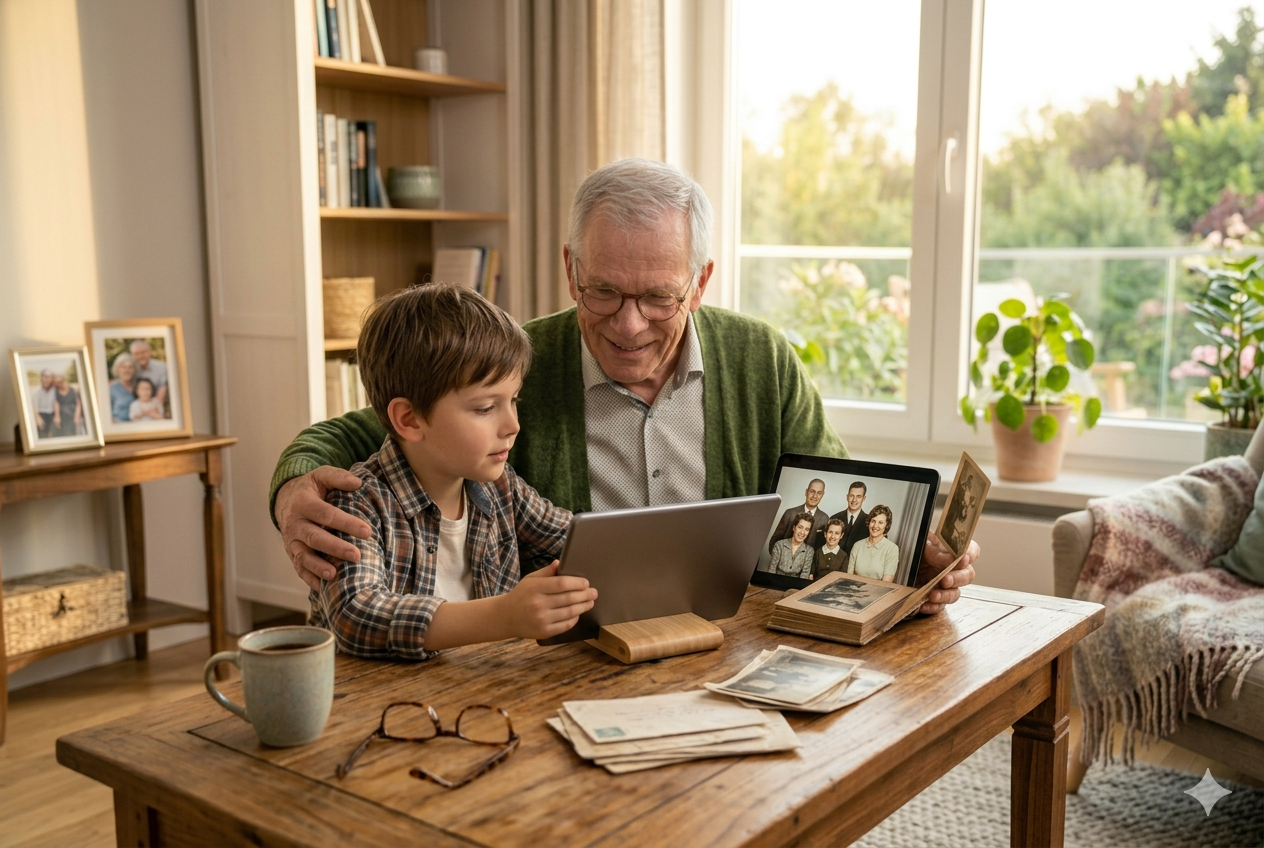
Herr Wolff fand beim Aufräumen das Hochzeitsfoto seiner Eltern von 1952. Schwarz-weiß, ein Knick quer durch den Schleier der Mutter, unten rechts ein brauner Fleck, vermutlich Kaffee. Sein Enkel Ben, zwölf Jahre alt, sagte: „Opa, das macht die KI in einer Minute heil.“ Er fotografierte das Bild mit dem Handy, lud es in Gemini hoch und tippte: „Mach das Foto wieder schön.“
Eine Minute später war das Foto tatsächlich heil. Kein Knick, kein Fleck, alles scharf. Herr Wolff sah lange darauf und sagte dann: „Das ist nicht meine Mutter.“ Die Frau auf dem Bild hatte eine glattere Haut, eine etwas schmalere Nase und lächelte breiter als auf dem Original. Die KI hatte das Gesicht nicht repariert, sie hatte es neu gemalt, so wie eine Braut von 1952 wahrscheinlich ausgesehen hätte.
Beim zweiten Versuch schrieben die beiden genauer, was die KI tun und was sie lassen sollte. Diesmal blieb das Gesicht fast unverändert, nur Knick und Fleck waren weg. Dieses Foto hängt heute in Herrn Wolffs Flur, eingerahmt, und darunter steht klein: „Mit KI restauriert, Original im Album.“
Was KI bei alten Fotos kann und was nicht
Für einfache Schäden ist KI erstaunlich gut. Kratzer, Staub, Knicke, Flecken und Risse am Rand entfernt sie meist zuverlässig. Auch einen Farbstich, wie ihn viele Farbfotos aus den Siebzigern haben, korrigiert sie in Sekunden. Verblasste Bilder bekommen wieder Kontrast, und leicht unscharfe Gesichter wirken klarer.
Schwieriger wird es, wenn Teile des Bildes fehlen oder sehr unscharf sind. Dann muss die KI raten. Sie füllt die Lücke mit dem, was nach ihrer Erfahrung wahrscheinlich dorthin gehört. Bei einem Stück blauem Himmel ist das egal. Bei einem Gesicht, einem Schriftzug auf einem Ladenschild oder einer Brosche am Kleid kann dabei etwas entstehen, das es nie gab.
Beim Einfärben von Schwarz-Weiß-Fotos sind die Farben immer geschätzt. Ob Opas Anzug grau, blau oder braun war, weiß die KI nicht. Wenn Sie es wissen, sagen Sie es ihr. Sonst ist das bunte Bild eine schöne Idee, aber kein Beweis.
Gelingt meist gut
Kratzer, Staub, Knicke, Flecken, Farbstich, blasse Farben, leichte Unschärfe.
Ideal zum EinstiegMit Vorsicht
Unscharfe oder sehr kleine Gesichter, zum Beispiel auf Gruppen- und Klassenfotos.
Gesichter genau vergleichenIst geraten
Farben bei Schwarz-Weiß-Fotos, fehlende Bildteile, Schriften, Schmuck, Hintergründe.
Bekannte Farben vorgebenBleibt wichtig
Das Original. Es ist das echte Zeitzeugnis, die KI-Version eine Interpretation.
Nie wegwerfenZuerst: Eine gute Vorlage
Je besser die digitale Kopie, desto weniger muss die KI erfinden. Das ist der wichtigste Satz dieses Beitrags. Ein schiefes, spiegelndes Handyfoto zwingt die KI zum Raten, ein sauberer Scan nicht.
Am besten ist ein Flachbettscanner, wie er in vielen Multifunktionsdruckern steckt. Stellen Sie in der Scan-Software 600 dpi ein, bei kleinen Bildern oder Gruppenfotos mit winzigen Gesichtern ruhig mehr. Legen Sie das Foto gerade auf, schließen Sie den Deckel und speichern Sie das Ergebnis.
Wer keinen Scanner hat, kann das Foto mit dem Handy abfotografieren. Legen Sie es dazu bei Tageslicht auf einen Tisch, ohne Blitz, und halten Sie das Handy genau parallel darüber, damit nichts verzerrt wird. Glänzende Abzüge spiegeln leicht, dann hilft es, das Fenster seitlich statt von oben kommen zu lassen. Mehr dazu in Fotos aufnehmen mit dem Smartphone.
Auf der Rückseite alter Fotos steht oft etwas mit Bleistift: ein Datum, ein Ort, „Tante Gerda, Sommer 1961“. Scannen Sie die Rückseite gleich mit und speichern Sie sie mit demselben Dateinamen und dem Zusatz „rueckseite“. In zwanzig Jahren ist das für Ihre Enkel Gold wert.
Welche Werkzeuge es gibt
Es gibt Dutzende Apps und Internetseiten, die alte Fotos versprechen zu retten. Viele davon sind Abo-Fallen. Die folgenden drei Wege sind bekannt, für Einsteiger gut zu bedienen und zumindest teilweise kostenlos.
Gemini von Google
Gemini ist der KI-Assistent von Google, als App für Android und iPhone oder im Browser. Mit einem kostenlosen Google-Konto können Sie dort ein Foto hochladen und in normalen Worten sagen, was verbessert werden soll. Die Ergebnisse sind oft sehr gut, gerade bei Kratzern und Farben. Kostenlos gibt es die Bilder in mittlerer Auflösung, für Abzüge in Postkartengröße reicht das. Gemini setzt einen kleinen sichtbaren Stern in die Ecke und eine unsichtbare Kennzeichnung, dass das Bild mit KI bearbeitet wurde. Die Nutzung ist erst ab 18 Jahren erlaubt.
ChatGPT
Auch in ChatGPT können Sie ein Foto hochladen und um eine Restaurierung bitten. Im kostenlosen Tarif ist die Zahl der Bildbearbeitungen pro Tag begrenzt. ChatGPT neigt ebenfalls dazu, Gesichter neu zu malen, deshalb gilt hier dieselbe Vorsicht. Mehr zum Gratis-Tarif in ChatGPT kostenlos nutzen.
MyHeritage
Die Ahnenforschungsplattform MyHeritage hat eigene Werkzeuge zum Schärfen, Einfärben und Reparieren alter Fotos. Einige Bearbeitungen sind kostenlos, für mehr braucht man ein Abo. Eingefärbte Bilder bekommen ein kleines Symbol, damit man sie vom Original unterscheiden kann. Bedenken Sie, dass MyHeritage auch DNA-Tests und Stammbäume anbietet und Ihre Fotos dort in einem Konto gespeichert werden.
Frau Sommer lud die bekannte App Remini herunter, um das Kommunionsfoto ihrer Tochter aufzufrischen. Nach einer „kostenlosen Testwoche“ buchte die App 7,99 Euro ab, jede Woche, weil Frau Sommer die App zwar gelöscht, das Abo aber nicht gekündigt hatte. Viele Foto-Apps arbeiten mit solchen Wochen-Abos. Kündigen Sie eine Testphase sofort nach dem Abschluss im App Store oder bei Google Play, dann läuft sie trotzdem bis zum Ende. Das Löschen der App beendet kein Abo.
Schritt für Schritt zum verbesserten Foto
Der Ablauf ist bei allen Werkzeugen ähnlich. Wichtig ist vor allem Schritt 3: Sagen Sie der KI außer dem, was sie verbessern soll, auch ganz genau, was sie in Ruhe lassen muss.
Speichern Sie den Scan in einem eigenen Ordner, zum Beispiel „Fotos Original“. Diese Datei wird nie bearbeitet.
In Gemini oder ChatGPT auf das Plus-Zeichen oder die Büroklammer neben dem Eingabefeld tippen und das Bild auswählen.
Beschreiben Sie die Schäden und sagen Sie ausdrücklich, was unverändert bleiben muss. Nennen Sie bekannte Farben, wenn Sie einfärben lassen. Ein Beispiel steht direkt unter dieser Liste.
Legen Sie Original und Ergebnis nebeneinander, am besten auf einem großen Bildschirm, und vergrößern Sie die Gesichter. Augen, Nase, Mund, Frisur: Stimmt alles? Wenn nicht, sagen Sie es der KI.
Mit jeder Korrektur im selben Chat entfernt sich das Bild weiter vom Original. Starten Sie nach zwei, drei Versuchen lieber einen neuen Chat und laden Sie das Original noch einmal hoch.
Mit einem klaren Namen, etwa „hochzeit-eltern-1952-ki.jpg“, in einem eigenen Ordner. Wie Sie Ordnung in Ihre Fotos bringen, steht in Bilder organisieren.
So hat Herr Wolff beim zweiten Versuch formuliert:
„Restauriere dieses alte Hochzeitsfoto von 1952. Entferne den Knick in der Mitte, den braunen Fleck unten rechts, Kratzer und Staub. Verbessere leicht den Kontrast. Verändere die Gesichter, Frisuren, Kleidung, den Schleier und den Hintergrund nicht. Glätte keine Haut. Lass das Foto schwarz-weiß.“
Wollen Sie das Foto einfärben, machen Sie das in einem zweiten Schritt und geben Sie bekannte Farben vor, zum Beispiel: „Färbe das Foto ein. Das Brautkleid war cremeweiß, der Anzug dunkelblau, der Brautstrauß aus roten Rosen.“
Wenn Sie ein Foto bei einem KI-Dienst hochladen, wird es dort verarbeitet und je nach Anbieter eine Zeit lang gespeichert. Bei Bildern von verstorbenen Eltern ist das meist unproblematisch. Bei Fotos von lebenden Geschwistern, Kindern oder Enkeln fragen Sie vorher, ob es ihnen recht ist. Schneiden Sie Adressen, Ausweise oder Urkunden, die mit auf dem Bild sind, vorher ab.
Was Sie mit den Bildern machen können
Ein restauriertes Foto, das nur auf dem Computer liegt, sieht niemand. Herr Wolff hat für seine drei Geschwister je einen Abzug drucken lassen und ihnen zu Weihnachten geschenkt, jeweils mit dem Original als Kopie daneben. Das hat mehr Freude gemacht als jedes gekaufte Geschenk.
Schön ist auch ein kleines Fotobuch zur Familiengeschichte, mit Original und restaurierter Fassung nebeneinander. Kennzeichnen Sie dabei die KI-Versionen, damit später niemand ein eingefärbtes Bild für ein echtes Farbfoto von 1952 hält. Einzelne Bilder schicken Sie an die Familie, wie in Fotos verschicken per WhatsApp und E-Mail beschrieben. Und aus einem schönen alten Foto lässt sich auch eine Glückwunschkarte machen, siehe Grußkarten mit KI erstellen.
Canon SELPHY CP1500
Ein kleiner Fotodrucker für Abzüge im Postkartenformat, randlos und laut Hersteller bis zu 100 Jahre haltbar. Er druckt per WLAN direkt vom Handy, ganz ohne Computer. Bedenken Sie die Folgekosten: Papier und Farbkassette gibt es nur als Set vom Hersteller, pro Bild kommen so einige Cent zusammen. Für ein paar Abzüge im Monat ist das bequemer als der Weg zum Drogeriemarkt.
AEEZO Digitaler Bilderrahmen 10,1 Zoll
Zeigt Ihre restaurierten Fotos im Wechsel, mit 32 GB Speicher für mehrere tausend Bilder. Das Praktische: Kinder und Enkel können über die App AiMOR von zu Hause aus neue Fotos auf den Rahmen schicken. Dafür braucht der Rahmen WLAN, und die Bilder laufen über die Server des Herstellers. Wer das nicht möchte, kann Fotos auch per USB-Stick oder Speicherkarte aufspielen.
Anzeige* Affiliate-Links zu Amazon. Kaufen Sie darüber, erhält Digital ab 60 eine kleine Provision. Für Sie ändert sich der Preis nicht.
Denken Sie an eine Sicherung. Fotos, die nur auf einem einzigen Gerät liegen, sind bei einem Defekt verloren. Eine zweite Kopie auf einem USB-Stick oder einer externen Festplatte, die nicht im selben Raum liegt, schützt Ihre Arbeit.
Toshiba Canvio Partner 2 TB
Eine kleine externe Festplatte, die per USB-Kabel an Computer oder Laptop angeschlossen wird. Zwei Terabyte reichen für Hunderttausende Fotos, also auch für Originale und KI-Versionen zusammen. Kopieren Sie Ihre Fotoordner einmal im Monat darauf und bewahren Sie die Festplatte danach in einem anderen Zimmer auf. Sie funktioniert mit Windows und Mac.
Anzeige* Affiliate-Link zu Amazon. Kaufen Sie darüber, erhält Digital ab 60 eine kleine Provision. Für Sie ändert sich der Preis nicht.
 KI-generiertes Bild
Alte Fotos mit KI verbessern in Kürze
- Sauber scannen, 600 dpi, oder gerade bei Tageslicht abfotografieren
- Original in einem eigenen Ordner sichern und nie bearbeiten
- Der KI sagen, was sie verbessern und was sie nicht verändern soll
- Gesichter vergrößern und genau mit dem Original vergleichen
- Bekannte Farben beim Einfärben vorgeben
- Testphasen von Foto-Apps sofort im App Store kündigen
- KI-Versionen kennzeichnen und doppelt sichern
Fazit: Restaurieren, aber das Original behalten
Mit Gemini, ChatGPT oder MyHeritage lassen sich Kratzer, Flecken, Knicke und blasse Farben auf alten Familienfotos in wenigen Minuten beheben, zum Teil kostenlos. Je besser der Scan, desto weniger muss die KI raten. Weil sie fehlende Stellen neu malt, können sich Gesichter verändern. Sagen Sie deshalb genau, was unverändert bleiben soll, und vergleichen Sie jedes Ergebnis mit dem Original. Vorsicht bei Foto-Apps mit Testwochen und Wochen-Abos. Das Original bleibt das echte Zeitzeugnis.
Herr Wolff hat übrigens inzwischen eine ganze Schachtel eingescannt. Ben ist für das Hochladen zuständig, Opa für das Vergleichen der Gesichter.
- Bilder organisieren - Originale und KI-Versionen ordentlich ablegen
- Bilder mit KI erstellen - neue Bilder aus Text entstehen lassen
- Fotos verschicken - die Ergebnisse mit der Familie teilen
Alle Anleitungen finden Sie im Bereich KI für Senioren.
Häufige Fragen
Ich erkläre digitale Themen so, dass man sie ohne Vorwissen Schritt für Schritt nachmachen kann.
Mehr über mich →