Grußkarten mit KI erstellen: Geburtstagskarte mit ChatGPT
Grußkarten mit KI erstellen ist einfacher, als es klingt. ChatGPT schreibt Ihnen den Kartentext und malt das passende Bild dazu, auf Wunsch mit Namen und Alter direkt auf der Karte. Hier sehen Sie, was Sie eintippen, wie Sie die Karte ausdrucken und worauf Sie vor dem Verschicken achten sollten.
 Von Friedhelm DeussnerLesezeit ca. 9 MinutenAktualisiert: Oktober 2026
 KI-generiertes Bild
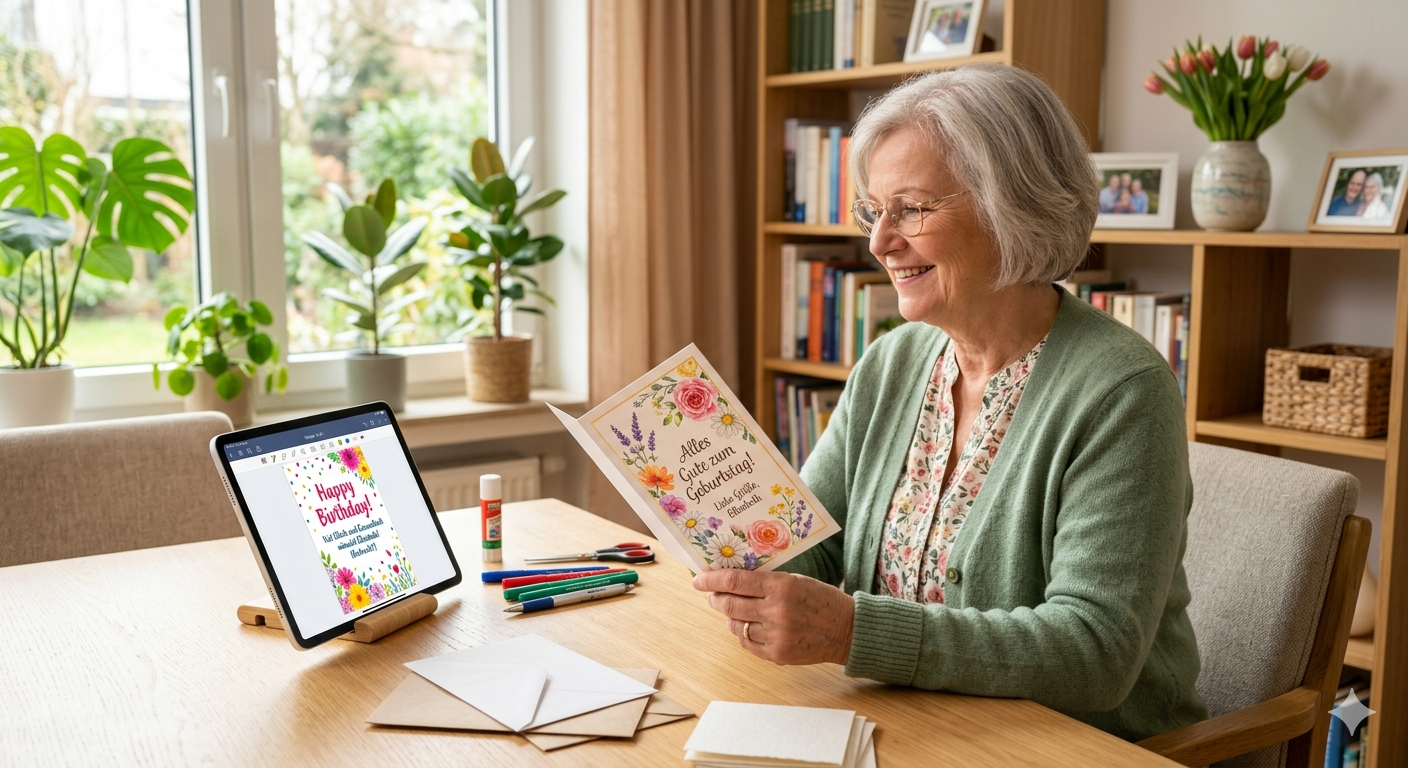
Sie beschreiben ChatGPT in normalen Worten, für wen die Karte ist, wie alt die Person wird und was sie mag. ChatGPT schlägt einen Text vor und erstellt auf Wunsch ein Bild im Kartenformat, auch mit Schrift darauf. Das klappt im kostenlosen Zugang, allerdings mit einer Tagesgrenze für Bilder. Das fertige Bild speichern Sie, drucken es aus oder schicken es per WhatsApp. Prüfen Sie vorher jeden Buchstaben auf der Karte, denn ganz fehlerfrei ist die Schrift im Bild nicht immer.
Sie gestalten dieses Jahr Ihre Weihnachtskarten selbst? Die passenden Texte für Familie, Nachbarn und Verein finden Sie im Ratgeber Weihnachtsgrüße mit ChatGPT schreiben. Ein Beispiel für ein weihnachtliches Motiv steht weiter unten bei den Kartenideen.
Herr Becker steht im Schreibwarenladen vor dem Kartenständer. Seine Schwester Gisela wird nächste Woche 75. Zur Auswahl stehen Rosen mit „Alles Gute“, ein Sektglas und eine Karte mit einem Witz über das Alter, den Gisela bestimmt nicht lustig fände. Gisela liebt ihren Garten, besonders die Sonnenblumen am Zaun. So eine Karte gibt es hier nicht.
Am Abend setzt er sich an den Computer, öffnet ChatGPT und tippt ein, was er sich vorstellt. Zwei Minuten später sieht er eine Karte mit Sonnenblumen vor einem Holzzaun und darüber in geschwungener Schrift: „Alles Liebe zum 75., Gisela!“ Er bittet noch um etwas wärmere Farben, speichert das Bild und druckt es am nächsten Morgen aus.
Genau so funktioniert es inzwischen. Seit dem Frühjahr 2026 kann ChatGPT Schrift in Bildern sauber darstellen, auch deutsche Wörter mit Umlauten. Vorher kam dabei oft Buchstabensalat heraus. In diesem Beitrag gehen wir den Weg gemeinsam durch, vom ersten Satz bis zur fertigen Karte im Briefkasten.
 KI-generiertes Bild
Was ChatGPT bei einer Karte übernehmen kann
Eine Grußkarte besteht aus zwei Teilen: dem Bild vorne und dem Text innen. ChatGPT kann beides. Sie können sich nur den Text schreiben lassen und eine gekaufte Karte damit füllen. Oder Sie lassen das Bild malen und schreiben selbst mit der Hand hinein. Am bequemsten ist es, wenn ChatGPT gleich eine fertige Vorderseite mit Bild und kurzem Gruß erstellt.
Wichtig ist der Unterschied zwischen kurzem und langem Text. Ein Satz wie „Herzlichen Glückwunsch, Opa Heinz!“ steht sauber auf dem Bild. Ein ganzer Absatz mit Erinnerungen und Wünschen wird auf dem Bild dagegen unruhig, und die Fehlergefahr steigt mit jedem Wort. Den längeren Text drucken Sie deshalb besser separat oder schreiben ihn von Hand in die Karte.
Was ChatGPT nicht kann: Ihre Schwester kennen. Die KI weiß nicht, dass Gisela Sonnenblumen mag oder dass Sie beide als Kinder jeden Sommer an der Mosel waren. Solche Einzelheiten müssen Sie mitliefern. Je mehr Sie verraten, desto persönlicher wird das Ergebnis.
Was Sie vorher brauchen
Sie brauchen ein kostenloses Konto bei ChatGPT. Wie die Anmeldung geht, steht Schritt für Schritt in Bei ChatGPT anmelden. Ein Abo ist für Grußkarten nicht nötig. Im kostenlosen Zugang gibt es allerdings eine Grenze, wie viele Bilder Sie pro Tag erstellen können. Wie hoch sie ist, verrät OpenAI nicht genau. Für eine Karte mit zwei, drei Änderungen reicht es in der Regel. Mehr dazu erklärt ChatGPT kostenlos nutzen.
Sie können mit dem Handy, dem Tablet oder dem Computer arbeiten. Zum Ausdrucken ist der Computer am einfachsten, weil dort meist auch der Drucker angeschlossen ist. Auf dem Tablet sehen Sie das Bild dagegen größer als auf dem Handy und erkennen Fehler in der Schrift leichter.
Legen Sie sich vorher drei, vier Stichpunkte zurecht: Name, Alter, Anlass, ein Hobby oder eine Lieblingsfarbe. Bei Herrn Becker waren das „Gisela, 75, Sonnenblumen, Garten, warme Farben“. Mehr braucht es für den Anfang nicht.
Schritt 1: Den Kartentext schreiben lassen
Beginnen Sie mit dem Text, denn daraus ergibt sich, was später auf das Bild soll. Tippen Sie in das Eingabefeld von ChatGPT so, als würden Sie einer Bekannten von der Feier erzählen. Ein Beispiel:
„Meine Schwester Gisela wird 75. Sie liebt ihren Garten, besonders Sonnenblumen. Als Kinder waren wir jeden Sommer an der Mosel. Schreib mir einen herzlichen Geburtstagstext für eine Karte, höchstens fünf Sätze, nicht kitschig. Und schlag mir zusätzlich eine kurze Zeile für die Vorderseite vor.“
ChatGPT liefert einen Vorschlag. Gefällt er Ihnen nicht ganz, sagen Sie einfach, was anders sein soll. „Etwas lockerer“, „ohne das Wort Lebensabend“ oder „die Mosel bitte deutlicher erwähnen“ genügen. Sie müssen nicht von vorn beginnen, ChatGPT merkt sich alles, was in diesem Gespräch schon gesagt wurde.
Lesen Sie den Text am Ende laut. Klingt er nach Ihnen? Wenn nicht, ändern Sie ein paar Wörter selbst. Gisela wird sofort merken, wenn ihr Bruder plötzlich wie ein Gedichtband klingt. Viele weitere Formulierungen für Geburtstage, Jubiläen und Hochzeiten finden Sie in Glückwünsche formulieren mit ChatGPT.
Schritt 2: Die Karte als Bild erstellen
Bleiben Sie im selben Gespräch und beschreiben Sie nun das Bild. Nennen Sie das Motiv, die Farben, den Stil und vor allem das Format. Eine Karte steht meist hochkant, deshalb ist der Hinweis „hochkant, Seitenverhältnis 2:3“ wichtig. Ohne ihn bekommen Sie oft ein quadratisches Bild.
„Erstelle jetzt die Vorderseite der Karte als Bild, hochkant im Seitenverhältnis 2:3. Sonnenblumen vor einem alten Holzzaun, warmes Sommerlicht, gemalt wie ein Aquarell. Oben in schöner, gut lesbarer Schrift: Alles Liebe zum 75., Gisela! Lass rundherum einen schmalen hellen Rand.“
Je nach Tageszeit dauert es eine halbe bis zwei Minuten, bis das Bild erscheint. Danach können Sie Änderungen im selben Gespräch anfordern, etwa „die Schrift größer“, „weniger Blumen, mehr Himmel“ oder „die Schrift in Dunkelgrün“. ChatGPT erstellt dann eine neue Fassung, die alte bleibt weiter oben im Gespräch erhalten.
Ein paar weitere Ideen für Geburtstagskarten und eine für Weihnachten:
Wenn die Schrift trotz mehrerer Versuche nicht stimmt, lassen Sie ChatGPT das Bild ohne Text malen und mit „freiem Platz oben für einen Gruß“. Den Gruß schreiben Sie dann nach dem Ausdrucken von Hand darauf. Das sieht oft sogar persönlicher aus.
Schritt 3: Jeden Buchstaben prüfen
Dieser Schritt wird gern übersprungen, ist aber der wichtigste. ChatGPT schreibt im Bild inzwischen meist fehlerfrei, aber eben nicht immer. Mal fehlt ein Umlaut, mal wird aus „Gisela“ ein „Giesela“, mal steht „57.“ statt „75.“ da. Auf einer gedruckten Karte fällt so etwas erst auf, wenn sie schon im Umschlag steckt.
Vergrößern Sie das Bild deshalb, bevor Sie es speichern. Auf dem Handy oder Tablet ziehen Sie es mit zwei Fingern auseinander, am Computer klicken Sie auf das Bild. Lesen Sie Namen und Zahlen Buchstabe für Buchstabe. Bitten Sie im Zweifel jemanden, kurz mitzulesen. Vier Augen sehen mehr.
Findet sich ein Fehler, schreiben Sie ChatGPT genau, was falsch ist: „Im Bild steht Giesela, richtig ist Gisela. Bitte nur das korrigieren, sonst alles gleich lassen.“ Meist ist das Problem mit dem nächsten Bild behoben. Achten Sie auch auf Dinge, die die KI gern erfindet, etwa einen sechsten Finger an einer Hand oder eine Kerze, die mitten in der Luft schwebt.
Karte mit eigenem Familienfoto
Besonders persönlich wird eine Karte mit einem echten Foto, zum Beispiel vom letzten Familienfest. Tippen Sie dazu im Eingabefeld von ChatGPT auf das Plus-Zeichen, wählen Sie das Foto aus Ihrer Galerie und schreiben Sie dazu, was daraus werden soll.
„Mach aus diesem Foto eine Geburtstagskarte, hochkant. Das Foto selbst bitte nicht verändern, nur einen schlichten Rahmen mit Sonnenblumen darum und unten die Zeile: Alles Liebe zum 75., Gisela!“
Der Satz „Das Foto selbst bitte nicht verändern“ ist wichtig. Ohne ihn malt ChatGPT das Bild manchmal neu, und dann sehen die Gesichter plötzlich etwas fremd aus. Gisela erkennt sich dann auf der Karte vielleicht nicht wieder. Ist ein Gesicht verändert, sagen Sie das ausdrücklich und bitten um eine neue Fassung mit dem Originalfoto.
Ist das Foto alt, verblasst oder hat Knicke, können Sie es vorher auffrischen. Wie das geht, erklärt Alte Familienfotos mit KI verbessern.
Laden Sie nur Fotos hoch, mit denen die abgebildeten Personen einverstanden wären. Bei Bildern von Enkeln fragen Sie am besten vorher die Eltern. Wer nicht möchte, dass seine hochgeladenen Fotos zum Verbessern von ChatGPT genutzt werden, kann das in den Einstellungen unter „Datenkontrollen“ abschalten.
Schritt 4: Die Karte speichern und ausdrucken
Zuerst muss das Bild aus ChatGPT heraus auf Ihr Gerät. Am Computer fahren Sie mit der Maus über das Bild und klicken auf den kleinen Pfeil nach unten zum Herunterladen. Das Bild liegt danach im Ordner „Downloads“. Auf dem Handy oder Tablet tippen Sie auf das Bild und dann auf „Speichern“ oder das Teilen-Symbol. Dann landet es in Ihrer Galerie bei den anderen Fotos.
Für den Druck gibt es drei Wege. Welcher passt, hängt davon ab, was Sie zu Hause haben.
Drucken Sie das Bild auf Fotopapier oder Karton. Wählen Sie im Druckfenster das passende Papierformat, zum Beispiel 10 × 15 cm, und bei der Papiersorte „Fotopapier“. Wie dick das Papier sein darf, steht in der Anleitung Ihres Druckers. Nicht jeder Drucker zieht dicken Karton sauber ein.
Der einfachste Weg zu einer richtigen Klappkarte: Drucken Sie das Bild als Foto im Format 10 × 15 cm und kleben Sie es vorn auf eine leere Klappkarte. Solche Karten mit Umschlag gibt es im Schreibwarenladen und im Internet. Innen ist dann viel Platz für Ihren Text, gedruckt oder mit der Hand geschrieben.
In vielen Drogerien und Elektronikmärkten stehen Fotostationen. Dort verbinden Sie Ihr Handy, wählen das Bild aus und nehmen ein paar Minuten später den fertigen Abzug mit. Ein Foto kostet meist nur wenige Cent. Fragen Sie beim ersten Mal ruhig das Personal, wie das Gerät funktioniert.
Ein Wort zur Bildqualität: ChatGPT-Bilder sind für eine Postkarte oder einen Fotoabzug scharf genug. Für ein großes Poster reichen sie nicht. Wer das Bild am Bildschirm schon etwas unscharf findet, sollte es nicht größer als 10 × 15 cm drucken.
Die Karte digital verschicken
Wohnt die Schwester weit weg oder ist die Feier schon morgen, schicken Sie die Karte einfach per WhatsApp oder E-Mail. Das Bild liegt ja bereits in Ihrer Galerie. In WhatsApp öffnen Sie den Chat mit Gisela, tippen auf das Plus-Zeichen oder die Büroklammer, wählen „Galerie“ oder „Fotos“ und dann die Karte.
Schreiben Sie ein paar eigene Worte unter das Bild, bevor Sie auf Senden tippen. Eine Karte ganz ohne Begleittext wirkt am Telefon schnell wie eine weitergeleitete Kettennachricht. Schon „Liebe Gisela, die habe ich extra für dich gemacht“ reicht völlig.
Wie das Verschicken genau geht und warum Fotos per E-Mail manchmal zu groß sind, erklärt Fotos verschicken per WhatsApp oder E-Mail. Wer gleich mehrere Angehörige erreichen möchte, schickt die Karte in die Familiengruppe. Mehr dazu in WhatsApp-Gruppen nutzen.
Typische Stolpersteine
Die meisten Probleme bei KI-Karten wiederholen sich. Wenn Sie sie kennen, sparen Sie sich manchen Versuch.
Was beim Selbermachen hilft
Für eine einzelne Karte brauchen Sie kein neues Gerät. Wer aber regelmäßig Karten für Enkel, Nachbarn und den Verein gestaltet, freut sich irgendwann über einen Drucker, der Fotos direkt im Postkartenformat druckt. Das spart den Weg zur Drogerie, und die Karte ist am Abend vor dem Geburtstag noch rechtzeitig fertig.
Achten Sie beim Kauf darauf, ob der Drucker vom Handy aus drucken kann, entweder über das WLAN oder über eine App des Herstellers. Dann müssen Sie die Karte nicht erst auf den Computer übertragen. Die laufenden Kosten für Papier und Farbe sind bei Fotodruckern höher als bei normalem Papier, für ein paar Karten im Monat fallen sie aber kaum ins Gewicht.
Kompakter Fotodrucker
Druckt Bilder im Postkartenformat direkt vom Handy oder Tablet. Praktisch für einzelne Karten und Fotogrüße. Für große Klappkarten ist ein normaler Drucker mit Fotopapier oft die bessere Wahl.
Tablet mit großem Bildschirm
Auf einem Tablet sehen Sie die Karte deutlich größer als auf dem Handy und entdecken Fehler in der Schrift leichter. Achten Sie vor dem Kauf auf Bildschirmgröße und Gewicht.
Anzeige* Affiliate-Links zu Amazon. Kaufen Sie darüber, erhält Digital ab 60 eine kleine Provision. Für Sie ändert sich der Preis nicht.
Fazit: Die Ideen kommen von Ihnen, ChatGPT malt
Eine Geburtstagskarte mit ChatGPT ist schneller gemacht als der Weg zum Schreibwarenladen. Sie beschreiben, für wen die Karte ist und was die Person mag, ChatGPT liefert Text und Bild. Mit „hochkant, Seitenverhältnis 2:3“ bekommt das Bild das richtige Format.
Lesen Sie jeden Namen und jede Zahl auf dem Bild genau, bevor Sie drucken oder verschicken. Und schreiben Sie ein paar Zeilen selbst dazu. Herr Becker hat unter seine Sonnenblumen-Karte noch „Weißt du noch, die Mosel?“ geschrieben. Über diesen Satz hat sich Gisela am meisten gefreut.
- Glückwünsche formulieren mit ChatGPT - passende Worte für jeden Anlass
- Bilder mit KI erstellen - eigene Motive für alles Mögliche
- Fotos verschicken - die fertige Karte per WhatsApp oder E-Mail senden
Alle Anleitungen rund um ChatGPT und Co. finden Sie im Bereich KI für Senioren.
Häufige Fragen
Ich erkläre digitale Themen so, dass man sie ohne Vorwissen Schritt für Schritt nachmachen kann.
Mehr über mich →