Download finden: Wo heruntergeladene Dateien landen
Unten am Bildschirm stand kurz „Download abgeschlossen“, und jetzt ist die Datei nicht mehr zu finden? Hier lesen Sie, wo Downloads auf Android, iPhone, iPad und Windows-Computer landen, wie Sie sie in Sekunden wiederfinden und warum ein Bild oder ein WhatsApp-Anhang oft ganz woanders liegt.
 Von Friedhelm DeussnerLesezeit ca. 9 MinutenAktualisiert: November 2026
 KI-generiertes Bild
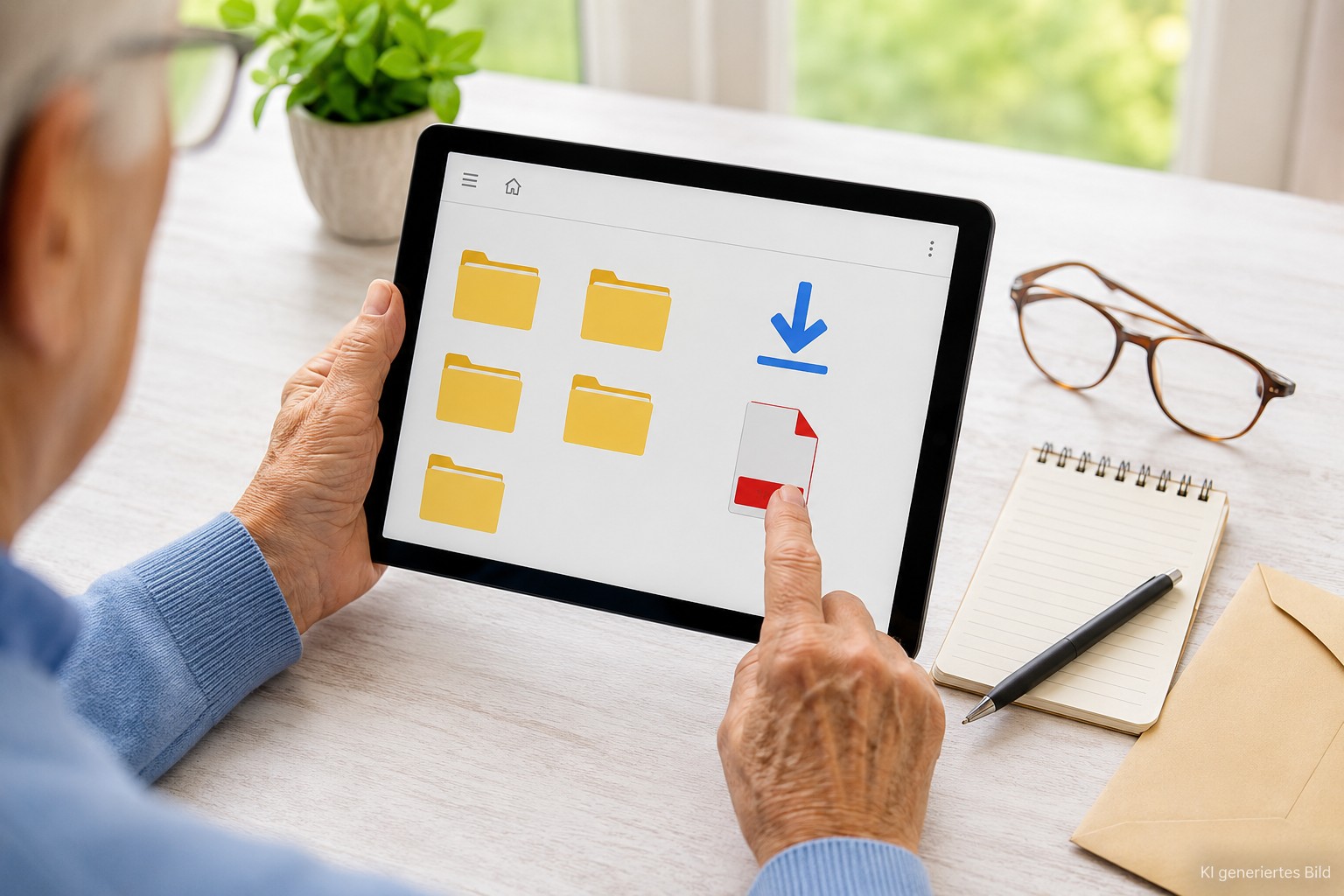
Heruntergeladene Dateien landen fast immer im Ordner Downloads. Bei Android öffnen Sie dafür die App „Dateien“ oder bei Samsung „Eigene Dateien“. Beim iPhone und iPad ist es die App „Dateien“, dann „Durchsuchen“ und „Downloads“. Am Windows-Computer klicken Sie im Datei-Explorer links auf „Downloads“. Am schnellsten geht es oft über den Browser: Dort zeigt der Menüpunkt „Downloads“ die zuletzt geladenen Dateien. Ausnahmen sind Bilder, die meist in der Galerie oder Fotos-App liegen, und Anhänge aus WhatsApp oder E-Mails.
Frau Berger hat auf der Webseite der Stadtwerke den neuen Busfahrplan als PDF heruntergeladen. Unten am Bildschirm erschien kurz „Download abgeschlossen“, dann war die Meldung weg. Am nächsten Morgen wollte sie nachschauen, wann der Bus zum Arzt fährt. Sie hat auf dem Startbildschirm gesucht, in der Galerie und in den Nachrichten. Der Fahrplan war nirgends.
Dabei war er die ganze Zeit da, im Ordner „Downloads“ der App „Eigene Dateien“ auf ihrem Samsung-Handy. Diese App hatte Frau Berger noch nie geöffnet. Sie wusste gar nicht, dass es sie gibt. Als ihre Nachbarin ihr den Weg gezeigt hat, war der Fahrplan in zehn Sekunden gefunden.
So geht es vielen. Ein Download verschwindet nie, er liegt nur an einem Ort, den man nicht kennt. Dieser Ratgeber zeigt für jedes Gerät, wo dieser Ort ist. Wie Sie eine Datei überhaupt richtig speichern, erklärt PDF herunterladen. Wie Sie ein PDF öffnen und lesen, steht in PDF öffnen.
Der schnellste Weg: die Download-Liste im Browser
Haben Sie die Datei gerade eben aus dem Internet geladen, also über Chrome, Safari, Samsung Internet oder Edge, ist das meist der kürzeste Weg. Jeder Browser führt eine Liste der zuletzt heruntergeladenen Dateien. Ein Tipp darauf öffnet die Datei sofort, ganz ohne Ordnersuche.
In Chrome auf dem Handy tippen Sie oben rechts auf die drei Punkte und dann auf „Downloads“. In Samsung Internet tippen Sie unten rechts auf die drei Striche und dann auf „Downloads“. In Safari auf iPhone und iPad tippen Sie auf das Symbol links in der Adresszeile oder auf die drei Punkte und dann auf „Downloads“. Am Computer öffnet die Tastenkombination Strg + J die Download-Liste in Chrome, Edge und Firefox.
Die Liste zeigt die neuesten Dateien oben. Neben jeder Datei steht meist auch, wann sie geladen wurde. So finden Sie den Fahrplan von gestern, auch wenn Sie seinen Namen nicht mehr wissen.
Download auf Android finden
Auf Android-Handys und -Tablets gibt es eine App, die alle Dateien zeigt. Bei Samsung heißt sie „Eigene Dateien“ und hat ein gelbes Ordner-Symbol. Bei Google Pixel, Motorola und vielen anderen heißt sie „Dateien“ oder „Files“. Bei Xiaomi heißt sie „Dateimanager“. Oft liegt die App in einem Ordner namens „Samsung“, „Google“ oder „Tools“ auf dem Startbildschirm.
Wischen Sie auf dem Startbildschirm nach oben, um alle Apps zu sehen, und tippen Sie oben in das Suchfeld „Dateien“. Die App erscheint dann ganz oben in der Liste.
Bei Samsung sehen Sie oben mehrere Kategorien wie „Bilder“, „Videos“ und „Downloads“. Bei der Google-App „Dateien“ tippen Sie unten auf „Durchsuchen“ und dann auf „Downloads“.
Tippen Sie oben auf die Sortierung, oft ein Symbol mit Pfeilen oder drei Punkte und dann „Sortieren nach“. Wählen Sie „Datum“ und „Neueste zuerst“. Dann steht die Datei, die Sie zuletzt geladen haben, ganz oben.
Finden Sie die Datei dort nicht, nutzen Sie die Suche. Tippen Sie oben in der Dateien-App auf die Lupe und geben Sie einen Teil des Namens ein, etwa „Fahrplan“ oder „Rechnung“. Die App sucht dann im ganzen Gerät.
Halten Sie das Symbol der Dateien-App in der App-Übersicht kurz gedrückt und ziehen Sie es auf Ihren Startbildschirm. Dann ist der Weg zu Ihren Downloads beim nächsten Mal nur einen Tipp entfernt.
Download auf iPhone und iPad finden
Auf iPhone und iPad ist die App „Dateien“ dafür zuständig. Sie hat ein blaues Ordner-Symbol und ist auf jedem Gerät vorinstalliert. Haben Sie sie einmal gelöscht, laden Sie sie kostenlos aus dem App Store wieder.
Finden Sie die App nicht, wischen Sie auf dem Startbildschirm von der Mitte nach unten und tippen Sie „Dateien“ in das Suchfeld.
Tippen Sie unten rechts auf „Durchsuchen“. Tippen Sie gegebenenfalls oben links auf „Zurück“, bis Sie die Übersicht der Speicherorte sehen.
Unter „Favoriten“ steht meist direkt „Downloads“. Steht dort nichts, tippen Sie auf „iCloud Drive“ und dann auf den Ordner „Downloads“. Wenn Sie kein iCloud nutzen, schauen Sie unter „Auf meinem iPhone“.
Wo Safari Downloads speichert, legen Sie übrigens selbst fest. Öffnen Sie dazu die Einstellungen, tippen Sie auf „Apps“, dann auf „Safari“ und „Downloads“. Dort steht „iCloud Drive“ oder „Auf meinem iPhone“. Wenn Sie sich unsicher sind, wählen Sie „Auf meinem iPhone“. Dann liegen Downloads auch ohne Internet griffbereit.
 KI-generiertes Bild
Bilder, WhatsApp und E-Mail-Anhänge: die Ausnahmen
Nicht alles, was man „herunterlädt“, landet im Download-Ordner. Diese drei Ausnahmen sind der häufigste Grund, warum Dateien scheinbar verschwunden sind.
Bilder landen fast immer in der Galerie oder der Fotos-App, zusammen mit Ihren eigenen Fotos. Herr Roth hatte auf der Webseite seines Vereins ein Gruppenfoto heruntergeladen und es eine halbe Stunde lang im Download-Ordner gesucht. Es lag in der Fotos-App, ganz oben bei „Neueste“. Suchen Sie ein Bild, schauen Sie deshalb zuerst dort nach.
WhatsApp-Anhänge bleiben zunächst in WhatsApp. Ein PDF, das Ihnen jemand per WhatsApp schickt, öffnen Sie am einfachsten direkt im Chat. Wollen Sie es dauerhaft speichern, halten Sie es im Chat gedrückt und tippen auf „Teilen“, dann beim iPhone auf „In Dateien sichern“ und bei Android auf „Speichern“ oder Ihre Dateien-App. Bei Android finden Sie WhatsApp-Dokumente auch in der Dateien-App unter „Dokumente“.
E-Mail-Anhänge bleiben in der E-Mail, solange Sie sie nur ansehen. Erst wenn Sie den Anhang öffnen und auf „Speichern“ oder das Teilen-Symbol und dann „In Dateien sichern“ tippen, wird eine eigene Datei daraus. Haben Sie das nicht getan, finden Sie den Anhang am einfachsten wieder, indem Sie die E-Mail selbst öffnen.
PDF aus dem Internet
Dateien-App unter „Downloads“ oder Download-Liste im Browser.
Ordner „Downloads“Bild aus dem Internet
Galerie oder Fotos-App, meist ganz oben bei den neuesten Bildern.
Fotos-App zuerstAnhang aus WhatsApp
Im Chat selbst. Bei Android auch in der Dateien-App unter „Dokumente“.
Erst im Chat suchenAnhang aus einer E-Mail
In der E-Mail, solange er nicht ausdrücklich gespeichert wurde.
E-Mail öffnenDownload am Windows-Computer finden
Am Computer ist die Sache am einfachsten, weil Windows alle Downloads in einen festen Ordner legt. Er heißt „Downloads“ und ist im Datei-Explorer immer links in der Seitenleiste zu sehen.
Klicken Sie unten in der Taskleiste auf das gelbe Ordner-Symbol. Oder drücken Sie gleichzeitig die Windows-Taste und E.
In der Liste am linken Rand steht „Downloads“ mit einem blauen Pfeil nach unten. Ein Klick zeigt alle heruntergeladenen Dateien.
Klicken Sie oben über der Liste auf „Änderungsdatum“. Steht die neueste Datei nicht oben, klicken Sie noch einmal. Wird keine solche Spalte angezeigt, klicken Sie oben auf „Ansicht“ und wählen „Details“.
Liegt die Datei nicht im Download-Ordner, wurde sie wahrscheinlich beim Speichern woanders abgelegt, etwa auf dem Desktop oder in „Dokumente“. Dann hilft die Windows-Suche: Klicken Sie unten in der Taskleiste auf die Lupe und tippen Sie einen Teil des Dateinamens ein.
Downloads aufräumen und sichern
Mit der Zeit sammelt sich im Download-Ordner einiges an: alte Rechnungen, Formulare, die längst abgeschickt sind, Fahrpläne vom letzten Jahr. Je voller der Ordner, desto länger dauert die Suche. Einmal im Vierteljahr aufräumen reicht.
Löschen Sie, was Sie nicht mehr brauchen. In der Dateien-App halten Sie dazu eine Datei gedrückt, tippen weitere an und dann auf „Löschen“ oder den Papierkorb. Wichtige Dateien wie Versicherungsunterlagen oder Rentenbescheide verschieben Sie besser in einen eigenen Ordner, etwa „Wichtige Unterlagen“. Halten Sie die Datei dafür gedrückt und wählen Sie „Verschieben“.
Ist der Speicher Ihres Handys knapp, können Sie Downloads auf einen USB-Stick auslagern. Am Computer ist eine externe Festplatte die bessere Wahl, auch als Sicherung, falls der Computer einmal kaputtgeht. Wie Sie Platz auf dem Handy schaffen, steht in Speicher voll: Was tun?.
USB-C-Stick
Wird direkt unten ins Handy gesteckt. In der Dateien-App erscheint er als eigener Speicherort, und Sie verschieben Downloads einfach dorthin. Prüfen Sie vorher, ob Ihr Handy einen USB-C-Anschluss hat. Beim iPhone ist das ab dem iPhone 15 der Fall.
Externe Festplatte
Für viele Dateien und als Sicherung wichtiger Unterlagen. Sie wird per USB-Kabel angeschlossen und erscheint im Datei-Explorer wie ein weiterer Ordner. Bewahren Sie sie getrennt vom Computer auf.
Anzeige* Affiliate-Links zu Amazon. Kaufen Sie darüber, erhält Digital ab 60 eine kleine Provision. Für Sie ändert sich der Preis nicht.
Vorsicht bei Downloads, die Sie nicht angefordert haben
Manchmal taucht im Download-Ordner eine Datei auf, die Sie gar nicht haben wollten. Das passiert etwa, wenn man versehentlich auf eine Werbeanzeige tippt. Solche Dateien löschen Sie am besten gleich, ohne sie zu öffnen.
Auf Android-Handys besonders gefährlich sind Dateien mit der Endung .apk. Das sind Apps, die am Play Store vorbei installiert werden. Betrüger schicken solche Dateien per SMS oder WhatsApp, angeblich als Paketverfolgung, Banking-Update oder Sprachnachricht. Wer sie öffnet und installiert, holt sich oft ein Schadprogramm aufs Handy. Am Windows-Computer gilt dasselbe für Dateien mit der Endung .exe aus unbekannter Quelle.
Installieren Sie auf dem Handy Apps nur aus dem Play Store oder App Store. Fragt Android nach dem Öffnen einer Datei, ob Sie „Installation aus unbekannten Quellen erlauben“ möchten, tippen Sie auf „Abbrechen“ und löschen Sie die Datei. Mehr dazu in Betrugsnachrichten erkennen.
Fazit: Downloads verschwinden nicht
Was Sie herunterladen, liegt fast immer im Ordner „Downloads“. Auf Android finden Sie ihn in der App „Dateien“ oder „Eigene Dateien“, auf iPhone und iPad in der App „Dateien“ unter „Durchsuchen“, am Computer im Datei-Explorer. Am schnellsten geht es über die Download-Liste im Browser. Bilder suchen Sie zuerst in der Fotos-App, WhatsApp- und E-Mail-Anhänge zuerst dort, wo sie angekommen sind. Und Dateien, die Sie nicht angefordert haben, löschen Sie ungeöffnet.
Frau Berger hat die App „Eigene Dateien“ inzwischen auf ihrem Startbildschirm, gleich neben WhatsApp. Den Fahrplan hat sie in einen Ordner namens „Bus“ verschoben.
- PDF herunterladen - Dateien richtig speichern
- PDF öffnen - lesen, vergrößern, drucken
- Speicher voll: Was tun? - Platz schaffen
Alle Anleitungen finden Sie im Bereich Smartphone & Tablet.
Häufige Fragen
Ich erkläre digitale Themen so, dass man sie ohne Vorwissen Schritt für Schritt nachmachen kann.
Mehr über mich →