PDF herunterladen – einfach erklärt
Ein Formular von der Stadt, eine Rechnung, eine Bedienungsanleitung: Immer öfter kommt so etwas nur noch als PDF. Hier erfahren Sie in Ruhe, was beim Herunterladen wirklich passiert und wo die Datei danach landet.

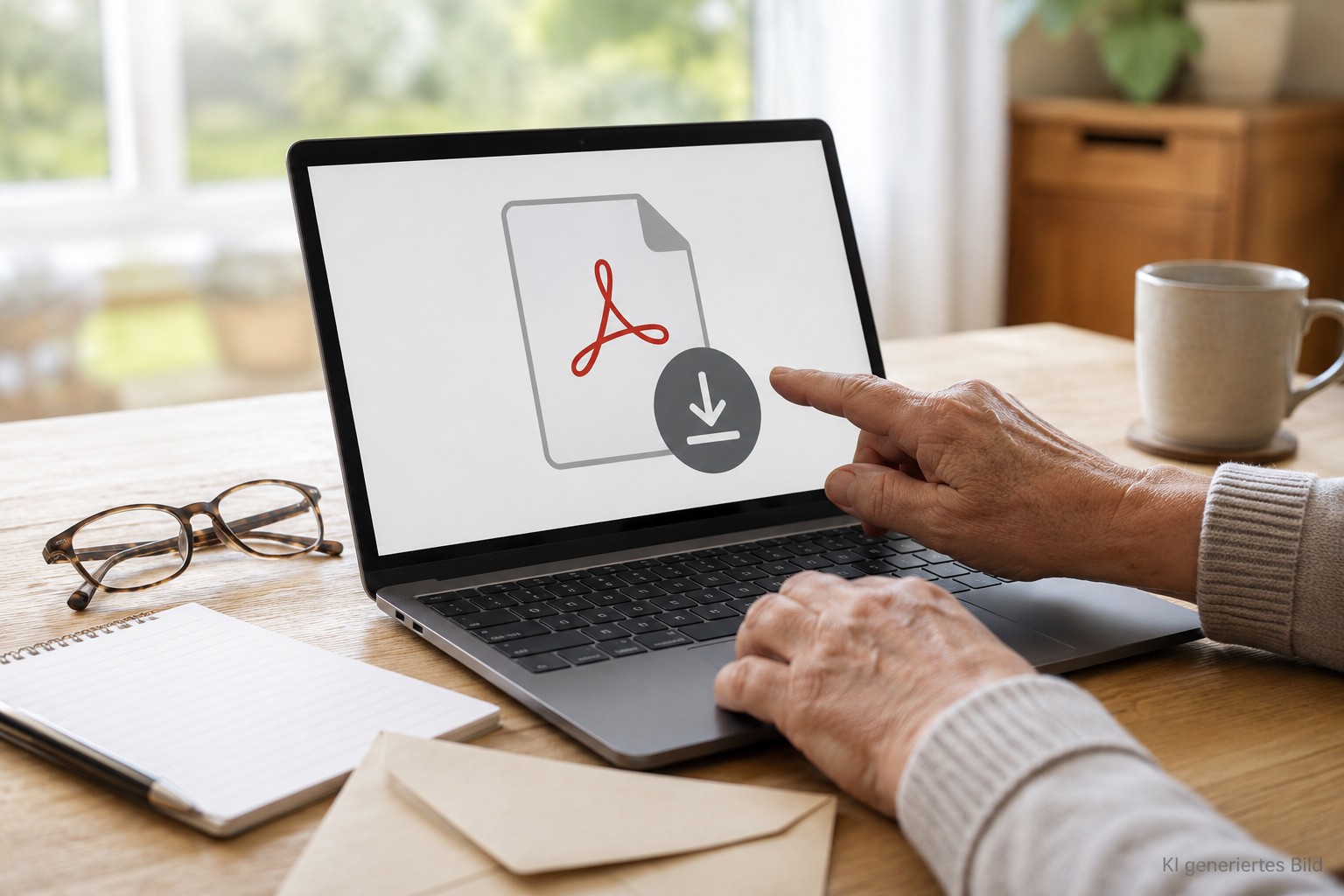
Frau Berger sitzt am Tablet und will das Formular für die neue Mülltonne bei der Stadt beantragen. Auf der Internetseite steht nur ein Knopf: „Formular herunterladen“. Sie tippt drauf, es passiert kurz etwas, und dann? Kein Formular auf dem Bildschirm, keine Erklärung, wo es jetzt geblieben ist. Genau dieses Gefühl kennen viele Menschen, die noch nicht so oft mit PDF-Dateien zu tun hatten.
Dieser Beitrag erklärt in Ruhe, was eine PDF-Datei überhaupt ist, was „herunterladen“ bedeutet und wie sich das vom bloßen „Öffnen“ unterscheidet. Außerdem zeigen wir Schritt für Schritt, wie das auf dem Smartphone und am Computer funktioniert, und worauf Sie bei unbekannten Absendern achten sollten.
Herunterladen bedeutet, dass eine Datei aus dem Internet auf Ihrem eigenen Gerät gespeichert wird. Danach ist sie auch ohne Internetverbindung noch vorhanden.
Was ist eine PDF-Datei?
PDF steht für „Portable Document Format“, zu Deutsch etwa „tragbares Dokumentenformat“. Hinter dem etwas sperrigen Namen steckt eine einfache Idee: Eine PDF sieht auf jedem Gerät genauso aus, egal ob auf dem Smartphone, dem Tablet oder dem Computer, egal ob bei Ihnen oder beim Empfänger. Schrift, Bilder und Layout bleiben immer gleich erhalten.
Deshalb nutzen Behörden, Banken und Firmen dieses Format so gerne. Eine Rechnung, ein Vertrag oder ein amtliches Formular soll schließlich überall gleich aussehen und sich nicht versehentlich verschieben, so wie es bei einem Word-Dokument manchmal passiert. Eine PDF ist also im Grunde nichts anderes als ein digitales Dokument, das man ansehen, ausdrucken oder eben speichern kann.
Wichtig zu wissen: Eine PDF ist keine App und kein Programm. Sie enthält selbst keine Funktionen, die etwas auf Ihrem Gerät auslösen könnten. Sie ist einfach nur eine Datei, vergleichbar mit einem Foto oder einem Brief, nur eben in digitaler Form.
Was bedeutet „herunterladen“?
Wenn Sie im Internet unterwegs sind, liegen die meisten Inhalte zunächst auf einem entfernten Computer, dem sogenannten Server. Solange Sie nur eine Seite ansehen, wird nichts dauerhaft bei Ihnen gespeichert. Beim Herunterladen ist das anders: Eine Kopie der Datei wird übertragen und auf Ihrem eigenen Gerät abgelegt.
Nach dem Download befindet sich die Datei also wirklich bei Ihnen, im internen Speicher des Smartphones oder auf der Festplatte des Computers. Das hat einen entscheidenden Vorteil: Sie können die Datei später auch ohne Internetverbindung wieder öffnen, etwa im Zug oder wenn das WLAN gerade nicht funktioniert.
Herr Wagner hat das einmal mit der Bedienungsanleitung seines neuen Fernsehers ausprobiert. Er hat sie heruntergeladen, bevor er in den Urlaub gefahren ist, und konnte sie dort problemlos nachlesen, obwohl am Urlaubsort kaum Internetempfang war. Hätte er die Seite nur geöffnet, ohne sie herunterzuladen, wäre das nicht möglich gewesen.
PDF öffnen oder herunterladen – der Unterschied
Viele Internetseiten bieten beides an, manchmal sogar mit demselben Knopf, was die Verwirrung noch größer macht. Trotzdem lohnt sich ein genauer Blick, denn im Hintergrund passiert etwas Unterschiedliches.
Beim Öffnen zeigt der Browser die PDF direkt im Fenster an, so wie eine ganz normale Internetseite. Solange Sie diese Ansicht nicht schließen, können Sie lesen und blättern. Verlassen Sie aber die Seite oder schließen Sie den Tab, ist die Datei in der Regel wieder weg und muss beim nächsten Mal erneut geöffnet werden.
Beim Herunterladen dagegen wird eine echte Kopie gespeichert, meist in einem Ordner namens „Downloads“. Diese Kopie bleibt dauerhaft auf dem Gerät, auch nach dem Ausschalten. Sie können die Datei jederzeit wiederfinden, weiterleiten oder ausdrucken, ganz ohne erneut im Internet danach zu suchen. Wie das reine Anzeigen ohne Speichern im Browser funktioniert, lesen Sie in unserem Beitrag PDF öffnen.
Möchten Sie ein Dokument nur kurz ansehen, reicht das Öffnen. Brauchen Sie es später noch einmal, etwa für Behörden oder als Nachweis, laden Sie es besser herunter.
PDF auf dem Smartphone herunterladen
Auf dem Smartphone funktioniert das Herunterladen bei Android und iPhone im Grunde ähnlich, auch wenn die Bezeichnungen der Knöpfe leicht abweichen können.
Auf der Internetseite steht meist ein Wort wie „Download“, „Herunterladen“ oder ein kleines Pfeil-Symbol, das nach unten zeigt. Manchmal ist es auch ein Bild eines Dokuments mit einem PDF-Kürzel darauf.
Tippen Sie einmal darauf. Je nach Browser öffnet sich die PDF zunächst zur Ansicht.
Oben oder unten im Bildschirm erscheint meist ein kleines Pfeil-Symbol oder drei Punkte für weitere Optionen. Dahinter verbirgt sich häufig der eigentliche Download-Befehl.
Tippen Sie auf „Herunterladen“ oder das entsprechende Symbol. Nach kurzer Zeit erscheint meist eine kleine Bestätigung, dass die Datei gespeichert wurde.
Auf den meisten Geräten landet die Datei automatisch in einem Ordner namens „Downloads“ oder „Dateien“. Es lohnt sich, diesen Namen einmal bewusst zu merken, damit Sie später wissen, wo Sie suchen müssen.
Manche älteren Geräte fragen zuerst um Erlaubnis, bevor eine Datei gespeichert werden darf. Bestätigen Sie in diesem Fall die Nachfrage. Weitere Grundlagen rund um Ihr Gerät finden Sie in unserem Beitrag Smartphone-Einstellungen.
PDF am Computer herunterladen
Am Computer verläuft der Vorgang ähnlich, nur dass Maus und Tastatur statt Fingertipps zum Einsatz kommen. Auch hier gilt: Nicht jeder Klick löst automatisch einen Download aus, deshalb lohnt sich ein genauer Blick auf die Beschriftung des Buttons.
Klicken Sie mit der linken Maustaste auf den Link oder Button, der als „Download“ oder „Herunterladen“ gekennzeichnet ist.
Manche Browser fragen nach, wo die Datei gespeichert werden soll. Andere speichern automatisch im Ordner „Downloads“. Falls ein Fenster erscheint, können Sie hier auch einen anderen Ordner auswählen, etwa den Desktop.
Je nach Dateigröße und Internetgeschwindigkeit dauert der Download nur Sekundenbruchteile oder etwas länger. Meist erscheint unten im Browserfenster eine kleine Leiste mit dem Fortschritt.
Nach Abschluss können Sie oft direkt auf die Meldung im Browser klicken, um die Datei sofort zu öffnen, oder Sie suchen sie später im Downloads-Ordner.
Wo landet die Datei?
Genau diese Frage löst bei vielen Menschen die größte Unsicherheit aus, denn nach dem Herunterladen ist auf dem Bildschirm oft nichts Sichtbares passiert. Dabei ist der Speicherort meist immer derselbe, nur eben etwas versteckt.
Auf dem Smartphone gibt es in der Regel eine App namens „Dateien“ bei Android oder „Dateien“ beziehungsweise „Files“ beim iPhone. Dort findet sich meist ein Ordner „Downloads“, in dem alle heruntergeladenen Dateien gesammelt werden, egal von welcher Internetseite sie stammen.
Am Computer ist es ähnlich: Windows legt Downloads standardmäßig in einem Ordner namens „Downloads“ im Datei-Explorer ab, meist direkt in der linken Seitenleiste sichtbar. Bei einem Mac finden Sie den entsprechenden Ordner ebenfalls im Finder unter demselben Namen. Sortiert wird meist automatisch nach Datum, das neueste heruntergeladene Dokument steht also ganz oben.
So finden Sie einen Download wieder
- Auf dem Smartphone die App „Dateien“ öffnen und den Ordner „Downloads“ auswählen
- Am Computer den Datei-Explorer beziehungsweise Finder öffnen und „Downloads“ anklicken
- Nach dem Dateinamen suchen, falls dieser bekannt ist
- Nach Datum sortieren, wenn mehrere ähnliche Dateien vorhanden sind
Eine ausführliche Anleitung mit Bildern für alle gängigen Geräte finden Sie in unserem Beitrag Download wiederfinden.
Download später wiederfinden und ordnen
Wer viele PDFs sammelt, etwa Kontoauszüge, Rezepte oder Anleitungen, stößt irgendwann an die Grenzen des internen Speichers. Ein kleiner USB-Stick oder Speicherstick kann hier praktisch sein, um wichtige Dokumente zusätzlich zu sichern, ohne dass Smartphone oder Computer vollgestopft werden.
USB-Stick für Dokumente
- gut geeignet, um heruntergeladene PDFs zusätzlich zu sichern
- lässt sich einfach an den Computer anschließen
- Dateien bleiben auch ohne Internetverbindung greifbar
Speicherstick für Smartphone
- passender Anschluss für Android oder iPhone je nach Modell
- praktisch, wenn der interne Speicher knapp wird
- Dokumente lassen sich direkt vom Smartphone aus übertragen
Hinweis: Dieser Beitrag kann Affiliate-Links enthalten. Wenn Sie über einen solchen Link kaufen, erhalten wir möglicherweise eine kleine Provision. Für Sie ändert sich der Preis nicht.
Mit der Zeit sammeln sich im Downloads-Ordner oft viele Dateien an, Rechnungen neben Anleitungen neben Formularen. Das macht das Wiederfinden auf Dauer schwieriger, lässt sich aber mit wenig Aufwand ordnen.
Ein einfacher Trick: Legen Sie sich einen eigenen Ordner an, etwa „Wichtige Dokumente“, und verschieben Sie dorthin alles, was Sie länger aufheben möchten. So bleibt der Downloads-Ordner übersichtlich, und Sie müssen nicht durch Dutzende Dateien scrollen, wenn Sie das eine Formular von vor drei Monaten suchen.
Wer regelmäßig PDFs herunterlädt, etwa Kontoauszüge oder Rechnungen, profitiert außerdem davon, Dateien gleich beim Speichern sinnvoll umzubenennen, zum Beispiel mit Datum und Absender. Mehr allgemeine Tipps zum Aufräumen finden Sie in unserem Beitrag Speicherplatz verwalten.
Vorsicht bei unbekannten Dateien
So praktisch das Herunterladen ist, es lohnt sich auch hier ein wachsamer Blick. Nicht jede Datei, die als PDF angeboten wird, stammt tatsächlich von einer vertrauenswürdigen Quelle. Besonders bei E-Mails von unbekannten Absendern ist Vorsicht geboten.
Frau Berger hat einmal eine E-Mail bekommen, angeblich von ihrem Paketdienst, mit einem Anhang „Lieferschein.pdf“. Der Absender wirkte auf den ersten Blick echt, doch die E-Mail-Adresse dahinter war länglich und ungewohnt. Sie hat die Datei lieber nicht geöffnet und stattdessen direkt beim Paketdienst nachgefragt: Es war tatsächlich Betrug.
Von offiziellen, bekannten Internetseiten wie Behörden, Banken oder großen Firmen ist das Risiko deutlich geringer, auch wenn hundertprozentige Sicherheit nie garantiert ist. Bei E-Mail-Anhängen von unbekannten oder ungewohnten Absendern gilt dagegen: Im Zweifel lieber nicht öffnen und stattdessen beim vermeintlichen Absender direkt nachfragen, am besten telefonisch.
Eine PDF von einer offiziellen, bekannten Internetseite ist meist unproblematisch. Bei einem überraschenden Anhang in einer E-Mail lohnt sich immer ein kurzer, kritischer Blick auf den Absender, bevor Sie ihn öffnen.
Mehr zum Erkennen verdächtiger Nachrichten finden Sie in unserem Beitrag Betrugsnachrichten erkennen.
Typische Fehler und Lösungen
Fazit
Herunterladen bedeutet nichts anderes, als eine Kopie einer Datei aus dem Internet auf dem eigenen Gerät zu speichern. Danach ist sie auch ohne Internetverbindung jederzeit greifbar, meist im Ordner „Downloads“. Wer weiß, wo dieser Ordner liegt und bei unbekannten Absendern kurz innehält, kann PDF-Dateien ganz entspannt im Alltag nutzen.
- Herunterladen speichert eine dauerhafte Kopie, öffnen zeigt die Datei nur vorübergehend an.
- Heruntergeladene Dateien landen meist automatisch im Ordner „Downloads“.
- Bei unbekannten Absendern lieber erst nachfragen, bevor ein Anhang geöffnet wird.
Das könnte Sie auch interessieren
- Erfahren Sie, wie Sie eine PDF direkt im Browser öffnen, ohne sie herunterzuladen.
- Lernen Sie, wie Sie Betrugsnachrichten erkennen können.
- Räumen Sie mit unserem Beitrag Speicherplatz verwalten Ihr Gerät auf.
Häufig gestellte Fragen
Friedhelm erklärt digitale Themen verständlich und ohne Fachchinesisch, speziell für Menschen ab 60.