WhatsApp-Profilbild ändern - einfach erklärt
Das Profilbild ist Ihre kleine Visitenkarte bei WhatsApp. Hier sehen Sie, wie Sie ein neues Bild einstellen, das alte entfernen und selbst bestimmen, wer es sehen darf.
 Von Friedhelm DeussnerLesezeit ca. 10 MinutenAktualisiert: Oktober 2026
 KI-generiertes Bild
 KI-generiertes Bild
Öffnen Sie in WhatsApp die Einstellungen (Android: drei Punkte oben rechts, iPhone: unten rechts), tippen Sie oben auf Ihren Namen und dann auf das runde Bild. Dort nehmen Sie ein neues Foto auf, wählen eines aus der Galerie oder entfernen das alte. Wer Ihr Bild sehen darf, legen Sie unter „Datenschutz“ bei „Profilbild“ fest.
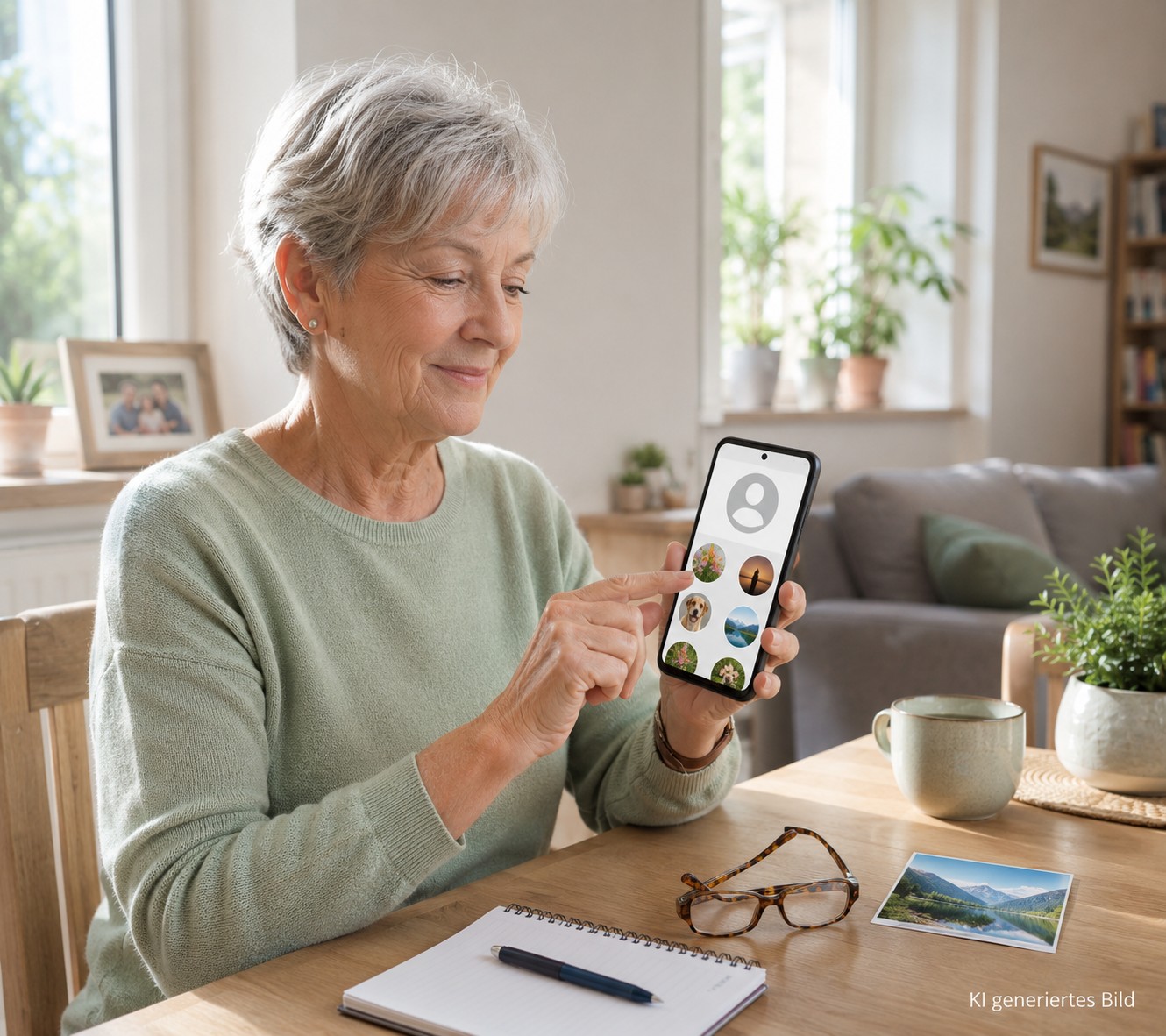
Wenn Sie jemandem bei WhatsApp schreiben, erscheint neben Ihrem Namen ein kleines rundes Bild. Das ist Ihr Profilbild. Viele möchten dort ein freundliches Foto einstellen, wissen aber nicht genau, wo man das ändert. Andere fragen sich, ob sie überhaupt ihr Gesicht zeigen müssen, oder ob es reicht, das Bild ganz wegzulassen.
Dieser Beitrag zeigt Schritt für Schritt, wie Sie ein neues Profilbild auswählen, ein bestehendes entfernen und festlegen, wer es zu sehen bekommt. Wenn Sie WhatsApp gerade erst einrichten, lohnt sich vorher ein Blick in WhatsApp-Konto einrichten.
Ein Profilbild ist keine Pflicht. Sie können ein neutrales Motiv wählen, es jederzeit wechseln oder ganz entfernen.
Was ist das WhatsApp-Profilbild?
Das Profilbild ist das kleine, runde Foto, das WhatsApp neben Ihrem Namen anzeigt. Andere sehen es in ihrer Chat-Liste, oben im Chat mit Ihnen und in Gruppen neben Ihren Nachrichten. Je nach Einstellung sehen es sogar Menschen, die Ihre Nummer gar nicht gespeichert haben. Oft ist es also das Erste, was jemand von Ihnen sieht.
Manche wählen ein Foto von sich selbst, andere lieber eine Blume, das Haustier oder ein Urlaubsmotiv. Beides ist in Ordnung. Ein eigenes Foto hat allerdings einen praktischen Vorteil: Die Nachbarin aus dem Seniorenkreis, die Ihre Nummer gerade erst bekommen hat, erkennt sofort, wer ihr da schreibt.
Das Bild lässt sich so oft ändern, wie Sie möchten. Wer zu Weihnachten ein Foto mit Lichterkette zeigt und im Frühjahr wieder das Gartenbild, macht nichts falsch.
Wer kann mein Profilbild sehen?
Wie sichtbar Ihr Profilbild ist, legen Sie selbst in den Datenschutz-Einstellungen fest. WhatsApp bietet dafür vier Stufen: „Jeder“, „Meine Kontakte“, „Meine Kontakte außer …“ und „Niemand“.
Entscheidend ist dabei, wessen Kontakte gemeint sind. „Meine Kontakte“ bedeutet: Alle, deren Nummer in Ihrem Telefonbuch gespeichert ist, sehen das Bild. Ob diese Person Sie ebenfalls gespeichert hat, spielt keine Rolle. Ein fremder Verkäufer aus der Kleinanzeigen-App, dessen Nummer Sie nicht speichern, sieht dann nur ein graues Symbol.
Hier liegt eine kleine Falle. Wer den Handwerker, die Fußpflege oder den Paketdienst in seinen Kontakten gespeichert hat, zeigt auch ihnen das Profilbild. Wenn Sie das nicht möchten, nehmen Sie diese Kontakte mit „Meine Kontakte außer …“ gezielt aus.
Wo Sie die Einstellung finden, steht weiter unten im Abschnitt zur Privatsphäre. Einen allgemeinen Überblick über die Schutzfunktionen auf dem Handy gibt Datenschutz-Einstellungen nutzen.
Profilbild bei Android ändern
Auf Android-Handys läuft die Änderung über die Einstellungen in WhatsApp selbst, nicht über die allgemeinen Einstellungen des Telefons.
Tippen Sie auf das grüne WhatsApp-Symbol auf dem Startbildschirm.
Tippen Sie oben rechts auf die drei senkrechten Punkte und dann auf „Einstellungen“.
Ganz oben sehen Sie Ihren Namen und Ihr aktuelles Bild. Ein Tipp darauf öffnet Ihr Profil.
Tippen Sie auf das Bild selbst oder auf das kleine Kamera-Symbol, das unten rechts am Bild sitzt.
Unten erscheint eine Auswahl: „Kamera“ für ein neues Foto, „Galerie“ für ein vorhandenes Bild. Daneben gibt es meist noch „Avatar“, eine gezeichnete Figur, die Sie selbst zusammenstellen können, und einen Papierkorb zum Entfernen.
Je nach WhatsApp-Version heißen einzelne Punkte etwas anders, etwa „Profil“ statt „Konto“. Halten Sie sich im Zweifel an das runde Bild oben in den Einstellungen. Es führt immer zum richtigen Bereich.
Profilbild beim iPhone ändern
Beim iPhone ist der Ablauf sehr ähnlich. Die Einstellungen sitzen hier aber unten in der Leiste statt oben hinter den drei Punkten.
Tippen Sie auf das WhatsApp-Symbol auf dem Home-Bildschirm.
In der Leiste am unteren Rand finden Sie ganz rechts das Zahnrad mit der Beschriftung „Einstellungen“.
Ganz oben erscheinen Ihr Name und Ihr aktuelles Profilbild.
Tippen Sie auf das runde Bild oder auf „Bearbeiten“ darunter. Es öffnet sich eine Auswahl mit „Foto aufnehmen“, „Foto auswählen“, „Avatar verwenden“ und „Foto löschen“.
„Foto aufnehmen“ öffnet die Kamera, „Foto auswählen“ Ihre Fotomediathek.
Neues Foto aufnehmen oder vorhandenes Bild wählen
An dieser Stelle haben Sie zwei Möglichkeiten: Sie nehmen direkt ein neues Foto mit der Kamera auf, oder Sie suchen ein vorhandenes Bild aus der Galerie beziehungsweise der Fotomediathek heraus.
Ein Beispiel: Herr Weber möchte ein aktuelles Foto von sich verwenden, hat aber gerade niemanden zur Hand, der es aufnimmt. Mit ausgestrecktem Arm wird das Bild meist schief und von unten. Besser ist es, das Handy auf den Tisch an einen Stapel Bücher zu lehnen oder in einen kleinen Handyständer zu stellen. In der Kamera wechselt er mit dem Pfeil-Symbol auf die vordere Kamera und stellt den Selbstauslöser auf drei oder zehn Sekunden. Dann bleibt Zeit, sich in Ruhe hinzusetzen.
Handyständer für den Tisch
Ein einfacher Ständer hält das Smartphone gerade und auf der richtigen Höhe, während der Selbstauslöser läuft. Danach leistet er bei Videoanrufen und beim Rezepte-Lesen in der Küche gute Dienste. Ein Stapel Bücher tut es für ein einzelnes Foto aber auch.
Anzeige* Affiliate-Link zu Amazon. Kaufen Sie darüber, erhält Digital ab 60 eine kleine Provision. Für Sie ändert sich der Preis nicht.
Noch einfacher ist es, das Foto beim nächsten Besuch von den Enkeln machen zu lassen. Ein Bild bei Tageslicht am Fenster wirkt fast immer freundlicher als eines unter der Deckenlampe am Abend. Wie Sie mit dem Handy gute Fotos machen, zeigt Fotos aufnehmen mit dem Smartphone.
Wenn Sie lieber ein vorhandenes Foto verwenden, etwa aus dem letzten Urlaub oder ein Bild Ihres Gartens, wählen Sie in der Auswahl „Galerie“ oder „Foto auswählen“. Die Fotos sind dort nach Datum sortiert, die neuesten stehen oben.
Profilbild zuschneiden
Nachdem Sie ein Bild ausgewählt haben, zeigt WhatsApp einen Ausschnitt zum Zuschneiden. Mit zwei Fingern vergrößern oder verkleinern Sie das Bild, mit einem Finger verschieben Sie es, bis der gewünschte Teil im Kreis beziehungsweise im Quadrat liegt.
Achten Sie darauf, dass Ihr Gesicht oder das gewünschte Motiv mittig und groß im Ausschnitt liegt. Das Bild wird später sehr klein angezeigt, etwa so groß wie ein Fingernagel. Ein Foto, auf dem Sie mit dem ganzen Wohnzimmer zu sehen sind, ist dann kaum noch zu erkennen.
Mit „Fertig“ oder dem Haken speichern Sie das zugeschnittene Bild. Ab diesem Moment sehen es alle, die es laut Ihren Einstellungen sehen dürfen. Eine Mitteilung an Ihre Kontakte verschickt WhatsApp dabei nicht.
Profilbild entfernen
Nicht jeder möchte dauerhaft ein Foto zeigen. Das Profilbild lässt sich genauso einfach wieder entfernen, wie es eingestellt wurde.
Öffnen Sie wie beim Ändern die Einstellungen und tippen Sie oben auf Ihren Namen.
Auf dem iPhone tippen Sie anschließend auf „Bearbeiten“.
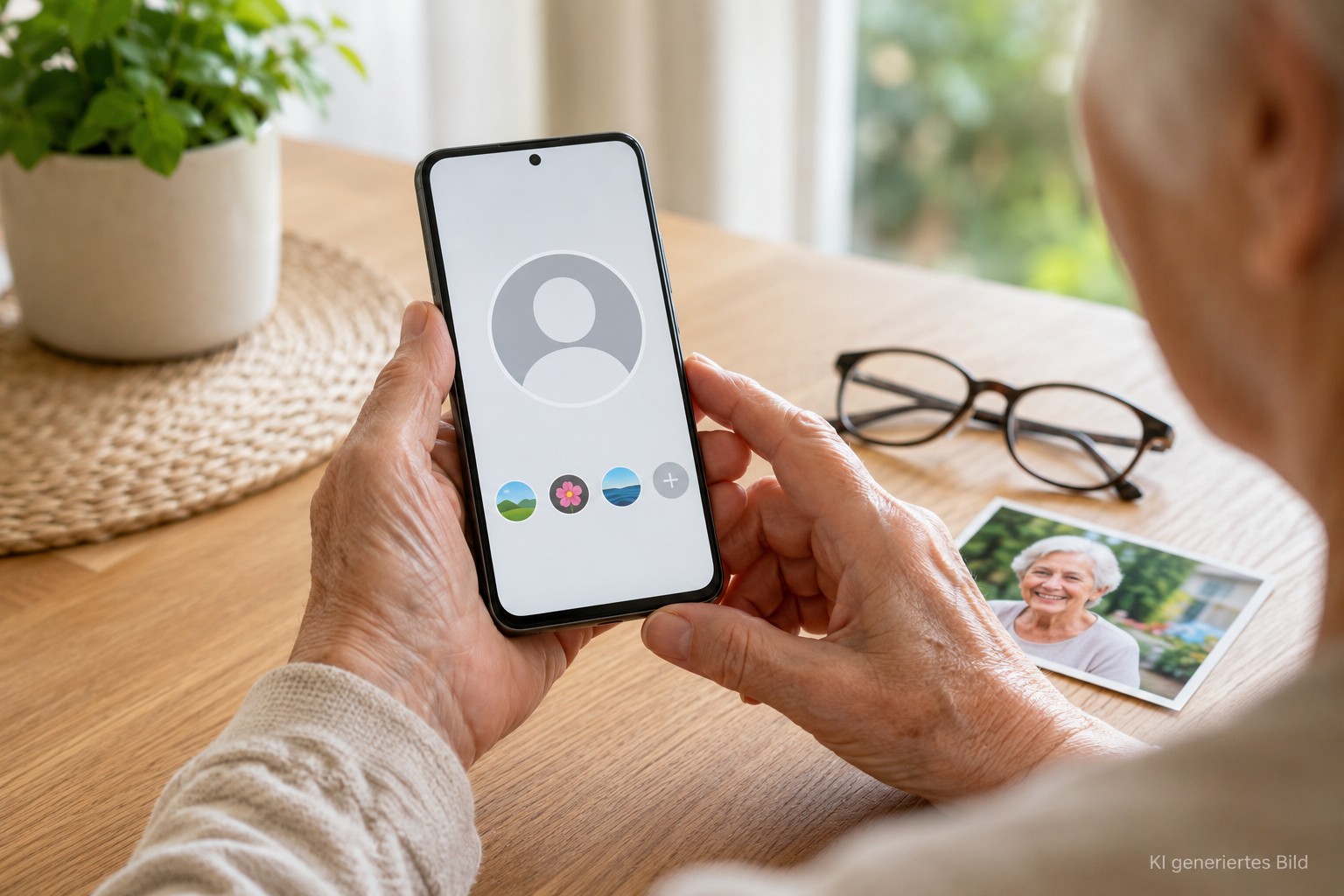
Auf Android tippen Sie auf den Papierkorb, auf dem iPhone auf „Foto löschen“, und bestätigen. Danach zeigt WhatsApp wieder ein graues Standard-Symbol.
Das Bild verschwindet damit bei Ihren Kontakten. Wer es vorher schon gesehen hat, hat es natürlich im Kopf. Gespeichert werden kann ein fremdes Profilbild in WhatsApp übrigens nicht ohne Weiteres: Die App verhindert inzwischen Bildschirmfotos von Profilbildern anderer. Wer es darauf anlegt, kann den Bildschirm trotzdem mit einem zweiten Gerät abfotografieren.
Privatsphäre einstellen
Wer das Profilbild nur einem kleinen Kreis zeigen möchte, findet die passende Einstellung im Bereich „Datenschutz“. Dort lässt sich getrennt festlegen, wer das Profilbild sehen darf, wer Ihren Status sieht und wer die Info-Zeile im Profil lesen kann.
Android: drei Punkte oben rechts, dann „Einstellungen“. iPhone: „Einstellungen“ unten rechts.
Der Punkt steht in der Liste meist direkt unter „Konto“.
Für die meisten ist „Meine Kontakte“ die passende Wahl. Möchten Sie einzelne gespeicherte Nummern ausschließen, etwa Handwerker oder Dienstleister, nehmen Sie „Meine Kontakte außer …“ und haken diese Personen an.
Bei der Gelegenheit lohnt ein Blick auf die übrigen Punkte auf derselben Seite, etwa „Zuletzt online“ oder die Lesebestätigungen. Wie diese Optionen zusammenhängen, erklärt WhatsApp sicher nutzen.
Unbekannte, deren Nummer nicht in Ihrem Telefonbuch steht, sehen bei „Meine Kontakte“ kein Foto, sondern nur ein graues Symbol. Das ist ein guter Schutz, falls Ihnen einmal ein Betrüger schreibt.
Welche Bilder eignen sich gut?
Beim Profilbild geht es um ein Bild, mit dem Sie sich wohlfühlen und an dem andere Sie wiedererkennen. Perfekt muss es nicht sein. Ein freundliches Porträt eignet sich genauso wie eine Blume aus dem eigenen Garten oder der Hund auf dem Sofa.
Eine kleine Alltagsszene dazu: Wer die Telefonnummer wechselt, wird von Freunden in WhatsApp oft nicht sofort erkannt. Ein vertrautes Profilbild hilft in diesem Moment enorm, weil man trotz neuer Nummer gleich weiß, wer schreibt. Wie der Nummernwechsel funktioniert, steht in WhatsApp-Telefonnummer ändern.
Wenn Sie kein eigenes Gesicht zeigen möchten, ist ein neutrales Motiv die einfachste Lösung. Ein Sonnenuntergang am Rhein oder ein Foto Ihrer Lieblingsrose verrät nichts Persönliches und wirkt trotzdem freundlicher als das graue Standard-Symbol.
Welche Bilder sollte man vermeiden?
Manche Bilder eignen sich aus Sicherheitsgründen weniger gut, auch wenn sie auf den ersten Blick harmlos wirken. Das Profilbild kann je nach Einstellung von vielen Menschen gesehen werden, auch von solchen, die Sie nicht persönlich kennen.
Ein häufiges Beispiel ist das Foto vor dem eigenen Haus. Hausnummer und Straßenschild sind im Hintergrund oft gut zu lesen. Wer das Bild zuschneidet oder ein anderes Motiv nimmt, gibt diese Angaben nicht preis.
Bei den Enkeln liegt der Wunsch nahe, sie als Profilbild zu zeigen. Fragen Sie vorher die Eltern. Viele möchten nicht, dass Bilder ihrer Kinder für Fremde sichtbar sind, und das sollte man respektieren.
Checkliste vor dem Einstellen
- Keine Dokumente, Ausweise oder Karten im Bild
- Adresse und Hausnummer im Hintergrund nicht erkennbar
- Alle Personen auf dem Bild sind einverstanden
- Die Sichtbarkeit passt zu dem, was Sie zeigen möchten
Fazit: Ihr Bild, Ihre Entscheidung
Das Profilbild ändern Sie in wenigen Schritten über die Einstellungen und das runde Bild ganz oben. Ob Porträt, Gartenblume oder gar kein Foto, Sie können es jederzeit wechseln oder entfernen.
Nehmen Sie sich einmal fünf Minuten für die Einstellung „Profilbild“ im Datenschutz. „Meine Kontakte“ reicht für die meisten, und wer Dienstleister in seinen Kontakten hat, nimmt sie gezielt aus.
- WhatsApp-Status nutzen - Fotos für 24 Stunden mit Kontakten teilen
- WhatsApp-Telefonnummer ändern - neue Nummer, alle Chats behalten
- WhatsApp sicher nutzen - wichtige Schutzfunktionen prüfen
Alle Anleitungen rund um den Messenger finden Sie im Bereich WhatsApp.
Häufige Fragen
Ich erkläre digitale Themen so, dass man sie ohne Vorwissen Schritt für Schritt nachmachen kann.
Mehr über mich →