Daten auf neues Handy übertragen: Schritt für Schritt
So übernehmen Sie Kontakte, Fotos, Apps und WhatsApp sicher von Android oder iPhone auf Ihr neues Smartphone.
 Von Friedhelm DeussnerLesezeit ca. 16 MinutenAktualisiert: Oktober 2026
 KI-generiertes Bild
 KI-generiertes Bild
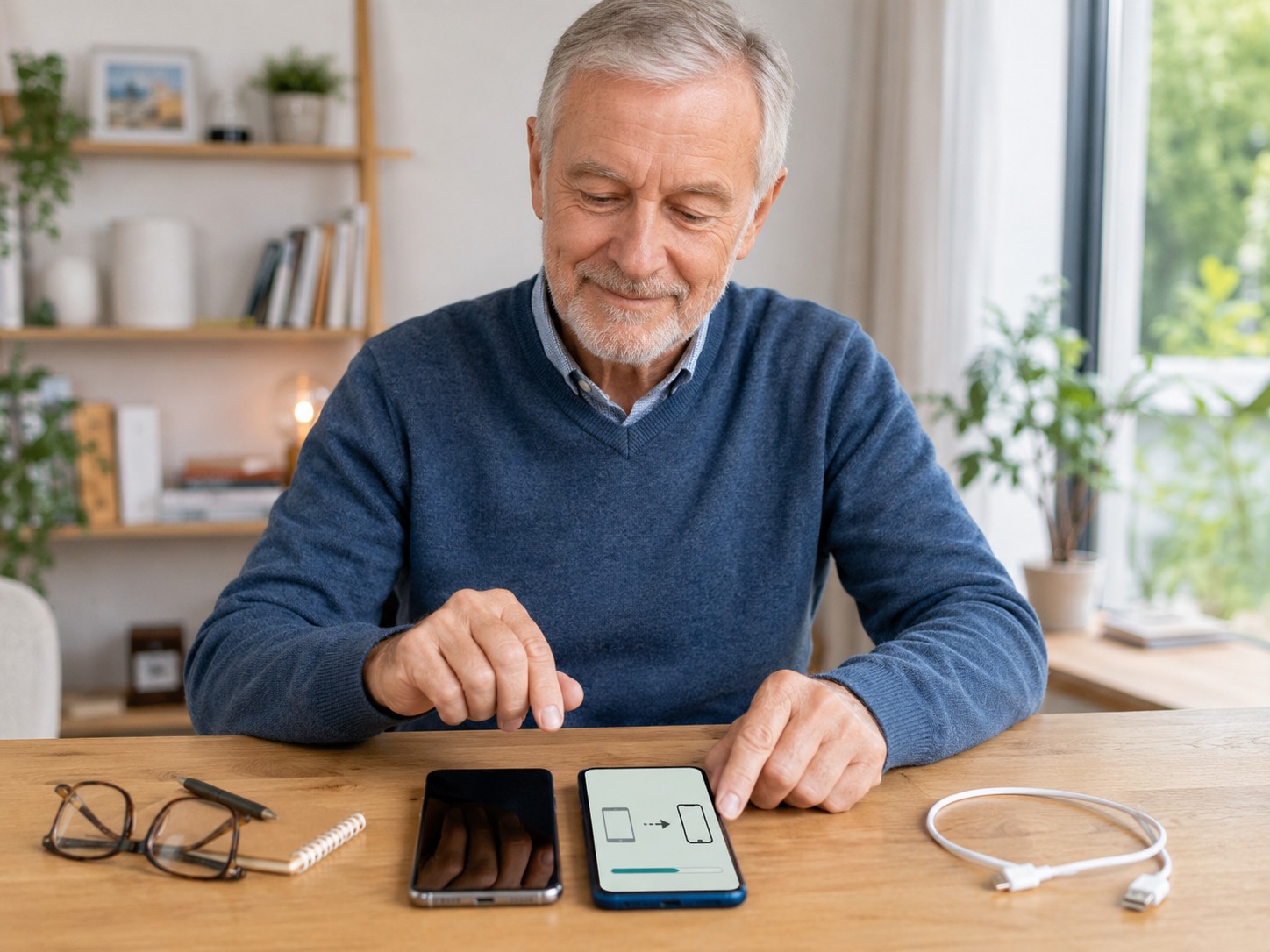
Daten auf ein neues Handy zu übertragen gelingt heute meist direkt während der Ersteinrichtung. Kontakte, Fotos, Apps und viele Einstellungen können übernommen werden. Bei WhatsApp, Banking-Apps, TAN-Verfahren und manchen Zugangsdaten ist jedoch eine zusätzliche Einrichtung nötig. Das alte Smartphone sollten Sie erst zurücksetzen, wenn Sie auf dem neuen Gerät alles geprüft haben.
Was bedeutet „Daten auf neues Handy übertragen“?
Das neue Handy liegt ausgepackt auf dem Küchentisch, das alte daneben. Und dann kommt die Frage, wie eigentlich alles vom einen auf das andere kommt. Niemand möchte dreihundert Telefonnummern von Hand abtippen oder die Fotos der letzten Jahre zurücklassen.
Bei der Datenübertragung kopiert das neue Gerät ausgewählte Inhalte direkt vom alten Smartphone oder holt sie aus einer Sicherung, die vorher im Internet abgelegt wurde. Das alte Handy wird dabei nur gelesen, es gibt nichts ab und verliert nichts. Deshalb ist es Ihr Sicherheitsnetz, bis auf dem neuen Gerät wirklich alles läuft.
Umziehen können vor allem Ihre Kontakte, Fotos und Videos, die installierten Apps, Kalendereinträge, E-Mail-Konten, gespeicherte WLAN-Netze und Notizen. Was genau mitkommt, hängt vom Hersteller und vom Weg ab, den Sie wählen. Das Ziel ist immer dasselbe: Wenn Sie das neue Handy zum ersten Mal entsperren, sollen im Adressbuch die gewohnten Namen stehen und in der Galerie die gewohnten Bilder liegen.
Was wird meistens übertragen und was nicht immer?
Viele erwarten, dass nach der Übertragung jede App genau so funktioniert wie vorher. Bei Kontakten, Kalender, Fotos und den meisten Apps klappt das auch gut. Welche Inhalte tatsächlich mitkommen, hängt von den beteiligten Geräten, den verwendeten Konten und der gewählten Übertragungsmethode ab.
Die Überraschung kommt oft erst am nächsten Tag. Sie wollen abends eine Überweisung freigeben oder an der Kasse mit dem Handy bezahlen, und die App verlangt plötzlich eine neue Aktivierung. Dahinter steckt Absicht. Banking-Apps, TAN-Verfahren, Gesundheits-Apps und andere Apps mit Gerätebindung lassen sich aus Sicherheitsgründen nicht einfach kopieren. Sie müssen auf dem neuen Gerät geprüft und häufig neu freigeschaltet werden.
WhatsApp geht ebenfalls eigene Wege. Die Chats ziehen über eine eigene Übertragung oder ein Backup um, und das sollten Sie getrennt kontrollieren. Dazu weiter unten mehr.
Nicht jede Anwendung wird automatisch vollständig funktionsfähig übernommen. Besonders Bankgeschäfte, Sicherheits-TANs und WhatsApp brauchen nach dem Umzug Ihre sorgfältige Prüfung.
Altes Handy vorbereiten: das sollten Sie vorher prüfen
Bevor Sie das neue Smartphone aus dem Karton nehmen, lohnt sich ein Blick auf das alte. Ein Handywechsel gehört nicht in die halbe Stunde vor dem Arzttermin. Nehmen Sie sich lieber einen ruhigen Nachmittag, an dem kein Besuch kommt und nichts auf dem Herd steht.
Vor dem Start bereitlegen
- Akkus laden: Beide Smartphones sollten gut geladen sein oder während der Übertragung am Ladegerät hängen. So bricht der Kopiervorgang nicht mittendrin ab.
- WLAN prüfen: Das Internet zu Hause sollte stabil laufen, und das WLAN-Passwort sollte griffbereit liegen.
- Sperrcodes kennen: Sie brauchen die PIN oder das Entsperrmuster beider Geräte und die Zugangsdaten Ihres Google-Kontos oder Apple Accounts.
- Speicher vergleichen: Das neue Handy muss mindestens so viel Platz haben, wie auf dem alten belegt ist.
Wie viel auf dem alten Handy belegt ist, sehen Sie in den Einstellungen unter „Speicher“, beim iPhone unter „Allgemein“ und dann „iPhone-Speicher“. Ist das alte Gerät fast voll, lohnt es sich, vorher doppelte Fotos und lange Videos auszusortieren. Das verkürzt den Umzug spürbar. Wie das geht, steht in Speicherplatz verwalten.
Wenn Sie eine klassische SIM-Karte umstecken, halten Sie außerdem deren PIN bereit. Sie steht meist auf dem Brief oder der Plastikkarte, mit der Ihr Anbieter die SIM-Karte geschickt hat. Gerade dieses Blatt ist nach ein paar Jahren erstaunlich oft verschwunden.
Google-Konto oder Apple Account bereithalten
Ohne Schlüssel kommt man nicht ins neue Haus, und ohne Ihr Hauptkonto lässt sich kein neues Smartphone einrichten. Dieses Konto verwaltet im Hintergrund Ihre App-Käufe und vor allem Ihre Datensicherungen. Welches Konto Sie brauchen, hängt von der Marke Ihres Telefons ab.
Bei Android-Smartphones ist das Google-Konto für viele Sicherungen, Kontakte und App-Daten wichtig. Ein Google-Konto muss nicht zwingend auf „@gmail.com“ enden, auch andere E-Mail-Adressen können als Google-Konto verwendet werden.
Beim iPhone benötigen Sie Ihren Apple Account (früher Apple-ID). Apple bietet dafür unter anderem „Schnellstart“ und die Wiederherstellung aus iCloud an. Halten Sie die Zugangsdaten und den Gerätecode bereit.
Genau hier hakt es in der Praxis am häufigsten. Das Konto hat vor Jahren die Tochter eingerichtet, das Passwort weiß niemand mehr, und die Bestätigungs-E-Mail geht an eine alte Adresse, die längst keiner mehr abruft. Probieren Sie deshalb ein paar Tage vorher am Computer aus, ob die Anmeldung klappt, bei Google unter myaccount.google.com und bei Apple unter account.apple.com. Muss das Passwort zurückgesetzt werden, haben Sie dafür dann noch Zeit.
Von Android auf neues Android übertragen
Beim Wechsel von Android zu Android führt Sie die Ersteinrichtung durch den Kopiervorgang. Google empfiehlt, beide Geräte wenn möglich per Kabel zu verbinden. Bei unterstützten Geräten geht es alternativ auch drahtlos, die Kopplung läuft dann über einen QR-Code.
Beim neuen Handy liegt meist ein Kabel mit zwei gleichen USB-C-Steckern bei. Passt es auch ins alte Handy, ist das der schnellste und zuverlässigste Weg. Hat das alte Gerät noch den schmaleren Micro-USB-Anschluss, nehmen Sie einfach die drahtlose Übertragung.
USB-C-Kabel für den Umzug per Kabel
Für die Kabelübertragung brauchen Sie ein Kabel mit USB-C an beiden Enden. Das alte Ladekabel hat oft auf einer Seite noch den breiten, rechteckigen Stecker und passt dann nicht. Ein Kabel mit etwa einem Meter Länge reicht, damit beide Handys bequem nebeneinander auf dem Tisch liegen.
Beispiel ansehen*Anzeige* Affiliate-Link zu Amazon. Kaufen Sie darüber, erhält Digital ab 60 eine kleine Provision. Für Sie ändert sich der Preis nicht.
Der Ablauf sieht in der Praxis so aus:
Schalten Sie das neue Gerät ein, wählen Sie Deutsch als Sprache und verbinden Sie es mit Ihrem WLAN.
Fragt das neue Gerät, ob Sie Daten von einem anderen Gerät übernehmen möchten, wählen Sie Ihr altes Android-Smartphone.
Stecken Sie das Kabel an beide Geräte oder scannen Sie mit dem alten Handy den QR-Code, den das neue anzeigt. Auf dem alten Gerät erscheint danach eine Rückfrage, die Sie bestätigen.
Melden Sie sich auf dem neuen Handy mit Ihrem gewohnten Google-Konto an.
Setzen Sie Häkchen bei Kontakten, Fotos, Apps und allem anderen, was mitkommen soll, und starten Sie die Übertragung. Bei einer großen Fotosammlung kann das eine Stunde oder länger dauern. Lassen Sie beide Geräte in dieser Zeit am Ladekabel liegen und benutzen Sie sie möglichst nicht. Das alte Handy sollte bis zum Ende neben dem neuen bleiben.
Da Marken wie Samsung oder Xiaomi die Menüs etwas anders gestalten, kann die Anzeige bei Ihnen abweichen. Folgen Sie in Ruhe den Anweisungen auf Ihrem Bildschirm, die Reihenfolge ist fast immer dieselbe.
Nach dem Kopieren lädt das neue Handy die Apps im Hintergrund aus dem Play Store nach. In den ersten Stunden ist es deshalb manchmal etwas träge und wird spürbar warm. Das legt sich, sobald alles installiert ist.
Von iPhone auf neues iPhone übertragen
Für den Wechsel von iPhone zu iPhone bietet Apple „Schnellstart“ an. Das alte iPhone sollte dafür mit dem WLAN verbunden sein und Bluetooth eingeschaltet haben.
Schalten Sie das neue iPhone ein und legen Sie es direkt neben das alte. Auf dem alten Gerät erscheint ein Fenster zum Einrichten des neuen iPhones, dort tippen Sie auf „Fortfahren“. Das neue iPhone zeigt nun ein bewegtes, wolkenartiges Muster, das Sie mit der Kamera des alten iPhones einfangen. Danach geben Sie auf dem neuen Gerät den Code Ihres alten iPhones ein.
Anschließend fragt das iPhone, ob die Daten direkt vom alten Gerät oder aus iCloud kommen sollen. Die direkte Übertragung ist meist die bessere Wahl, weil sie alles auf dem aktuellen Stand mitnimmt. Beide Geräte müssen dann nebeneinander liegen bleiben und sollten am Strom hängen.
Erscheint auf dem alten iPhone gar kein Fenster, prüfen Sie zuerst, ob Bluetooth wirklich eingeschaltet ist. Hilft das nicht, installieren Sie auf dem alten Gerät das neueste iOS-Update und versuchen es danach noch einmal.
Von iPhone zu Android wechseln
Ein Wechsel zwischen den beiden Systemwelten, also vom iPhone zu einem Android-Gerät wie Samsung, verlangt etwas mehr Aufmerksamkeit, weil die Betriebssysteme unterschiedlich arbeiten. Google bietet dafür aber inzwischen ausgereifte Wege an, um Kontakte, Fotos und Kalender mitzunehmen.
Beim Einrichten eines neuen Android-Geräts können Sie Daten direkt vom iPhone übernehmen, je nach Gerät per Kabel oder drahtlos. Mit Android 17 und einem iPhone ab iOS 26.3 kommen zusätzlich gespeicherte Passwörter, WLAN-Netze und der iMessage-Verlauf mit, anfangs allerdings nur auf ausgewählten Geräten.
Ein Punkt wird dabei gern vergessen. Schalten Sie vor dem Wechsel auf dem iPhone iMessage und FaceTime für Ihre Telefonnummer aus. Sonst schicken Ihnen Familienmitglieder mit iPhone weiter blaue Nachrichten, die auf dem neuen Android-Handy nie ankommen. Apps werden, soweit es sie für Android gibt, aus dem Google Play Store neu installiert. Gekaufte Apps lassen sich nicht zwischen den beiden Plattformen mitnehmen.
Von Android zu iPhone wechseln
Beim Wechsel von Android zu iPhone wählen Sie während der iPhone-Einrichtung die Option „Von Android“. Auf dem alten Android-Handy installieren Sie vorher die kostenlose Apple-App „Auf iOS übertragen“ aus dem Play Store. Das iPhone zeigt dann einen Zahlencode an, den Sie im Android-Handy eingeben, und die beiden Geräte verbinden sich.
Apple empfiehlt inzwischen zusätzlich, beide Geräte mit einem USB-C-Kabel zu verbinden. Große Fotosammlungen ziehen so deutlich schneller um als über das WLAN.
Mit Android 17 kommt außerdem ein Umzug ohne die App hinzu, zunächst nur auf einigen Geräten wie Google Pixel. Je nach Gerätekombination werden unter anderem Kontakte, Fotos, Kalender und Nachrichten übernommen. Banking- und Sicherheits-Apps müssen Sie auf dem iPhone in der Regel neu aktivieren.
WhatsApp auf neues Handy übertragen
Die Sprachnachricht vom Enkel zum Geburtstag, die Fotos aus dem Familienchat, die Adresse vom Handwerker, die irgendwo im Verlauf steht: In WhatsApp steckt für viele mehr Erinnerung als in jeder anderen App. Entsprechend groß ist die Sorge, dass beim Handywechsel etwas davon verloren geht.
WhatsApp bietet dafür zwei Wege, nämlich ein Backup in der Cloud und eine direkte Übertragung zwischen den Geräten. Prüfen Sie vor dem Wechsel, ob eine aktuelle Sicherung vorhanden ist. Bleiben Sie bei derselben Plattform, bietet WhatsApp oft zusätzlich die direkte Übertragung an. Ausführlich erklärt das der Beitrag WhatsApp auf neues Handy übertragen, die Sicherung selbst zeigt WhatsApp Backup erstellen.
Für die direkte Übertragung öffnen Sie WhatsApp auf dem alten Gerät, gehen zu „Chats“ und dann zu „Chats übertragen“. Beide Geräte werden per QR-Code über das WLAN verbunden. Beim Wechsel zwischen Android und iPhone gelten gesonderte Schritte. Löschen Sie WhatsApp auf dem alten Gerät erst, wenn die Chats auf dem neuen Smartphone vollständig angekommen sind.
Fotos und Videos richtig übertragen
Fotos und Videos machen den mit Abstand größten Teil der Daten auf einem Smartphone aus. Wer über Jahre die Enkel, den Garten und jeden Urlaub fotografiert hat, kommt schnell auf viele Gigabyte.
Ein Beispiel zeigt, warum das wichtig ist. Das alte Handy hat 128 Gigabyte Speicher und ist fast voll, das neue, günstigere Modell hat nur 64 Gigabyte. Dann passt schlicht nicht alles hinüber, und die Übertragung bricht ab oder lässt Bilder weg. Prüfen Sie deshalb vorher, ob das neue Gerät genug Platz hat.
Liegen die Bilder nur auf dem alten Handy, müssen sie beim Einrichten direkt kopiert oder vorher gesichert werden. Nutzen Sie Google Fotos oder iCloud-Fotos, erscheinen die Bilder nach der Anmeldung mit demselben Konto von selbst wieder in der Foto-App. Ein Blick in die Galerie lohnt sich trotzdem, bevor Sie das alte Gerät löschen. Ordnung in eine große Sammlung bringen die Beiträge Bilder organisieren und Videos teilen mit dem Smartphone.
Fotos vorher auf einen Speicherstick auslagern
Ein Speicherstick mit Smartphone-Stecker nimmt große Videos und Fotosammlungen auf, bevor der Umzug beginnt. Dann liegt eine Kopie in der Schublade, falls nach dem Wechsel doch ein Bild fehlt. Achten Sie auf den passenden Anschluss: Neuere Handys haben USB-C, ältere iPhones noch Lightning.
Beispiel ansehen*Anzeige* Affiliate-Link zu Amazon. Kaufen Sie darüber, erhält Digital ab 60 eine kleine Provision. Für Sie ändert sich der Preis nicht.
Kontakte fehlerfrei übertragen
Ohne Adressbuch wird ein Smartphone schnell unbrauchbar. Plötzlich ruft eine unbekannte Nummer an, und es ist die Schwester. In WhatsApp stehen nur noch Zahlen statt Namen. Deshalb haben die Kontakte beim Umzug Vorrang.
Am bequemsten ist es, wenn die Kontakte in Ihrem Google-Konto oder Apple Account gespeichert sind. Dann erscheinen sie nach der Anmeldung auf dem neuen Gerät von selbst. Ältere Kontakte liegen aber manchmal noch auf der SIM-Karte oder nur im Telefon, und diese kommen nicht automatisch mit.
Ein schneller Test hilft. Öffnen Sie auf dem alten Android-Handy einen Kontakt, den Sie schon lange haben, und schauen Sie, unter welchem Konto er gespeichert ist. Steht dort „SIM“ oder „Telefon“, sollten Sie Ihre Kontakte vor dem Wechsel in das Google-Konto verschieben. Viele Kontakte-Apps haben dafür eine eigene Funktion zum Verschieben oder Exportieren.
Apps auf dem neuen Handy einrichten
Während der Übertragung merkt sich das neue Smartphone, welche Apps auf dem alten installiert waren, und lädt sie selbstständig aus dem Google Play Store oder dem Apple App Store herunter. Sie müssen die Apps also nicht einzeln zusammensuchen.
Ob auch Ihre Anmeldungen und Inhalte mitkommen, hängt von der jeweiligen App ab. Das Kreuzworträtsel-Spiel startet vielleicht wieder bei Level eins, die Bahn-App fragt nach dem Passwort, und die Payback-App will Ihre Kartennummer noch einmal sehen. Manche Apps stellen ihre Daten aus einer Kontosicherung wieder her, andere verlangen eine neue Anmeldung.
Es hilft, sich vor dem Wechsel die fünf oder sechs Apps aufzuschreiben, die Sie täglich nutzen, zusammen mit dem jeweiligen Anmeldenamen. Diese Apps öffnen Sie auf dem neuen Handy gleich am ersten Tag einmal und prüfen, ob alles da ist.
Banking-Apps und TAN-Apps besonders beachten
Banking-Apps und TAN-Verfahren sind häufig an ein bestimmtes Gerät gebunden. Die normale Datenübertragung reicht deshalb meist nicht aus, um sie auf dem neuen Handy sofort nutzen zu können.
Stellen Sie sich vor, Sie haben das alte Handy schon zurückgesetzt, und am nächsten Morgen soll die Miete überwiesen werden. Die TAN-App auf dem neuen Gerät verlangt einen Aktivierungsbrief, der erst in einigen Tagen mit der Post kommt. Genau diese Situation lässt sich vermeiden.
Das Freischaltverfahren unterscheidet sich je nach Bank. Manche Institute erlauben die Übernahme mit Hilfe des alten Geräts, andere verwenden QR-Codes, Aktivierungsbriefe oder neue Freischaltcodes. Richten Sie Banking und TAN deshalb auf dem neuen Gerät ein, solange das alte Smartphone noch funktioniert.
Schauen Sie vor dem Handywechsel auf der Internetseite Ihrer Bank nach der Anleitung für einen Gerätewechsel oder rufen Sie kurz bei Ihrer Bank an. Mehr zum sicheren Umgang mit dem Konto lesen Sie unter Online-Banking sicher nutzen.
Passwörter und Zugangsdaten bereitlegen
Ein Handywechsel zeigt schnell, welche Zugangsdaten wirklich wichtig sind. Prüfen Sie vor dem Start, ob Sie auf Ihr Google-Konto beziehungsweise Ihren Apple Account, Ihr E-Mail-Konto und wichtige Dienste zugreifen können.
Besonders wichtig ist das E-Mail-Postfach. Viele Apps schicken beim ersten Anmelden auf einem neuen Gerät einen Bestätigungslink per E-Mail. Kommen Sie an Ihr Postfach nicht heran, kommen Sie auch in diese Apps nicht hinein.
Viele bewahren ihre Passwörter in einem kleinen Heft auf. Das ist in Ordnung, solange das Heft zu Hause bleibt und nicht in der Handtasche mitreist. Eine bequemere Lösung erklären die Beiträge Passwortmanager einfach erklärt und Sichere Passwörter erstellen.
SIM-Karte, eSIM und Telefonnummer
Damit das neue Smartphone telefonieren und SMS empfangen kann, braucht es Ihre SIM-Karte. Eine klassische SIM-Karte aus Plastik nehmen Sie mit dem kleinen Metallstift, der dem Handy beiliegt, aus dem alten Gerät und schieben sie in das neue. Meist passt die Größe, heute ist fast immer die kleine Nano-SIM üblich.
Viele aktuelle Smartphones nutzen stattdessen eine eSIM, die fest im Gerät steckt. Sie wird je nach Anbieter per QR-Code oder direkt während der Einrichtung übertragen. Manchmal schickt der Anbieter den QR-Code per Post, dann ist das neue Handy für ein bis zwei Tage nur über WLAN nutzbar.
Rechnen Sie bei jedem Wechsel damit, dass Sie für kurze Zeit nicht erreichbar sind. Erwarten Sie gerade einen wichtigen Rückruf, verschieben Sie den Umzug lieber um einen Tag. Und für WhatsApp gilt: Die App kann beim ersten Start eine SMS oder einen Anruf zur Bestätigung schicken, die Telefonnummer muss also schon funktionieren.
Nach der Übertragung: Alles gründlich prüfen
Auf dem Bildschirm steht „Fertig“, und viele möchten jetzt erleichtert das alte Gerät löschen. Bitte warten Sie damit. Jetzt kommt der wichtigste Schritt, die Kontrolle.
Nehmen Sie das neue Handy zur Hand und gehen Sie in Ruhe diese Punkte durch:
Nach der Übertragung prüfen
- Sind alle Namen und Telefonnummern im Adressbuch vorhanden?
- Öffnet sich WhatsApp, und sind die Gespräche der letzten Wochen sichtbar?
- Sind Ihre Urlaubsfotos vollzählig in der Galerie zu finden?
- Können Sie E-Mails empfangen, und funktioniert Ihre Banking-App?
- Funktioniert das Internet auch dann, wenn Sie das WLAN testweise ausschalten?
Am aussagekräftigsten ist der Alltag selbst. Benutzen Sie das neue Handy ein paar Tage ganz normal, telefonieren Sie, schicken Sie Fotos und erledigen Sie eine Überweisung. Was fehlt, fällt dabei fast von allein auf.
Setzen Sie Ihr altes Smartphone auf keinen Fall voreilig zurück. Solange es unberührt in der Schublade liegt, haben Sie ein Sicherheitsnetz.
Fehlt am nächsten Tag ein wichtiges Foto oder schickt eine Bank-App ihren Bestätigungscode noch an das alte Gerät, schalten Sie es einfach ein und schauen nach. Ist das alte Handy erst gelöscht, sind nicht übertragene Daten unwiederbringlich verloren.
Das alte Handy sicher zurücksetzen
Setzen Sie das alte Smartphone erst zurück, wenn Sie das neue einige Tage benutzt haben und alle wichtigen Daten und Sicherheits-Apps funktionieren. Vor einer Weitergabe müssen Ihre persönlichen Daten vollständig vom Gerät verschwinden.
Nehmen Sie eine SIM-Karte und, falls vorhanden, eine Speicherkarte heraus. Melden Sie wichtige Konten ab und verwenden Sie dann die Funktion „Auf Werkseinstellungen zurücksetzen“, beim iPhone heißt sie „Alle Inhalte & Einstellungen löschen“. Zeigt das Gerät danach wieder den Begrüßungsbildschirm wie beim ersten Einschalten, hat es geklappt. Mehr dazu unter Datenschutz-Einstellungen nutzen.
Und wohin dann mit dem alten Gerät? Ein zurückgesetztes Handy kann gut an ein Enkelkind gehen oder als Zweitgerät in der Küche für Rezepte dienen. Soll es weg, nehmen viele Elektromärkte und größere Supermärkte alte Handys kostenlos zurück. In den Hausmüll gehört es wegen des Akkus nicht.
Häufige Fehler beim Handywechsel vermeiden
Die meisten Probleme beim Handywechsel entstehen durch Eile. Diese vier Fehler kommen besonders oft vor:
Datenschutz und Sicherheit beim Gerätetausch
Bei einem Handywechsel geht es auch um Ihre Sicherheit. Auf einem Smartphone liegen Fotos, Nachrichten, Kontakte und oft der Zugang zum Bankkonto. Schützen Sie das neue Gerät deshalb vom ersten Tag an mit einer PIN oder einem Muster, auch wenn das Entsperren am Anfang lästig ist.
Ihre Zugangsdaten gehören nur in vertraute Hände. Brauchen Sie Hilfe beim Umzug, fragen Sie jemanden aus der Familie oder einen Fachhändler.
Bietet Ihnen jemand im Laden an, den Umzug gleich mitzuerledigen, und fragt dafür nach Ihrem Google-Passwort, tippen Sie es lieber selbst ein, während er wegschaut. Seriöse Verkäufer kennen das und drehen sich von selbst weg. Weitere Tipps finden Sie unter Sichere Passwörter erstellen und Smartphone-Sicherheitseinstellungen.
Zum Schutz gehört auch das Gerät selbst. Ein Sturz auf die Fliesen im Bad reicht, und das neue Display hat einen Sprung, bevor Sie sich richtig an das Handy gewöhnt haben.
Eine Hülle mit erhöhtem Rand
Eine stabile Hülle fängt Stürze ab, und ein leicht erhöhter Rand schützt das Display, wenn das Handy auf den Bildschirm fällt. Prüfen Sie vor dem Kauf genau die Modellbezeichnung Ihres neuen Handys. Sie steht in den Einstellungen unter „Telefoninfo“ oder beim iPhone unter „Allgemein“ und „Info“. Hüllen passen immer nur zu einem bestimmten Modell.
Beispiel ansehen*Anzeige* Affiliate-Link zu Amazon. Kaufen Sie darüber, erhält Digital ab 60 eine kleine Provision. Für Sie ändert sich der Preis nicht.
Vor- und Nachteile der automatischen Übertragung
Die automatische Übertragung nimmt Ihnen viel ab, aber nicht alles. Ein ehrlicher Überblick:
Was für den Umzug spricht
- Viele Daten lassen sich gesammelt übernehmen
- WhatsApp kann mit eigener Übertragung oder Backup umziehen
- Mühsames Eintippen von Kontakten entfällt
- Das neue Handy fühlt sich sofort vertraut an
- Die Geräte kopieren selbstständig, während Sie danebensitzen
Worauf man achten muss
- Zugriff auf wichtige Konten und Zugangsdaten nötig
- Sehr große Datenmengen brauchen gutes WLAN oder ein Kabel
- Sicherheits-Apps brauchen manuelle Nacharbeit
- Der Kopiervorgang erfordert etwas Geduld
Fazit: Keine Angst vor dem neuen Smartphone
Der Wechsel auf ein neues Handy wirkt größer, als er ist. Moderne Smartphones nehmen Ihnen einen Großteil der Arbeit ab und kopieren Ihre Daten fast vollautomatisch.
Entscheidend ist Geduld. Legen Sie alle Passwörter vorab bereit, nutzen Sie stabiles WLAN oder ein Kabel, und lassen Sie das alte Gerät unberührt in der Schublade, bis auf dem neuen Handy auch die Banking-App und WhatsApp einwandfrei laufen.
Einstellungen, Akku, Speicher und vieles mehr finden Sie gesammelt auf der Seite Smartphone & Tablet.
Häufige Fragen zum Handywechsel
Ich erkläre digitale Themen so, dass man sie ohne Vorwissen Schritt für Schritt nachmachen kann.
Mehr über mich →