Banking-App sicher einrichten: Schritt für Schritt nach der Installation
Die App ist auf dem Handy, jetzt kommt der wichtigere Teil: Freischaltung, App-PIN, TAN-Verfahren, Benachrichtigungen und ein sinnvolles Überweisungslimit. Hier lesen Sie, was Sie in welcher Reihenfolge einstellen und welche Fallen Betrüger gerade bei neuen Nutzern stellen.
 Von Friedhelm DeussnerLesezeit ca. 12 MinutenAktualisiert: November 2026
 KI-generiertes Bild
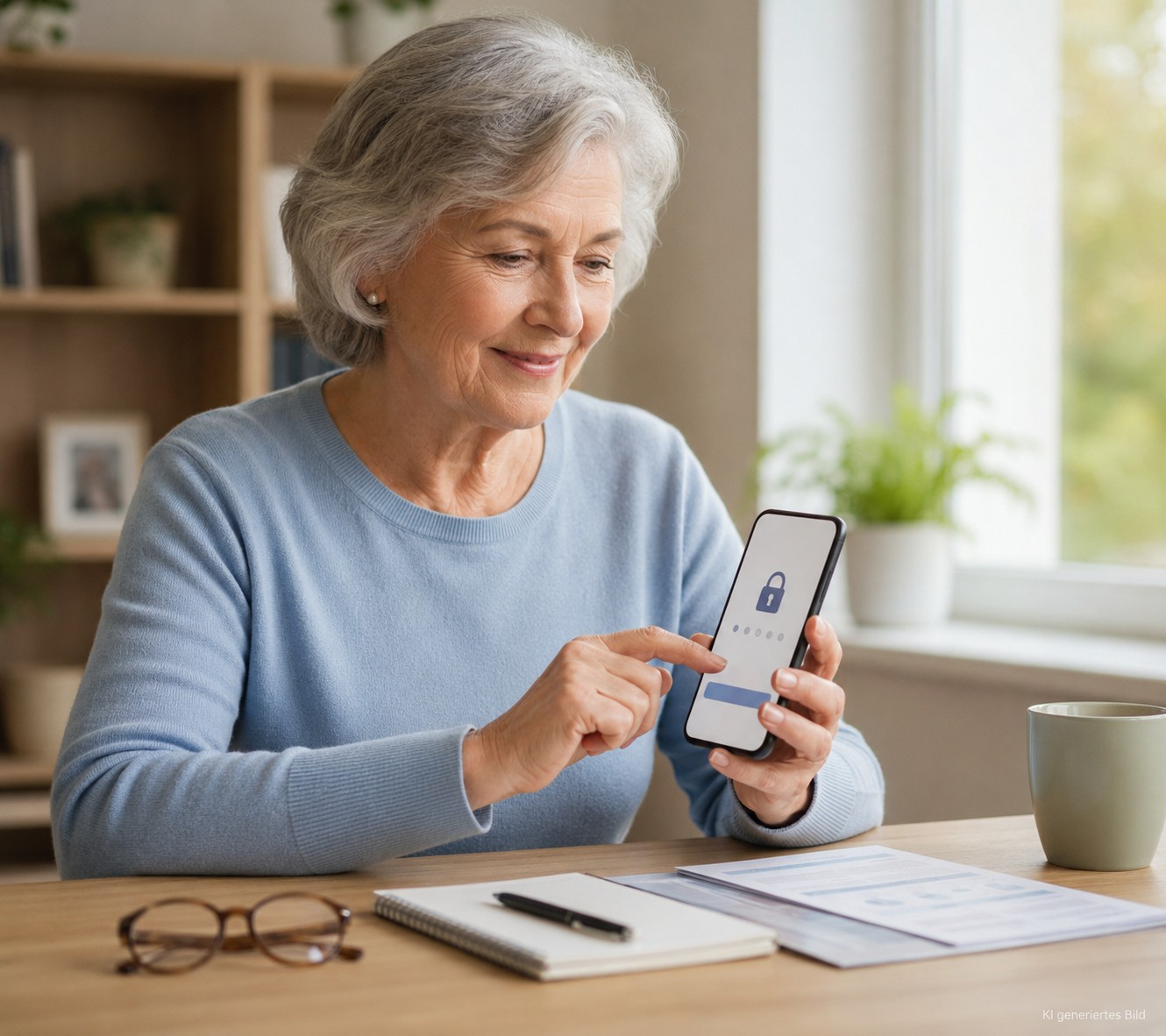
Eine Banking-App sicher einzurichten heißt: Das Handy hat eine Bildschirmsperre, die App stammt aus dem offiziellen App-Store, Sie wählen eine eigene App-PIN, richten das TAN-Verfahren Ihrer Bank ein und legen ein Überweisungslimit fest, das zu Ihrem Alltag passt. Die Freischaltung läuft fast immer über einen Brief oder einen Code der Bank. Wer dabei anruft und „helfen“ will, ist mit großer Wahrscheinlichkeit ein Betrüger.
Herr Wagner hatte die App seiner Sparkasse an einem Dienstagabend installiert. Am Mittwochmorgen klingelte das Telefon. Eine freundliche Frau stellte sich als Mitarbeiterin der Bank vor und sagte, sie sehe, dass er gerade das Online-Banking einrichte. Sie könne ihm dabei helfen, er müsse nur die Nummer vorlesen, die gleich in der App erscheine.
Herr Wagner legte auf. Seine Tochter hatte ihm am Wochenende eingeschärft, dass die Bank so etwas nie tut. Er rief die Nummer auf der Rückseite seiner Bankkarte an und erfuhr dort: Niemand von der Sparkasse hatte ihn angerufen. Die Nummer, die er hätte vorlesen sollen, wäre die Freigabe gewesen, ein neues Gerät mit seinem Konto zu verbinden. Das Gerät der Betrüger.
Solche Anrufe kommen gerade dann, wenn jemand neu im Online-Banking ist. Die Einrichtung selbst ist dagegen nicht schwer, wenn man sie in Ruhe und in der richtigen Reihenfolge macht. Diese Anleitung beginnt nach der Installation. Wie Sie die echte App Ihrer Bank finden und installieren, steht in Banking-App installieren.
Vor dem ersten Öffnen
Nehmen Sie sich für die Einrichtung eine halbe Stunde zu Hause am Tisch. Im Café oder im Wartezimmer sitzt immer jemand daneben, und unterwegs wird man leicht unterbrochen. Das Handy sollte geladen und mit dem eigenen WLAN verbunden sein.
Legen Sie die Unterlagen Ihrer Bank bereit. Meist ist das ein Brief mit dem Anmeldenamen oder der Legitimations-ID und einer Start-PIN, bei manchen Banken auch ein zweiter Brief mit einem Aktivierungscode oder einem bunten Grafikcode. Halten Sie außerdem Ihre Bankkarte griffbereit, manche Banken fragen bei der Freischaltung danach.
Prüfen Sie vorher, ob das Handy auf dem neuesten Stand ist. Banking-Apps verweigern auf veralteten Systemen oft den Dienst, und das merkt man erst mitten in der Einrichtung. Wie das geht, steht in Updates installieren.
Bereitlegen
- Handy geladen, im eigenen WLAN, System aktuell
- Banking-App aus dem offiziellen App-Store installiert
- Brief der Bank mit Anmeldename und Start-PIN
- Falls vorhanden: Aktivierungsbrief oder Aktivierungscode
- Bankkarte und Lesebrille
Schritt 1: Das Handy selbst schützen
Die beste App-PIN hilft wenig, wenn das Handy ungesperrt auf dem Tisch liegt. Bevor Sie die Banking-App öffnen, sollte das Telefon also eine Bildschirmsperre haben. Eine sechsstellige PIN ist besser als eine vierstellige, und das Geburtsjahr, 1234 oder 0000 sind tabu. Das ist das Erste, was jemand ausprobiert, der ein gefundenes Handy in der Hand hält.
Fingerabdruck oder Gesichtserkennung dürfen Sie gern zusätzlich nutzen. Sie sind bequem, und viele Banking-Apps lassen sich damit öffnen. Die PIN bleibt aber das Fundament: Nach jedem Neustart fragt das Handy wieder danach.
Richten Sie außerdem die Ortungsfunktion ein: „Wo ist?“ beim iPhone, „Mein Gerät finden“ bei Android. Damit können Sie ein verlorenes Handy aus der Ferne sperren oder löschen. Das ist nach einem Verlust Gold wert, muss aber vorher eingeschaltet sein.
Schritt 2: App öffnen und freischalten
Beim ersten Öffnen fragt die App nach Ihrem Anmeldenamen und der PIN aus dem Brief der Bank. Danach wird das Handy als Ihr Gerät registriert. Je nach Bank bestätigen Sie das mit einem Code aus einem zweiten Brief, mit einer SMS, mit dem TAN-Generator oder mit einer bereits eingerichteten Freigabe-App.
Die Reihenfolge unterscheidet sich von Bank zu Bank, eine allgemeine Klick-Anleitung gibt es deshalb nicht. Lesen Sie jeden Bildschirm, bevor Sie weitertippen. Steht da „Neues Gerät registrieren“ oder „Gerät freischalten“, ist das richtig, solange Sie es selbst gerade tun. Die meisten Banken haben auf ihrer Internetseite eine eigene Anleitung, oft auch als Video.
Viele Banken verlangen beim ersten Login, die Start-PIN aus dem Brief durch eine eigene zu ersetzen. Wählen Sie eine, die Sie nirgendwo sonst benutzen. Schreiben Sie sie auf Papier und bewahren Sie den Zettel zu Hause an einem Ort auf, an dem kein Besucher sucht, getrennt von Handy und Bankkarte.
Betrüger rufen gezielt Menschen an, die gerade Online-Banking einrichten, und geben sich als Bankmitarbeiter aus. Die Nummer auf dem Display kann gefälscht sein und wie die echte Nummer Ihrer Bank aussehen. Lesen Sie niemals einen Code, eine TAN oder eine PIN am Telefon vor, und bestätigen Sie keine Freigabe, die Sie nicht selbst ausgelöst haben. Legen Sie auf und rufen Sie Ihre Bank über die Nummer auf der Bankkarte zurück.
Schritt 3: App-PIN und Entsperren
Die meisten Banking-Apps verlangen eine eigene, kurze App-PIN oder ein Passwort, mit dem Sie die App künftig öffnen. Das ist etwas anderes als die Online-Banking-PIN und etwas anderes als die PIN Ihrer Bankkarte. Nehmen Sie für alle drei verschiedene Zahlen.
Danach fragt die App meist, ob Sie Fingerabdruck oder Gesichtserkennung nutzen möchten. Das ist im Alltag eine große Erleichterung und gilt als sicher. Wenn außer Ihnen noch jemand seinen Finger im Handy hinterlegt hat, etwa der Ehepartner, kann diese Person dann allerdings auch Ihre Banking-App öffnen. Überlegen Sie kurz, ob Ihnen das recht ist.
Frau Kessler hatte ihren PIN-Zettel praktischerweise in die Handyhülle gesteckt. Als ihr das Handy im Bus aus der Tasche fiel, lagen Gerät und Zugangsdaten zusammen auf dem Boden. Sie bekam es zum Glück von einem Mitfahrer zurück. Seitdem liegt der Zettel in einer Mappe im Schrank.
Schritt 4: TAN-Verfahren einrichten
Für jede Überweisung braucht es eine Freigabe, die TAN. Bei den meisten Banken läuft das heute über eine Freigabe-App auf dem Handy, bei Sparkassen heißt sie „S-pushTAN“, bei Volksbanken „VR SecureGo plus“, bei anderen „photoTAN“ oder „BestSign“. Bei manchen Banken ist die Freigabe direkt in der Banking-App eingebaut. Die Alternative ist ein kleiner TAN-Generator, in den Sie Ihre Bankkarte stecken.
Die Freigabe-App wird ähnlich freigeschaltet wie die Banking-App, meist mit einem Brief und einem Code. Was die Verfahren unterscheidet und welches zu Ihnen passt, steht in PushTAN oder chipTAN. Einen Überblick über alle Verfahren gibt TAN-Verfahren erklärt.
Wichtiger als das Verfahren ist eine Gewohnheit: Lesen Sie vor jeder Freigabe, was da genau steht. Die App zeigt Betrag, Empfänger und IBAN oder sagt „Anmeldung auf neuem Gerät“. Passt das nicht zu dem, was Sie gerade selbst tun, brechen Sie ab.
Geben Sie nur frei, was Sie selbst in diesem Moment veranlasst haben. Eine Freigabe, die „einfach so“ kommt oder um die Sie jemand am Telefon bittet, wird abgelehnt.
Schritt 5: Benachrichtigungen einstellen
Viele Apps bieten an, bei jeder Kontobewegung eine Nachricht zu schicken. Das ist nützlich: Eine Abbuchung, die Sie nicht kennen, fällt Ihnen dann am selben Tag auf und nicht erst beim nächsten Kontoauszug. Schalten Sie das ein, zumindest für Abbuchungen ab einem bestimmten Betrag.
Achten Sie aber darauf, was auf dem Sperrbildschirm erscheint. Wer neben Ihnen im Bus sitzt, muss nicht lesen, dass gerade die Rente eingegangen ist. In den Einstellungen des Handys können Sie bei den Mitteilungen festlegen, dass auf dem gesperrten Bildschirm nur „Neue Mitteilung“ steht und der Inhalt erst nach dem Entsperren zu sehen ist.
Schritt 6: Überweisungslimit festlegen
Dieser Schritt wird am häufigsten vergessen, dabei schützt er am wirkungsvollsten. Bei fast allen Banken können Sie ein Tageslimit für Online-Überweisungen festlegen. Steht es bei 500 Euro, kann auch ein Betrüger, der irgendwie Zugriff bekommt, an einem Tag nicht mehr abräumen.
Überlegen Sie, was Sie im Alltag überweisen: Miete, Handwerkerrechnung, das Geschenk für den Enkel. Daran orientieren Sie das Limit. Für den seltenen großen Betrag, etwa den Gebrauchtwagen, erhöhen Sie es kurz und setzen es danach wieder herunter. Manche Banken lassen eine Erhöhung erst nach einer Wartezeit wirksam werden. Das ist lästig, schützt aber genau vor dem schnellen Zugriff.
Ändern Sie das Limit nur, wenn Sie selbst es wollen. Wer Sie am Telefon bittet, es „zur Sicherheit“ hochzusetzen, will Ihr Geld.
Schritt 7: Die Empfängerprüfung verstehen
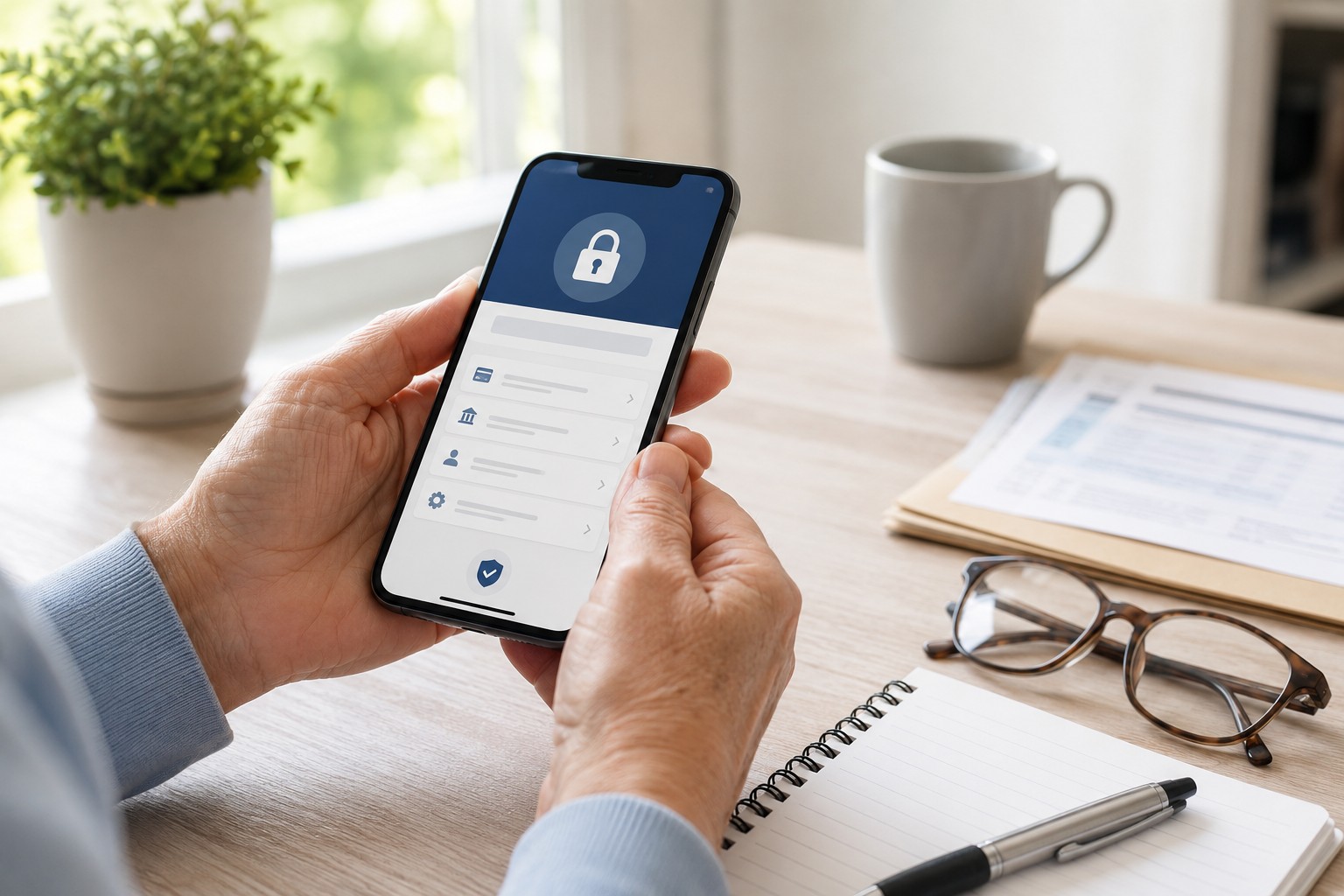
Seit Oktober 2025 vergleicht jede Bank in Deutschland bei einer Überweisung den eingegebenen Namen mit dem Namen des Kontoinhabers. Das zeigt Ihnen die App vor der Freigabe an: Ein grünes Häkchen heißt, Name und IBAN passen zusammen. Ein Hinweis „Name stimmt nicht überein“ oder „ähnlicher Name gefunden“ ist ein Warnsignal.
Gerade bei einer Rechnung, die per E-Mail kam, sollten Sie bei so einer Warnung abbrechen und beim Absender auf einem anderen Weg nachfragen. Betrüger fälschen gern Rechnungen und tauschen nur die IBAN aus. Mehr dazu in Überweisung mit QR-Code.
 KI-generiertes Bild
Was Sie niemals tun sollten
Fast alle Schäden im Online-Banking entstehen heute nicht durch geknackte Technik. Sie entstehen, weil Betrüger Menschen am Telefon, per SMS oder per WhatsApp dazu bringen, selbst etwas freizugeben. Die Maschen ändern sich, das Muster bleibt: Zeitdruck, eine angebliche Gefahr und die Bitte, „nur kurz“ etwas zu bestätigen.
Eine neuere Masche nutzt sogar die Nummer des Sperr-Notrufs. Ende 2025 warnte der Sperr-Notruf vor Anrufen, bei denen auf dem Display 116 116 erscheint und angebliche Mitarbeiter nach TANs fragen. Der Sperr-Notruf ruft aber niemals selbst an. Wie Sie solche Anrufe erkennen, steht in Betrugsanrufe erkennen.
Im Notfall: Zugang sperren
Wenn Sie etwas freigegeben haben, das Ihnen hinterher komisch vorkommt, oder das Handy verloren ist, zählt jede Minute. Rufen Sie sofort den Sperr-Notruf 116 116 an. Darüber lassen sich nicht nur Bankkarten sperren, auch der Online-Banking-Zugang. Der Anruf ist kostenlos und rund um die Uhr möglich. Aus dem Ausland wählen Sie +49 116 116.
116 116 anrufen oder die Sperrnummer Ihrer Bank. Sagen Sie, dass der Online-Banking-Zugang gesperrt werden soll. Halten Sie, wenn möglich, Ihre IBAN bereit, sie steht auf jedem Kontoauszug.
Rufen Sie danach Ihre Bank an und schildern Sie, was passiert ist. Bei einer Überweisung, die gerade erst rausging, kann die Bank manchmal noch einen Rückruf versuchen.
Bei Verlust über „Wo ist?“ oder „Mein Gerät finden“ von einem anderen Gerät aus. Lassen Sie außerdem die SIM-Karte beim Mobilfunkanbieter sperren, damit niemand Ihre SMS-Codes empfangen kann.
Bei Betrug gehen Sie zur Polizei oder nutzen die Online-Wache Ihres Bundeslandes. Die Bank fragt später meist nach dem Aktenzeichen.
Diese Nummern gehören auf Papier
- Sperr-Notruf 116 116
- Telefonnummer Ihrer Bank (von der Bankkarte oder vom Kontoauszug)
- Kundenservice Ihres Mobilfunkanbieters
- Eine Vertrauensperson, die im Notfall hilft
Bewahren Sie diese Liste getrennt von Ihren PINs auf, zum Beispiel am Kühlschrank oder im Adressbuch. Im Ernstfall sucht man sonst ausgerechnet dann nach der Nummer, wenn man sie am dringendsten braucht.
Fazit: Eine halbe Stunde, die sich lohnt
Eine Banking-App sicher einzurichten ist keine Hexerei. Das Handy bekommt eine echte Sperre, die App eine eigene PIN, das TAN-Verfahren wird nach dem Brief der Bank eingerichtet, und ein Tageslimit begrenzt den möglichen Schaden. Danach gilt im Alltag vor allem eins: Freigeben, was Sie selbst ausgelöst haben, und sonst nichts. Wer am Telefon um einen Code bittet, bekommt ihn nicht.
Herr Wagner hat sich übrigens die 116 116 als Kontakt im Handy gespeichert, unter „Bank Notfall“. Gebraucht hat er sie bisher nicht.
- Online-Banking sicher nutzen - die Regeln für jeden Tag
- PushTAN oder chipTAN - welches Verfahren zu Ihnen passt
- Phishing erkennen - gefälschte Bank-Nachrichten entlarven
Alle Anleitungen finden Sie im Bereich Online-Banking.
Häufige Fragen
Ich erkläre digitale Themen so, dass man sie ohne Vorwissen Schritt für Schritt nachmachen kann.
Mehr über mich →