Smartphone leicht gemacht: Die besten Einstellungen für Senioren
Schriftgröße, WLAN, Notfallkontakt und Co. - mit diesen 10 Einstellungen wird Ihr Smartphone übersichtlicher, sicherer und komfortabler. Schritt für Schritt erklärt.
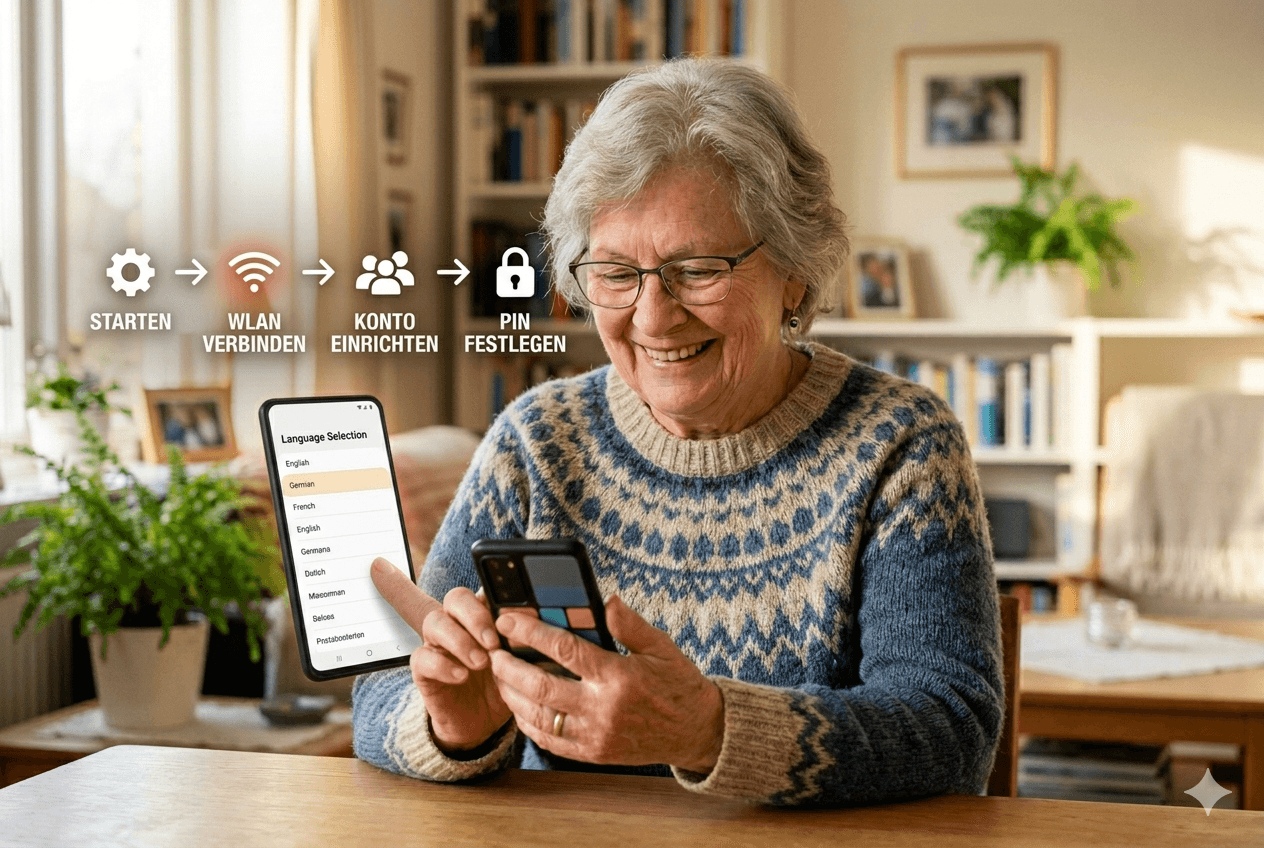 KI-generiertes Bild
 KI-generiertes Bild
Warum sich die Anpassung lohnt
Viele Menschen nutzen nur einen kleinen Teil der Möglichkeiten ihres Telefons. Das liegt selten an mangelndem Interesse, sondern eher daran, dass die Werkseinstellungen für einen möglichst breiten Käuferkreis gedacht sind. Ein 25-Jähriger mit guten Augen und Ohren stellt andere Ansprüche an sein Gerät als jemand, der lieber größere Schrift und einen klareren Klingelton hat.
Genau deshalb lohnt es sich, ein paar Minuten in die Einstellungen zu investieren. Die Wirkung ist meist überraschend groß im Verhältnis zum Aufwand: Wer einmal die Schrift vergrößert oder den Klingelton angepasst hat, merkt oft erst dann, wie anstrengend die alte Einstellung eigentlich war.
Die folgende Liste zeigt die spürbarsten Effekte:
- Bessere Lesbarkeit: Sie müssen die Augen nicht mehr anstrengen.
- Keine verpassten Anrufe: Sie hören das Telefon auch im Nebenzimmer.
- Mehr Sicherheit: Ihre Daten sind geschützt und im Notfall ist Hilfe nah.
- Längere Akkulaufzeit: Das Smartphone muss seltener an die Steckdose.
Legen Sie Ihr Smartphone neben diesen Text und probieren Sie die Schritte ganz in Ruhe aus. Jede Einstellung lässt sich auf demselben Weg wieder rückgängig machen. Sie müssen sich nicht alles auf einmal merken, Schritt für Schritt reicht völlig.
Die 10 wichtigsten Einstellungen
Die folgenden zehn Punkte sind unterschiedlich aufwendig. Manche erledigen Sie in zehn Sekunden, andere verdienen etwas mehr Zeit und Erklärung. Gehen Sie sie einfach der Reihe nach durch, in Ihrem eigenen Tempo.
Schriftgröße vergrößern
Wenn die Texte auf dem Bildschirm zu klein sind, strengt das die Augen an, gerade abends oder bei schlechtem Licht. Sie können die Schrift auf jedem Smartphone anpassen, das gilt dann für fast alle Apps gleichzeitig, nicht nur für eine einzelne.
- Öffnen Sie die Einstellungen (das Zahnrad-Symbol)
- Tippen Sie auf Anzeige
- Wählen Sie Schriftgröße aus
- Schieben Sie den Regler nach rechts
- Öffnen Sie die Einstellungen
- Tippen Sie auf Anzeige & Helligkeit
- Wählen Sie Textgröße
- Bewegen Sie den Schieberegler nach rechts
Reicht Ihnen die größte Stufe hier noch nicht aus, gibt es zusätzliche Vergrößerungsoptionen, die noch weiter gehen. Eine ausführliche Anleitung dazu finden Sie im Ratgeber Schriftgröße auf Smartphone und Tablet anpassen.
Lautstärke richtig einstellen
Wählen Sie in den Einstellungen unter dem Punkt Töne & Vibration einen Klingelton, den Sie gut hören können. Helle Töne mit klarer Melodie hören die meisten Menschen besser als tiefe, brummige Töne, die im Hintergrundlärm eines vollen Raums leicht untergehen. Aktivieren Sie zusätzlich die Vibration, damit Sie einen Anruf auch bemerken, wenn das Telefon in der Tasche liegt.
Eine ausführliche Übersicht, wie Sie die Lautstärke an verschiedenen Stellen des Systems anpassen, bietet der Ratgeber Lautstärke am Smartphone erhöhen. Falls das Gerät trotz hoher Lautstärke nicht klingelt, hilft zusätzlich Handy klingelt nicht - mögliche Ursachen.
Zu Hause das WLAN einrichten
WLAN schont Ihren Mobilfunkvertrag und kostet zu Hause keinen Cent extra. Öffnen Sie die Einstellungen, tippen Sie auf WLAN, wählen Sie Ihr Netzwerk aus und geben Sie das Passwort vom Router ein. Eine ausführliche Anleitung mit Bildern bietet der Ratgeber WLAN auf dem Smartphone einrichten.
Falls Ihnen der Unterschied zwischen WLAN und mobilen Daten noch nicht ganz klar ist, erklärt WLAN oder mobile Daten - der Unterschied die Grundlagen. Wie viel Daten Sie unterwegs verbrauchen, erfahren Sie zusätzlich in Datenvolumen einfach erklärt.
Bildschirm-Helligkeit anpassen
Ein zu dunkler Bildschirm ist schwer zu erkennen, ein zu heller blendet in der Sonne. Aktivieren Sie in den Einstellungen unter Anzeige die automatische Helligkeit. Das Smartphone passt sich dann von allein an, egal ob Sie gerade im hellen Garten sitzen oder abends auf dem Sofa lesen.
Den "Dunkelmodus" ausprobieren
Dabei wird der Hintergrund dunkel und die Schrift weiß. Viele empfinden das Lesen so als deutlich angenehmer, besonders abends, weil weniger grelles Licht auf die Augen trifft. Sie finden ihn unter Einstellungen → Anzeige → Dunkler Modus. Ein kurzer Test genügt, um zu wissen, ob er Ihnen liegt.
Notfallinformationen hinterlegen
Stürzt jemand auf der Straße oder wird plötzlich bewusstlos, zählt oft jede Minute. Rettungskräfte können auf vielen Smartphones die Notfallinformationen direkt vom gesperrten Bildschirm aus einsehen, ohne den PIN-Code zu kennen. Genau dafür ist diese Funktion gedacht.
Hinterlegen Sie Name, Allergien und eine Kontaktperson. Sie finden diese Funktion unter Sicherheit & Notfall (Android) oder in der Health-App (iPhone). Weitere wichtige Schutzfunktionen bündelt der Ratgeber Smartphone-Sicherheitseinstellungen.
Eine Displaysperre einrichten
Richten Sie eine sechsstellige PIN oder den Fingerabdruck ein, damit niemand Fremdes Ihre Daten lesen kann, falls das Smartphone einmal liegen bleibt oder verloren geht. Vermeiden Sie dabei einfache Zahlen wie Ihr Geburtsdatum oder "123456", das sind die ersten Kombinationen, die jemand ausprobieren würde.
Wie Sie sich eine PIN oder ein Passwort überlegen, das sowohl sicher als auch merkbar ist, erklärt der Ratgeber Sichere Passwörter erstellen. Welche weiteren Schutzoptionen sinnvoll sind, lesen Sie unter Smartphone-Sicherheitseinstellungen.
Automatische Updates aktivieren
Updates halten das Smartphone sicher, weil sie bekannte Sicherheitslücken schließen. Prüfen Sie unter System-Update oder Softwareupdate, welche Aktualisierungsoptionen Ihr Gerät anbietet. Apps werden separat aktualisiert; dafür gibt es die Anleitung Apps auf dem Smartphone aktualisieren.
Was bei einem Update genau passiert und worauf Sie achten sollten, erklärt der Ratgeber Updates installieren, einfach erklärt.
Benachrichtigungen aufräumen
Wenn das Telefon ständig piept, kann das nerven. Unter Benachrichtigungen können Sie festlegen, welche Apps Töne oder Hinweise anzeigen dürfen. Für Zeiten, in denen Sie bewusst Ruhe möchten, ist außerdem der Nicht-stören-Modus am Smartphone hilfreich.
Den Akku schonen
Aktivieren Sie bei niedrigem Akkustand den Energiesparmodus und reduzieren Sie unnötige Hintergrundaktivitäten. Bluetooth können Sie ausschalten, wenn Sie es längere Zeit nicht benötigen. Was Bluetooth überhaupt macht, erklärt Bluetooth einfach erklärt.
Eine ausführlichere Sammlung an Akkuspar-Tipps, auch für den Alltag unterwegs, bietet der Ratgeber Akku sparen am Smartphone.
Die 5 wichtigsten Schritte für den Start
Wenn Ihnen alle 10 Punkte zu viel auf einmal sind, ist das völlig verständlich. Fangen Sie stattdessen mit diesen fünf an, sie machen erfahrungsgemäß den größten spürbaren Unterschied im Alltag, ohne dass Sie sich durch die komplette Liste arbeiten müssen.
| Schritt | Was bringt es Ihnen? |
|---|---|
| 1. Schrift vergrößern | Entspanntes Lesen ohne Lupe, und das in allen Apps. |
| 2. WLAN einrichten | Kostenloses und schnelles Internet zu Hause. |
| 3. Lautstärke prüfen | Keine wichtigen Anrufe mehr verpassen. |
| 4. Updates einschalten | Das Smartphone bleibt sicher und geschützt. |
| 5. Notfallkontakt | Wichtige Hilfe im medizinischen Notfall sofort sichtbar. |
Häufig gestellte Fragen
Fazit: Ihr Smartphone soll sich Ihnen anpassen
Mit diesen kleinen Änderungen wird die Bedienung im Alltag viel einfacher und sicherer. Probieren Sie es aus und scheuen Sie sich nicht, bei Fragen Ihre Familie um ein wenig Unterstützung zu bitten. Es lohnt sich, und Sie werden schnell merken, wie viel mehr Freude die Nutzung macht.
Das könnte Sie als Nächstes interessieren
- Schriftgröße auf Smartphone und Tablet anpassen - besser lesbar einstellen
- Smartphone-Sicherheitseinstellungen - wichtige Schutzfunktionen prüfen
- WLAN auf dem Smartphone einrichten - Schritt für Schritt verbinden
- Updates installieren - Smartphone aktuell halten
- Akku sparen am Smartphone - länger ohne Ladekabel auskommen
Ich helfe Menschen ab 60, sicher und selbstständig mit digitalen Geräten umzugehen. Auf Digital ab 60 erkläre ich Technik so, wie ich es mir selbst gewünscht hätte, verständlich, praxisnah und ohne Fachchinesisch.