Handy ist langsam: Ursachen prüfen und Tempo verbessern
Handy ist langsam? Prüfen Sie Speicher, Updates und einzelne Apps. Mit diesen Schritten machen Sie Android oder iPhone wieder flüssiger.
Warum wird ein Handy langsam?
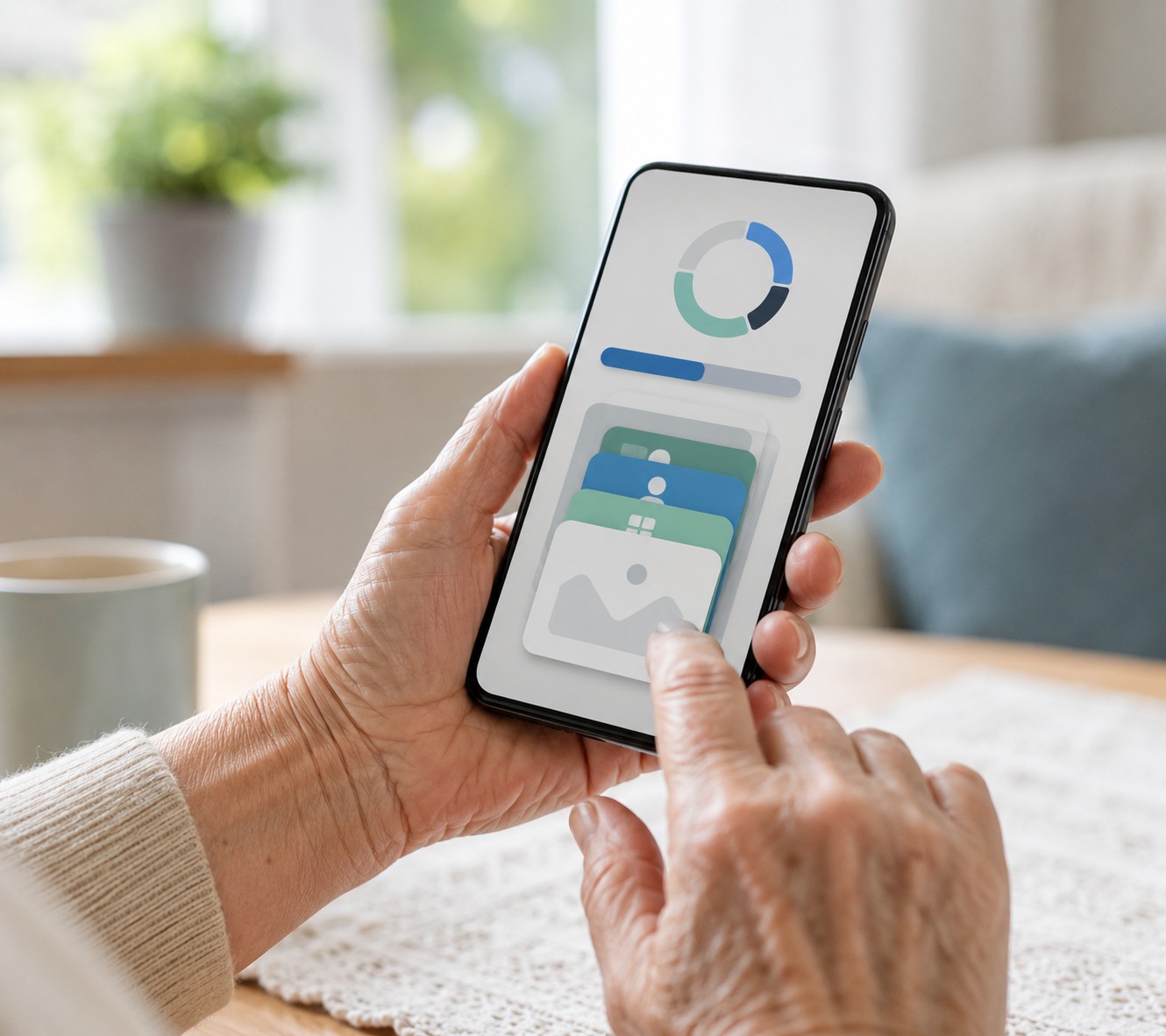
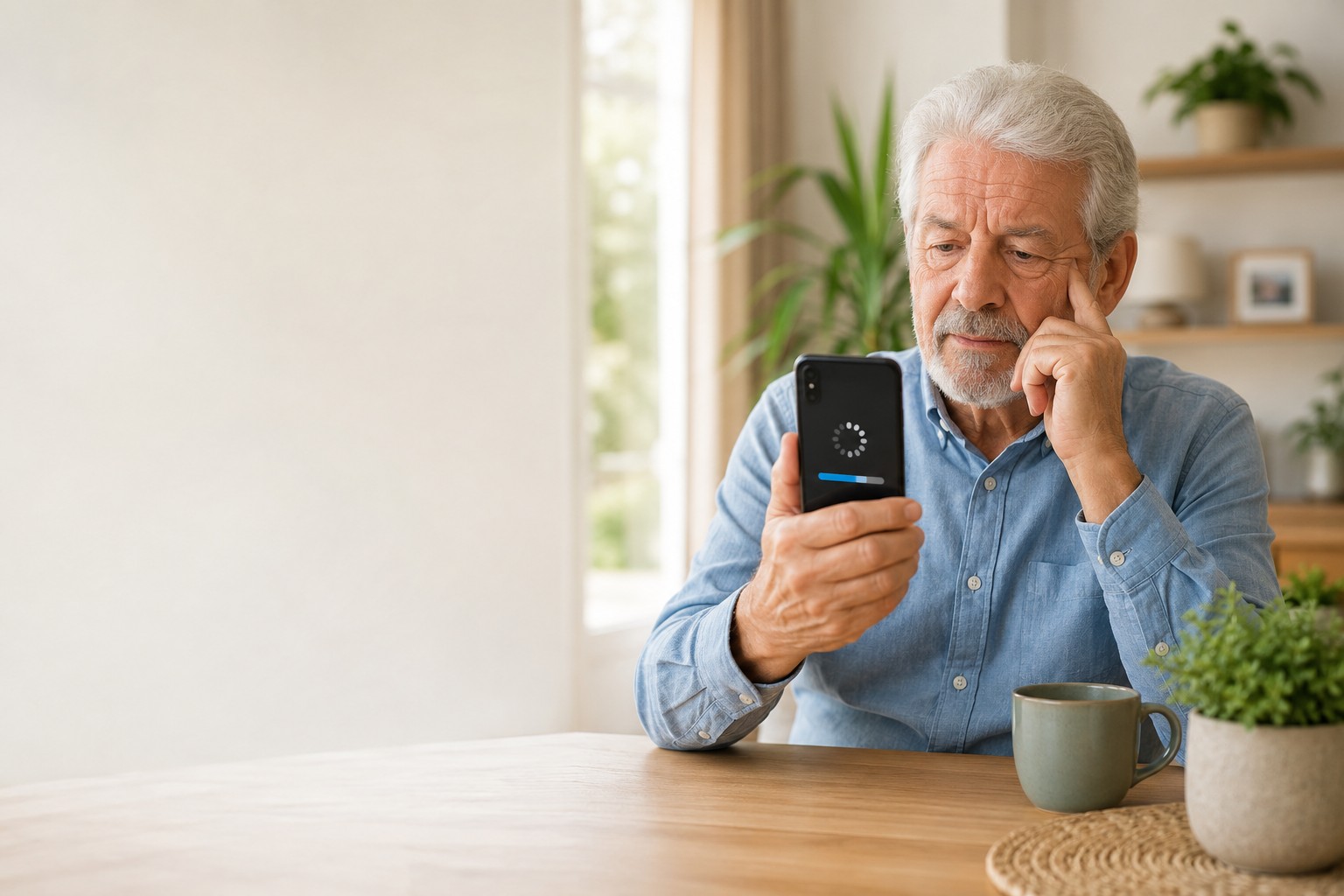
Ein langsames Smartphone kann verschiedene Ursachen haben. Häufig sind wenig freier Speicher, eine problematische App, ausstehende Updates, eine schwache Netzwerkverbindung oder altersbedingte Leistungsgrenzen beteiligt.
Wenn nur eine bestimmte App langsam ist oder hängt, liegt die Ursache häufig genau dort.
Wenn nur noch wenig Speicher frei ist, können Apps und Systemfunktionen langsamer reagieren.
Nicht aktualisierte Apps oder ein altes Betriebssystem können die Leistung verschlechtern.
Ältere Geräte stoßen irgendwann an ihre Grenzen, besonders bei neuen Apps und Updates.
1. Smartphone neu starten
Ein Neustart kann vorübergehende Softwarefehler beheben und ist deshalb ein sinnvoller erster Test, wenn das Smartphone plötzlich langsamer reagiert.
- 1Halten Sie die Ein-/Aus-Taste gedrückt.
- 2Wählen Sie Neustart oder schalten Sie das Gerät aus.
- 3Warten Sie einen kurzen Moment.
- 4Schalten Sie das Smartphone wieder ein.
Testen Sie danach genau die Funktion, die vorher langsam war. Ist das Problem verschwunden, war wahrscheinlich ein vorübergehender Softwarefehler beteiligt.
2. Speicherplatz prüfen
Zu wenig freier Speicher kann die Bedienung beeinträchtigen. Sowohl Google als auch Apple empfehlen deshalb, bei einem langsamen Gerät den verfügbaren Speicher zu prüfen und bei Bedarf Platz freizugeben.
- 1Öffnen Sie die Einstellungen.
- 2Suchen Sie nach Speicher oder Gerätespeicher.
- 3Prüfen Sie, wie viel Platz noch frei ist.
- 4Ist nur noch wenig Speicher frei, sollten Sie Platz schaffen.
Passend dazu finden Sie hier eine ausführliche Anleitung: Speicherplatz auf dem Smartphone verwalten.
3. Nicht benötigte Apps löschen
Nicht benötigte Apps belegen Speicherplatz. Wenn der Speicher knapp ist, kann das Löschen oder Auslagern ungenutzter Apps deshalb sinnvoll sein.
- 1Öffnen Sie die Übersicht Ihrer installierten Apps.
- 2Überlegen Sie: Welche Apps nutze ich wirklich?
- 3Löschen Sie Apps, die Sie nicht mehr brauchen.
- 4Beginnen Sie mit Spielen, Test-Apps oder alten Anwendungen.
Löschen Sie Bank-Apps, Gesundheits-Apps oder Sicherheits-Apps nicht vorschnell. Wenn Sie unsicher sind, fragen Sie lieber eine vertraute Person.
4. Apps aktualisieren
App-Updates können Fehler beheben und die Kompatibilität verbessern. Wenn eine bestimmte App langsam ist, prüfen Sie deshalb zuerst, ob für diese App ein Update verfügbar ist.
- 1Öffnen Sie den Play Store oder den App Store.
- 2Gehen Sie zu Ihren Apps oder zum Profilbereich.
- 3Prüfen Sie, ob Updates verfügbar sind.
- 4Installieren Sie die angebotenen Aktualisierungen.
Mehr dazu finden Sie im Ratgeber Updates installieren einfach erklärt.
5. Software-Update installieren
Auch ein Systemupdate kann Fehler beheben und die Stabilität verbessern. Installieren Sie verfügbare Updates, wenn das Gerät ausreichend geladen ist und eine zuverlässige Internetverbindung besteht.
- 1Öffnen Sie die Einstellungen.
- 2Suchen Sie nach Software-Update, System oder Systemaktualisierung.
- 3Tippen Sie auf Nach Updates suchen.
- 4Installieren Sie das Update, wenn eines angeboten wird.
6. Nur eine App langsam? Diese App gezielt prüfen
Wenn nur eine einzelne App hängt oder sehr langsam reagiert, prüfen Sie diese Anwendung gezielt. Das routinemäßige Schließen aller Apps ist auf modernen Smartphones normalerweise nicht nötig; beim iPhone kann unnötiges Erzwingen des Beendens sogar dazu führen, dass eine App beim nächsten Öffnen mehr Daten neu laden muss.
- 1Prüfen Sie, ob wirklich nur eine App betroffen ist.
- 2Schließen Sie nur diese App und öffnen Sie sie anschließend erneut.
- 3Prüfen Sie im Play Store oder App Store, ob ein Update verfügbar ist.
- 4Bleibt die App langsam, starten Sie das Smartphone neu.
7. Fotos und Videos aufräumen
Fotos und besonders Videos können viel Speicherplatz belegen. Wenn der Speicher knapp ist, lohnt sich deshalb ein Blick in die Foto-App und in den Download-Ordner.
- 1Öffnen Sie Ihre Foto-App.
- 2Löschen Sie verwackelte, doppelte oder misslungene Bilder.
- 3Prüfen Sie auch Videos, denn diese brauchen oft besonders viel Speicherplatz.
- 4Sichern Sie wichtige Fotos zusätzlich auf einem anderen Gerät oder in der Cloud, wenn Sie diese Möglichkeit nutzen.
Wenn Sie Ihre Fotos besser ordnen möchten, lesen Sie auch den Ratgeber Bilder auf dem Smartphone organisieren. Für mehr freien Speicherplatz hilft zusätzlich die Anleitung Speicherplatz verwalten.
8. Wann lohnt sich ein neues Smartphone?
Ein langsames Smartphone muss nicht automatisch ersetzt werden. Ein neues Gerät wird eher dann interessant, wenn wichtige Sicherheitsupdates fehlen, zentrale Apps nicht mehr unterstützt werden oder das Gerät trotz Bereinigung und Updates dauerhaft unzuverlässig arbeitet.
Ein neues Gerät kann sinnvoll sein, wenn …
- das Smartphone schon sehr alt ist,
- keine Updates mehr angeboten werden,
- es häufig abstürzt oder hängen bleibt,
- der Akku ebenfalls stark nachgelassen hat,
- wichtige Apps nicht mehr richtig funktionieren.
Falls später doch ein Wechsel nötig wird, kann Ihnen diese Anleitung helfen: Daten auf ein neues Handy übertragen.
Checkliste: Mein Smartphone läuft wieder schneller
- Handy neu gestartet
- Speicher geprüft
- Nicht benötigte Apps gelöscht
- Apps aktualisiert
- Software aktualisiert
- Problematische App gezielt geprüft
- Fotos und Videos aufgeräumt
- Smartphone anschließend getestet
Smartphone Schritt für Schritt besser verstehen
Auf Digital ab 60 finden Sie weitere einfache Anleitungen rund um Smartphone, Einstellungen, Speicherplatz, Akku und Sicherheit.
Weitere Smartphone-Ratgeber ansehenHäufige Probleme und einfache Lösungen
Häufige Fragen
Oft helfen schon ein paar einfache Schritte
Wenn Ihr Handy langsam ist, beginnen Sie mit Neustart, freiem Speicher und Updates. Prüfen Sie anschließend, ob das Problem das ganze Gerät oder nur eine einzelne App betrifft.
Bleibt das Smartphone trotz dieser Maßnahmen dauerhaft träge oder erhält keine Sicherheitsupdates mehr, kann eine technische Prüfung oder ein Gerätewechsel sinnvoll sein.
Wie geht es jetzt weiter?
Ich helfe Menschen ab 60, sicher und selbstständig mit digitalen Geräten umzugehen, verständlich, praxisnah und ohne Fachchinesisch.