Smartphone einrichten für Senioren - mit Entscheidungshilfe
Diese Anleitung zeigt jeden wichtigen Schritt für Android und iPhone. Sie erfahren auch, welche Abfragen Sie sofort erledigen sollten, was warten kann und welche Einstellungen sich später ändern lassen.
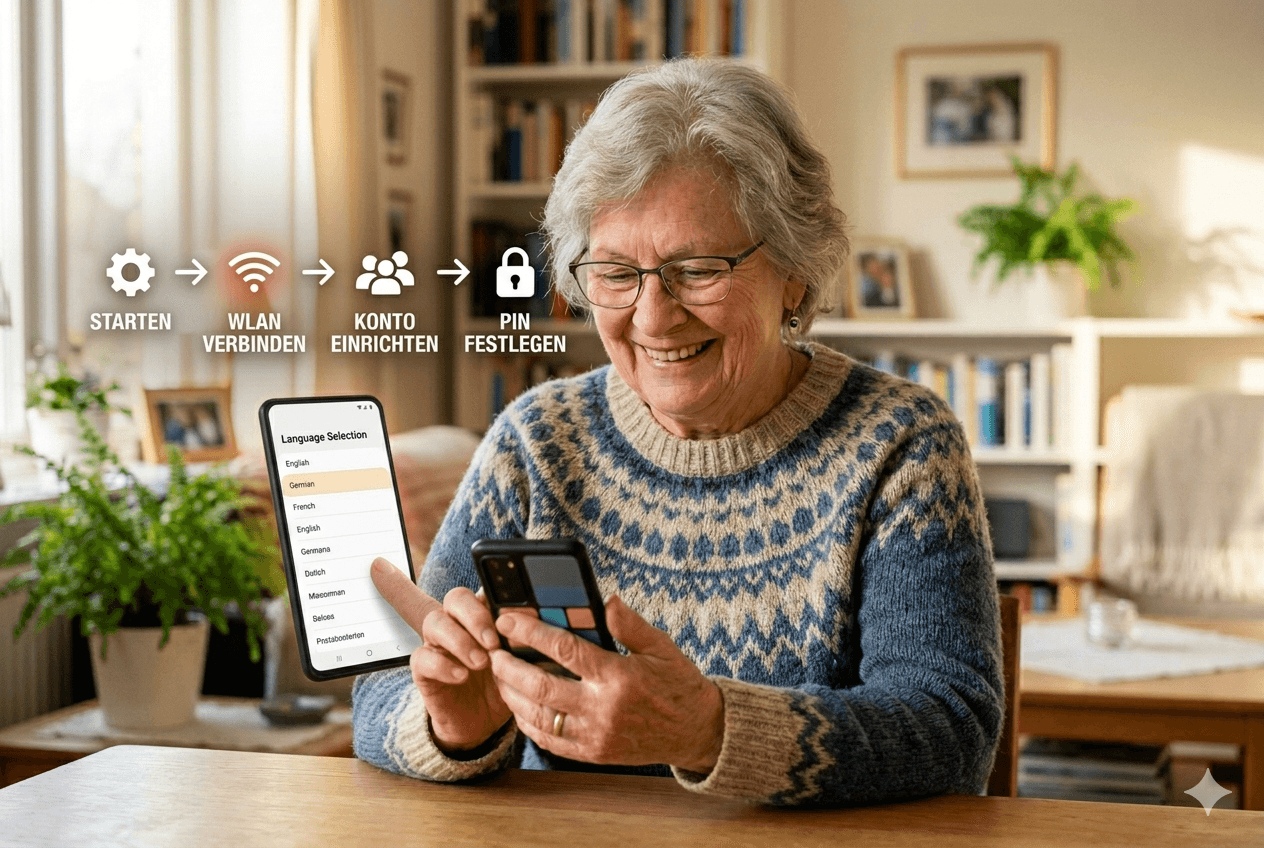
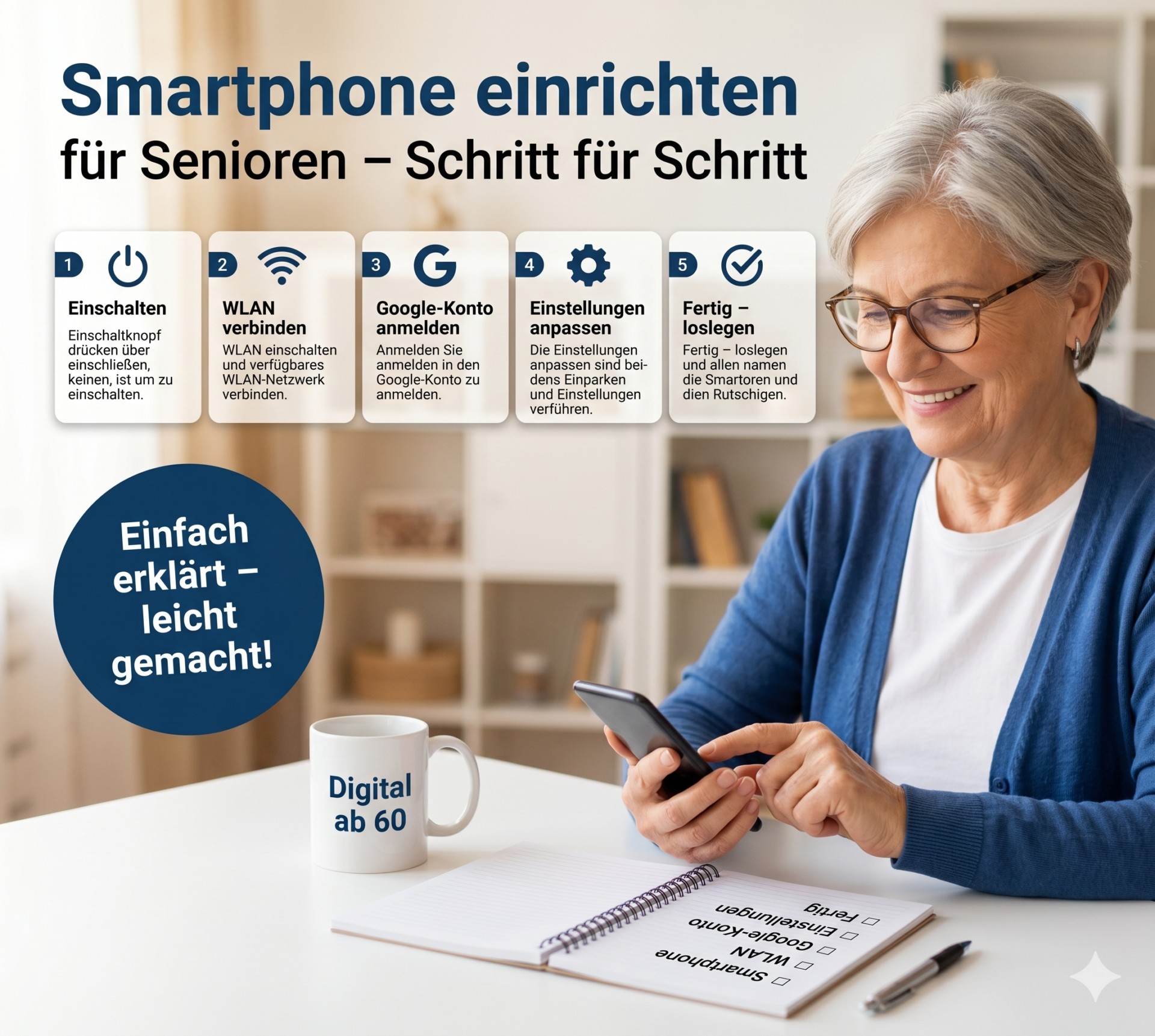
| Abfrage | Empfehlung | Warum? |
|---|---|---|
| WLAN verbinden | Jetzt | Updates und Einrichtung laufen stabiler und verbrauchen kein mobiles Datenvolumen. |
| Google- oder Apple-Konto | Prüfen | Möglichst ein vorhandenes Konto verwenden, damit Kontakte und Käufe erhalten bleiben. |
| Daten übertragen | Jetzt | Beim ersten Start ist die Übertragung meist am einfachsten. |
| Bildschirmsperre | Jetzt | Eine PIN schützt Nachrichten, Fotos und Konten. |
| Standort | Prüfen | Navigation benötigt ihn. App-Zugriffe lassen sich später einzeln einstellen. |
| Sprachassistent | Später | Für die grundlegende Einrichtung nicht erforderlich. |
| Zahlungsdaten | Später | Müssen beim ersten Start nicht hinterlegt werden. |
Auf einen Blick
Ihre 10 Einrichtungsschritte
Die Einrichtung dauert je nach Tempo etwa 20 bis 45 Minuten. Setzen Sie sich an einen ruhigen Ort, halten Sie Ladekabel, WLAN-Passwort und eventuell Ihr altes Smartphone bereit.
Vorbereitungsliste zum Ausdrucken
Legen Sie diese Angaben bereit, bevor Sie beginnen.
- WLAN-Name
- WLAN-Passwort
- SIM-PIN
- Bisherige E-Mail-Adresse
- Passwort zum Google- oder Apple-Konto
- Altes Smartphone
- Ladekabel für beide Geräte
- Telefonnummer einer vertrauten Person
Vor der Einrichtung: Diese Dinge brauchen Sie
Vielleicht kennen Sie das: Man will endlich loslegen, und dann fehlt genau die eine Information, die man gerade jetzt bräuchte. Das WLAN-Passwort liegt irgendwo auf einem Zettel in der Schublade, oder man ist sich nicht mehr sicher, welche E-Mail-Adresse man eigentlich noch benutzt. Damit Ihnen das nicht passiert, lohnt sich ein kurzer Blick auf die folgende Liste, bevor Sie Ihr neues Gerät überhaupt einschalten.
Keine Sorge, es sind nur vier Dinge, und die meisten davon haben Sie ohnehin schon zur Hand.
Halten Sie Ihr altes Handy bereit. Viele neue Smartphones bieten beim ersten Start eine automatische Übertragungsfunktion an. So können Fotos, Kontakte und Nachrichten übernommen werden. Wie das genau funktioniert, zeigt Ihnen die Anleitung Daten auf ein neues Handy übertragen.
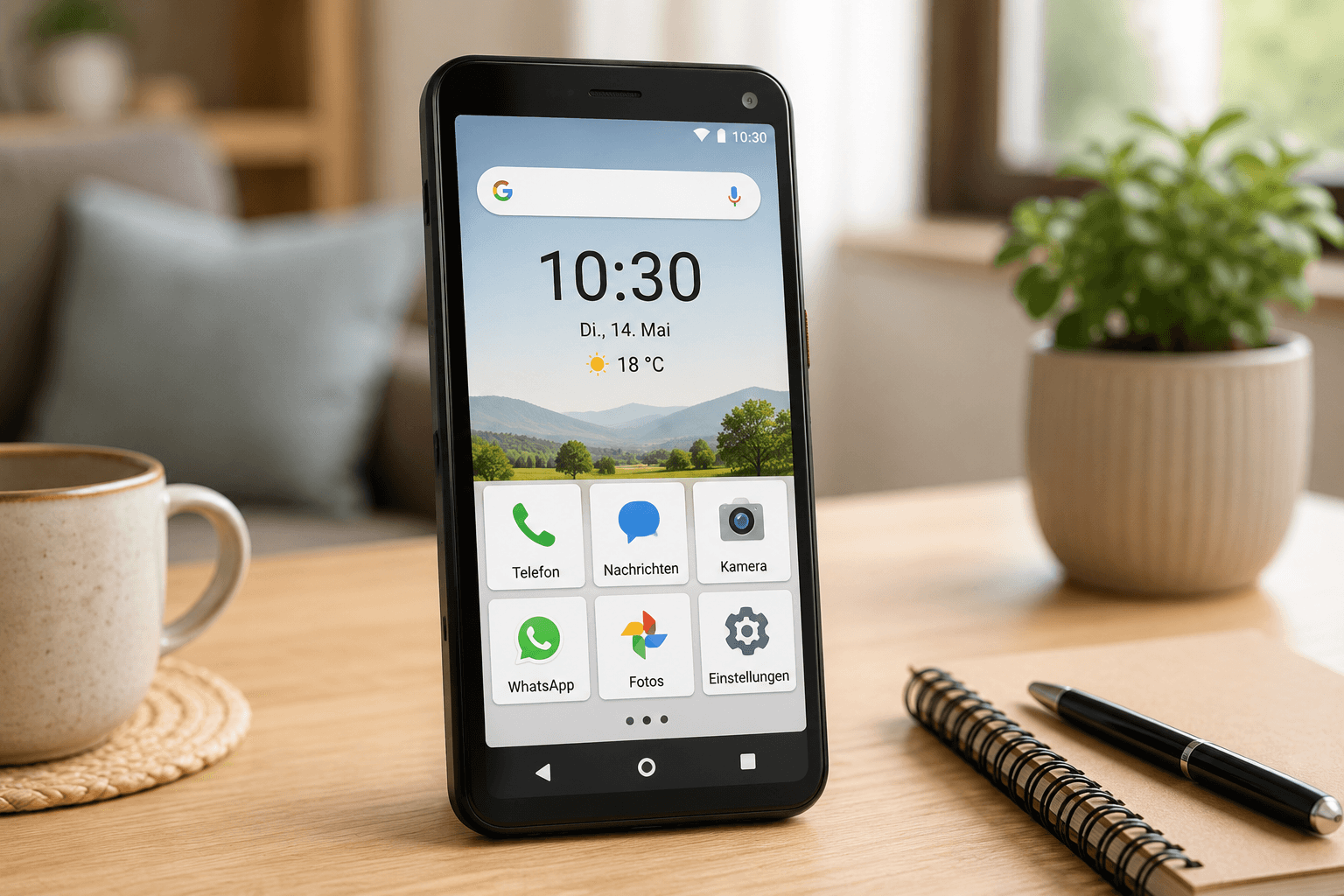
Falls Sie noch ein einsteigerfreundliches Gerät suchen: Senioren-Smartphones haben oft größere Tasten, eine einfache Bedienoberfläche und eine Notruftaste. Einen Überblick gibt der Ratgeber Smartphones für Senioren.
 Symbolbild
Empfehlung
emporiaME.7 Senioren-Smartphone
Einsteigerfreundliches Smartphone mit großer Anzeige, klarer Bedienung und Notruftaste - geeignet für Menschen, die ein einfaches Gerät suchen.
* Affiliate-Link - ich erhalte eine kleine Provision, für Sie entstehen keine Mehrkosten.
Diese Punkte können meistens warten
Je nach Hersteller erscheinen zusätzliche Angebote. Häufig können Sie zunächst überspringen:
- Sprachassistent
- Zahlungsdaten
- Zusätzliches Herstellerkonto
- Werbe-Personalisierung
- Empfohlene Spiele oder Einkaufs-Apps
Diese Auswahl lässt sich später nachholen.
Schritt 1: Smartphone einschalten
So schalten Sie Ihr Smartphone ein
Halten Sie die An-/Aus-Taste für etwa drei Sekunden gedrückt. Sie befindet sich meist an der rechten Seitenkante. Nach kurzer Zeit erscheint das Logo des Herstellers, und der eigentliche Einrichtungsvorgang beginnt.
Wenn nichts passiert, ist der Akku möglicherweise leer. Schließen Sie das Ladekabel an und versuchen Sie es nach einigen Minuten erneut.
Oft erscheint „Start“, „Los geht’s“ oder ein Pfeil. Die Darstellung hängt vom Hersteller ab.
Es erscheint „Hallo“ in mehreren Sprachen. Wischen Sie nach oben oder drücken Sie die Home-Taste.
Schritt 2: Sprache und Region wählen
Deutsch als Sprache einstellen
Als Erstes fragt das Smartphone nach der Sprache. Tippen Sie auf „Deutsch“ und bestätigen Sie. Anschließend wählen Sie Ihr Land, zum Beispiel „Deutschland“. Diese Einstellung können Sie später jederzeit ändern, falls Sie sich einmal vertippen.
Schritt 3: Mit WLAN verbinden
WLAN-Verbindung einrichten
Wählen Sie aus der angezeigten Liste den Namen Ihres WLAN-Netzwerks. Diesen Namen finden Sie oft auf einem kleinen Aufkleber an Ihrem Router - meist steht dort auch gleich das Passwort daneben. Geben Sie das Passwort ein und tippen Sie auf „Verbinden“.
Achten Sie auf Groß- und Kleinschreibung, das ist eine häufige Fehlerquelle. Sobald die Verbindung steht, sehen Sie oben in der Leiste das WLAN-Symbol. Falls Sie dabei Unterstützung brauchen, zeigt Ihnen die Anleitung WLAN auf dem Smartphone einrichten jeden Schritt ausführlich. Möchten Sie zunächst verstehen, welches Gerät Ihr WLAN bereitstellt, lesen Sie Was ist ein WLAN-Router?.
Sie können diesen Schritt auch überspringen. Die Einrichtung läuft dann über das Mobilfunknetz, verbraucht aber mehr Datenvolumen.
Schritt 4: Google- oder Apple-Konto anmelden
Mit Ihrem Konto anmelden
Für den vollen Funktionsumfang verwenden Sie bei Android ein Google-Konto und beim iPhone einen Apple Account. Dieses Konto ist so etwas wie Ihr digitaler Schlüsselbund: Über dieses eine Konto laufen später Ihre Apps, Ihre Fotos und Ihre Kontakte. Es lohnt sich also, hier in Ruhe vorzugehen statt schnell irgendetwas einzutippen.
Haben Sie bereits ein Konto, geben Sie E-Mail-Adresse und Passwort ein. Falls noch nicht: Tippen Sie auf „Konto erstellen“ und folgen Sie den Schritten. Das Gerät fragt dabei auch nach einem neuen Passwort - überlegen Sie sich eines, das Sie sich merken können, das aber nicht zu einfach zu erraten ist. Wie das gelingt, erklärt der Ratgeber Sichere Passwörter erstellen.
Notieren Sie sich E-Mail-Adresse und Passwort auf dem Zettel, den Sie sich vorhin bereitgelegt haben. Das ist keine überflüssige Vorsicht: Ohne diese Zugangsdaten kommen Sie später nur schwer wieder an Ihr Konto, etwa wenn Sie einmal ein neues Gerät kaufen.
Für ein Google-Konto brauchen Sie nicht zwingend eine Gmail-Adresse. Sie können auch eine vorhandene Adresse bei web.de, GMX, T-Online oder einem anderen Anbieter verwenden.
Schritt 5: Bildschirmsperre einrichten
Schutz vor unbefugtem Zugriff
Stellen Sie sich kurz vor, Sie lassen Ihr Smartphone im Café auf dem Tisch liegen, während Sie kurz zur Toilette gehen. Ohne Bildschirmsperre könnte in dieser kurzen Zeit jeder Ihre Nachrichten lesen oder in Ihrem Namen etwas verschicken. Genau davor schützt Sie dieser Schritt.
Sie haben dabei mehrere Möglichkeiten zur Auswahl:
- PIN - meist 4 bis 6 Ziffern
- Muster - eine Linie über Punkte, die Sie mit dem Finger zeichnen
- Fingerabdruck - bei moderneren Geräten
- Gesichtserkennung - bei iPhones und vielen Android-Geräten
Eine PIN ist für viele Einsteiger die einfachste und zuverlässigste Wahl. Vermeiden Sie dabei sehr einfache Zahlenfolgen wie 1234 oder Ihr Geburtsdatum - das sind die ersten Kombinationen, die jemand ausprobieren würde. Welche Schutzfunktionen Sie zusätzlich aktivieren sollten, erklärt der Ratgeber wichtige Sicherheitseinstellungen am Smartphone.
Schritt 6: Standortdienste einstellen
Soll Ihr Smartphone Ihren Standort kennen?
Das Smartphone fragt, ob es Ihren Standort nutzen darf. Das klingt zunächst nach einem Datenschutz-Thema, ist aber vor allem praktisch: Ohne Standort funktioniert weder die Navigation zuverlässig, noch zeigt die Wetter-App das Wetter für Ihren Wohnort an.
Mein Rat: Aktivieren Sie die Standortdienste zunächst. Später können Sie bei jeder App einzeln festlegen, ob diese den Standort verwenden darf. Wie Sie die Funktion finden und jederzeit ändern, erklärt die Anleitung Standort am Smartphone ein- und ausschalten.
Schritt 7: Datensicherung einrichten
So sind Ihre Daten besser geschützt
Ein Smartphone kann herunterfallen, verloren gehen oder einfach nach Jahren den Dienst versagen. Ärgerlich ist das vor allem dann, wenn mit dem Gerät auch Hunderte Fotos oder alle gespeicherten Kontakte verschwinden. Genau das verhindert die automatische Datensicherung, auch Backup genannt.
Je nach Gerät und gewähltem Dienst können Kontakte, Einstellungen, App-Daten und Fotos gesichert werden. Bei einem Gerätewechsel lässt sich ein Teil dieser Daten nach der Anmeldung mit demselben Konto wiederherstellen. Die Sicherung läuft dabei meist automatisch im Hintergrund, Sie müssen sich also nach dem einmaligen Einrichten nicht mehr darum kümmern.
Schritt 8: Schriftgröße anpassen
Für bessere Lesbarkeit
Die Standard-Schriftgröße ist auf den meisten Smartphones erstaunlich klein eingestellt - vermutlich, weil möglichst viel Text auf den Bildschirm passen soll. Für Sie zählt aber vor allem eines: dass Sie alles gut lesen können, ohne die Augen zusammenzukneifen.
Gehen Sie dafür in die Einstellungen → Anzeige → Schriftgröße und schieben Sie den Regler nach rechts, bis die Schrift angenehm zu lesen ist. Eine ausführliche Anleitung mit Bildern für verschiedene Geräte finden Sie im Ratgeber Schriftgröße auf Smartphone und Tablet anpassen.
Schritt 9: Wichtige Apps installieren
Welche Apps brauchen Sie zum Start?
Öffnen Sie den Play Store bei Android oder den App Store beim iPhone. Sie müssen jetzt nicht gleich alles installieren, was Ihnen begegnet - für den Anfang reichen ein paar wenige, wirklich nützliche Apps:
- WhatsApp - um mit Familie und Freunden zu schreiben. Eine Einführung gibt der Ratgeber Was ist WhatsApp?, die eigentliche Installation erklärt WhatsApp installieren.
- Wetter-App - meist bereits vorinstalliert
- DB Navigator - für Fahrpläne und Fahrkarten
- App Ihrer Bank - erst installieren, wenn Bildschirmsperre, Updates und Zugangsdaten geklärt sind
Eine größere Übersicht mit weiteren empfehlenswerten Apps finden Sie im Ratgeber Die besten Apps für Senioren. Damit installierte Anwendungen sicher und zuverlässig bleiben, sollten Sie außerdem regelmäßig Apps auf dem Smartphone aktualisieren.
Auf Android-Smartphones ist Gmail oft vorinstalliert. Damit können Sie nicht nur Google-Mails lesen, sondern auch andere E-Mail-Konten einbinden, zum Beispiel web.de, GMX oder T-Online.
Schritt 10: Notfallkontakte hinterlegen
Hilfe im Notfall
Stürzt jemand oder wird plötzlich bewusstlos, zählt oft jede Minute. Rettungskräfte oder aufmerksame Passanten können auf vielen Smartphones die Notfallkontakte einsehen, ohne das Gerät entsperren zu müssen - ein gesperrter Bildschirm zeigt dafür trotzdem eine SOS-Funktion an.
Hinterlegen Sie deshalb eine oder mehrere Personen, die im Ernstfall erreicht werden können. Die Funktion finden Sie meist unter Einstellungen → Notfall oder SOS. Dort lassen sich auch wichtige medizinische Informationen eintragen, etwa Allergien oder Medikamente, die Sie regelmäßig nehmen.
Wenn die Einrichtung stockt
An einigen Stellen brechen viele Menschen ab, obwohl sich das Problem oft schnell lösen lässt.
Groß- und Kleinschreibung prüfen. Häufig werden 0 und O oder 1 und l verwechselt.
Prüfen Sie, an welche Telefonnummer oder E-Mail-Adresse er gesendet wurde. Manchmal erscheint er auf dem alten Gerät.
WLAN und Bluetooth auf beiden Geräten einschalten und beide ans Ladekabel anschließen. Falls Ihnen Bluetooth noch nicht vertraut ist, hilft Bluetooth einfach erklärt weiter.
Stellen Sie den Zugang zum bestehenden Konto wieder her, bevor Sie vorschnell ein zweites Konto anlegen.
Gerät ausschalten, SIM-Karte erneut einsetzen und auf Größe und Ausrichtung achten.
Nach „Später“, „Überspringen“ oder „Nicht jetzt“ suchen. Manchmal erscheint die Option erst nach dem Scrollen.
Häufige Fragen rund um die Smartphone-Einrichtung
5-Minuten-Check nach der Einrichtung
- Testanruf durchführen
- WLAN-Symbol kontrollieren
- Bildschirmsperre ausprobieren
- Schriftgröße und Lautstärke einstellen
- Notfallkontakt hinterlegen
- Nach Systemupdates suchen und Updates installieren
Sie haben es geschafft!
Ihr Smartphone ist jetzt für die ersten Aufgaben vorbereitet. Testen Sie in Ruhe einen Anruf, öffnen Sie die Kamera und verbinden Sie sich noch einmal mit dem WLAN. Weitere Apps und Komfortfunktionen können später dazukommen.
Wie geht es jetzt weiter?
- Smartphone-Einstellungen einfach erklärt - Die wichtigsten Menüs sicher finden
- WLAN auf dem Smartphone einrichten - Schritt für Schritt verbinden
- Schriftgröße anpassen - Texte besser lesbar machen
- Updates installieren - Smartphone aktuell und sicher halten
- WhatsApp installieren - Der nächste praktische Schritt für Nachrichten und Kontakte
Ich helfe Menschen ab 60, sicher und selbstständig mit digitalen Geräten umzugehen. Auf Digital ab 60 erkläre ich Technik verständlich, praxisnah und ohne Fachchinesisch.