Bilder mit KI erstellen - Eigene Grußkarten, Familienbilder und kreative Erinnerungen gestalten
Die Erzeugung von digitalen Grafiken über einfache Beschreibungen eröffnet neue kreative Wege im Alltag. Gestalten Sie ansprechende Motive für Feste oder halten Sie Erinnerungen in künstlerischen Stilen fest.
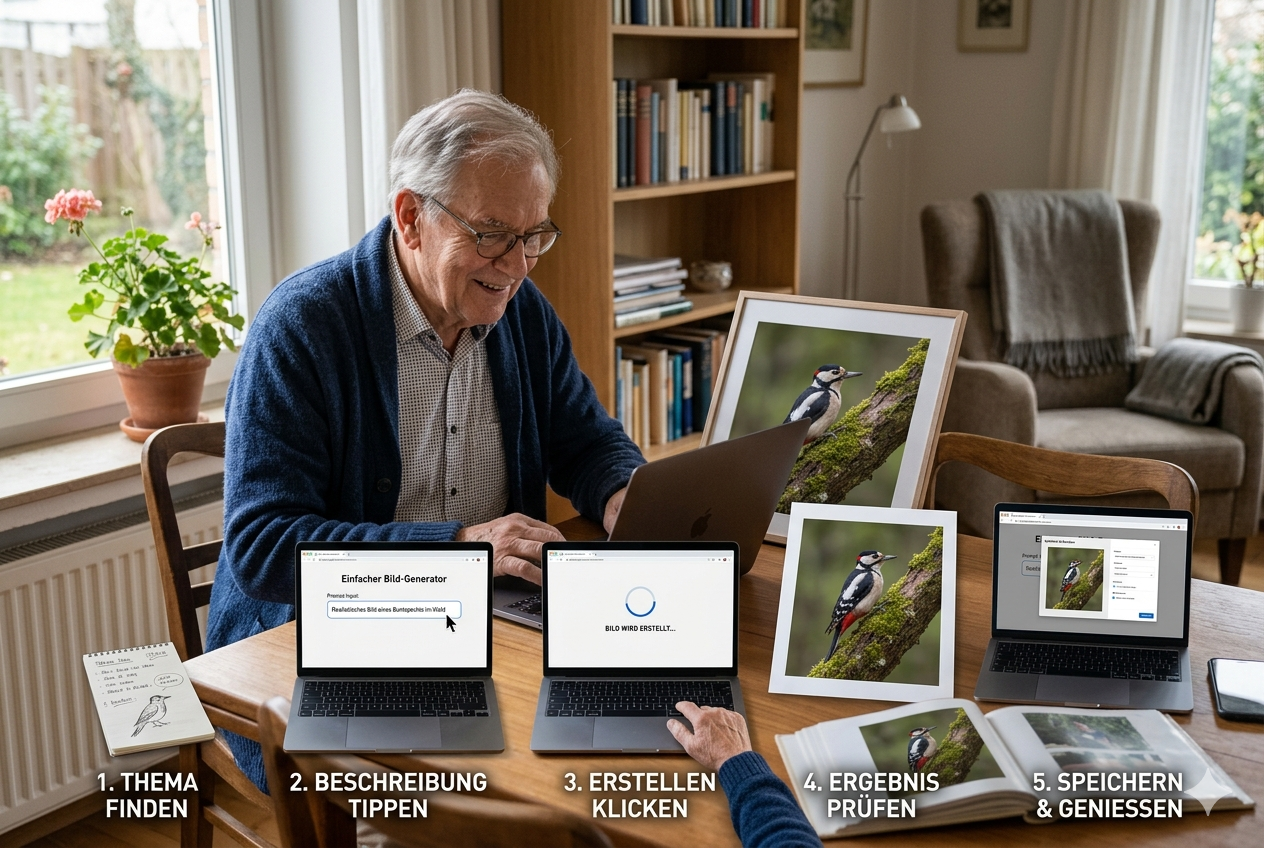 KI-generiertes Bild
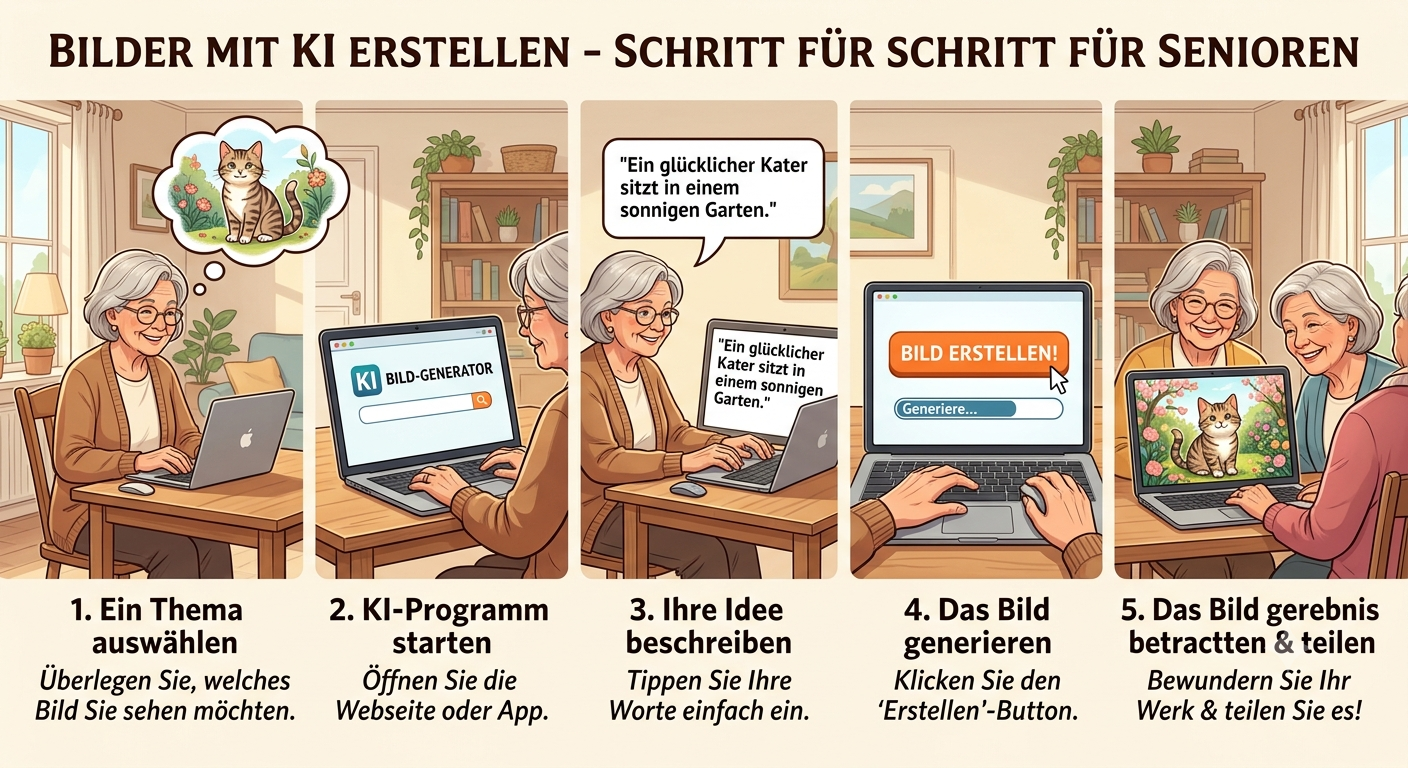 KI-generiertes Bild
Das Prinzip hinter der digitalen Bilderzeugung
Hinter den modernen Programmen verbirgt sich eine Technologie, die aus einfachen Textbeschreibungen visuelle Motive errechnet. Sie füttern das System mit alltäglichen Worten auf Deutsch. Ein Satz wie „Ein reetgedecktes Häuschen an der Nordsee im warmen Abendlicht, gemalt mit sanften Aquarellfarben" genügt völlig, um den kreativen Prozess anzustoßen.
Moderne Bildmodelle setzen Ihre Beschreibung in ein neues Motiv um. Sie müssen dafür weder zeichnen noch ein kompliziertes Grafikprogramm beherrschen. Ihre wichtigste Aufgabe besteht darin, die gewünschte Szene möglichst klar zu beschreiben und das Ergebnis anschließend Schritt für Schritt anzupassen.
Viele Anbieter haben kostenlose Einstiegsmöglichkeiten, aber meist mit Nutzungsgrenzen oder Generativ-Credits. Umfang, Geschwindigkeit und verfügbare Modelle können sich ändern. Prüfen Sie deshalb vor der Nutzung die aktuelle Preis- oder Tarifseite des jeweiligen Anbieters.
- Die Steuerung erfolgt ausschließlich über ganz normale, geschriebene Sätze.
- Es ist keinerlei Vorkenntnis in der klassischen Bildbearbeitung erforderlich.
- Viele Anwendungen laufen im Browser oder in einer App und benötigen eine Internetverbindung.
- Die fertigen Grafiken lassen sich abspeichern, ausdrucken oder über das Handy teilen.
Sinnvolle Einsatzmöglichkeiten für den Ruhestand
Die Bandbreite der Projekte im Alltag ist weitaus größer, als viele Einsteiger vermuten. Das Werkzeug eignet sich hervorragend, um persönlichen Geschenken oder familiären Erinnerungen eine ganz individuelle Note zu verleihen, die man in keinem Kaufhaus findet.
Ein sehr schönes Anwendungsfeld ist das Gestalten von Einladungskarten für anstehende Familienfeste. Statt auf vorgefertigte Motive von der Stange zurückzugreifen, entwerfen Sie ein Deckblatt, das exakt zum Anlass oder den Hobbys des Jublars passt. Auch die Illustration von vergangenen Zeiten oder der alten Heimat weckt Erinnerungen auf eine ganz neue Weise.
- Individuelle Klappkarten für runde Geburtstage
- Stimmungsvolle Motive für Weihnachtspost
- Einladungen für die goldene Hochzeit
- Neue Illustrationen nach dem Vorbild alter Familienerinnerungen gestalten
- Nostalgische Ansichten historischer Dorfstraßen
- Ein bleibendes Portrait des treuen Haustiers
- Ideen für die Umgestaltung des Gartens festhalten
- Lieblingsorte aus dem Urlaub im Stil alter Meister abbilden
- Bilder für die Chronik des örtlichen Vereins beisteuern
Übersicht über einsteigerfreundliche Plattformen
Der Markt für diese Technologie wächst rasant. Für den Einstieg empfehlen sich Anwendungen, die sich ohne lange Einarbeitung bedienen lassen und Eingaben in deutscher Sprache zuverlässig verarbeiten:
Sie beschreiben das gewünschte Bild direkt im Chat und können anschließend Änderungen in normaler Sprache verlangen. Praktisch für Einsteiger, die ChatGPT bereits kennen.
ChatGPT einrichten →Microsoft bietet mit Image Creator eine browserbasierte Bildgenerierung. Die Nutzung ist mit einem persönlichen Microsoft-Konto möglich; verfügbare Modelle und Limits können sich ändern.
Microsoft Image Creator →Adobe Firefly bietet einen kostenlosen Einstieg mit Generativ-Credits und zusätzliche Bezahlpläne. Gut geeignet, wenn Sie Bildgenerierung und gestalterische Werkzeuge kombinieren möchten.
Adobe Firefly →Bilder mit ChatGPT Schritt für Schritt erstellen
Da viele Leser ChatGPT bereits aus den anderen Ratgebern kennen, verwenden wir für den Einstieg ChatGPT Images. Sie brauchen nur eine Beschreibung und können anschließend direkt nachbessern.
ChatGPT öffnen
Öffnen Sie ChatGPT im Browser oder in der offiziellen App. Wenn Sie noch kein Konto haben, hilft die Anleitung Bei ChatGPT anmelden.
chatgpt.comEinen neuen Chat starten
Öffnen Sie einen neuen Chat. Je nach Oberfläche können Sie einfach eine Bildanweisung eingeben oder den Bereich „Bilder“ verwenden.
Das Wunschmotiv beschreiben
Nennen Sie Motiv, Stil, Stimmung und gewünschtes Format. Zum Beispiel:
„Erstelle eine elegante Einladungskarte zur goldenen Hochzeit mit feinen goldenen Ornamenten, weißen Rosen, festlicher Stimmung und gut lesbarem freien Bereich für einen kurzen Text.“ChatGPT erzeugt daraus ein Bild. Falls etwas fehlt, schreiben Sie anschließend einfach, was verändert werden soll.
Das Ergebnis verbessern
Prüfen Sie das Bild in Ruhe. Sie können danach zum Beispiel schreiben: „Mach die Schriftfläche größer“, „verwende wärmere Farben“ oder „zeige weniger Dekoration am Rand“.
Bild speichern und weiterverwenden
Speichern Sie das fertige Bild anschließend auf Ihrem Gerät. Wie Sie Dateien wiederfinden, erklärt Download finden. Für den Versand hilft Fotos per WhatsApp oder E-Mail verschicken.
Praktische Vorlagen zum Ausprobieren
Kopieren Sie die folgenden Formulierungen für Ihre ersten Versuche einfach unverändert in das Eingabefeld und passen Sie die Details nach Ihren Wünschen an:
-
1Motiv für Glückwünsche „Eine festliche Glückwunschkarte mit bunten Luftballons, einer brennenden Geburtstagskerze und Rosen im weichen Pastellstil“
-
2Winterliche Grüße „Eine verschneite Holzhütte im Wald bei hellem Sonnenschein, rauchender Schornstein, gemalt mit feinen Aquarellfarben“
-
3Künstlerisches Paarportrait „Ein älteres Ehepaar sitzt glücklich auf einer Bank im Park, sommerliche Atmosphäre, im Stil des französischen Impressionismus“
-
4Tierzeichnung „Ein schlafender Kater auf einem roten Samtkissen vor einem Kaminfeuer, detailliertes Ölgemälde mit sichtbarem Pinselstrich“
-
5Inspiration für das Beet „Ein üppiger Bauerngarten im Mai mit blühendem Lavendel, einem schmalen Kiesweg und einer weißen Holzbank, sonnig“
-
6Landschaftskunst „Die Kreidefelsen auf Rügen vom Meer aus gesehen, feine Kreidezeichnung mit sanften Blau- und Weißtönen, nostalgisch“
-
7Sommerliches Fest „Eine bunte Wimpelkette spannt sich zwischen alten Apfelbäumen im Garten, fröhliche Stimmung, helle Farben, Illustration“
-
8Familienereignis „Ein festlich gedeckter Kaffeetisch im Wintergarten mit einer großen Torte und feinem Porzellan, warmes Licht, elegant“
-
9Nostalgischer Rückblick „Eine historische Straße in einer deutschen Kleinstadt um 1950, alte Autos auf dem Kopfsteinpflaster, leicht verblasste Farben“
-
10Grafisches Schmuckblatt „Ein weit verzweigter Lebensbaum mit tiefen Wurzeln und grünen Blättern, filigrane Linienführung auf hellem Hintergrund“
Der Schlüssel zu treffsicheren Ergebnissen
Je genauer Ihre Beschreibung ist, desto leichter kann das Bildmodell Ihre Absicht treffen. Sehr kurze oder unklare Anweisungen führen häufiger zu Ergebnissen, die zwar schön aussehen, aber nicht genau Ihrer Vorstellung entsprechen.
Vermeiden Sie daher einzelne Wörter. Beschreiben Sie die Kulisse stattdessen so, als müssten Sie einer Person am Telefon ein Gemälde erklären, das diese selbst nicht sehen kann. Nennen Sie das Hauptmotiv, die Umgebung und vor allem den gewünschten Kunststil.
- Ein schönes Blumenbild
- Ein alter Hund
- Urlaub am Meer
- Eine Torte
- Aquarell eines bunten Straußes aus Tulpen und Osterglocken in einer Tonvase
- Portrait eines schlafenden Schäferhundes auf einer Decke, weiches Licht von der Seite
- Ein kleiner Fischerkahn am Sandstrand von Rügen bei tiefstehender Abendsonne
- Eine dreistöckige Hochzeitstorte auf einem silbernen Tablett, feine Zuckerrosen
Gelungene Motive digital präsentieren
Ein digitaler Bilderrahmen kann eigene Fotos und KI-Motive im Wechsel anzeigen. Welche Übertragungswege, Helligkeitssteuerung oder Cloud-Funktionen vorhanden sind, hängt vom jeweiligen Modell ab.
Die Weiterverarbeitung auf echtem Papier
KI-Bilder können digital bleiben oder ausgedruckt werden. Vor dem Druck sollten Sie prüfen, ob Auflösung und Seitenverhältnis zum gewünschten Format passen.
Wenn Sie das Motiv mit echten Familienfotos kombinieren möchten, helfen außerdem Bilder organisieren und Alte Familienfotos mit KI verbessern.
Karten direkt am Küchentisch ausdrucken
Ein kleiner Fotodrucker ist die ideale Ergänzung für die digitale Werkstatt. Sie bringen die erstellten Geburtstagskarten ohne den Umweg über einen externen Bestelldienst sofort aufs Papier.
Eine weitere wunderbare Möglichkeit bietet das Gestalten von thematischen Fotobüchern. Nutzen Sie die generierten Illustrationen beispielsweise als Trennseiten zwischen Ihren echten Urlaubsbildern. Das lockert das Gesamtbild auf und verleiht dem Band das Aussehen eines professionellen Bildbands.
Komfortable Bedienung auf einer größeren Fläche
Das genaue Betrachten der feinen Pinselstriche gelingt auf einem Tablet wesentlich besser als auf dem kleinen Display des Handys. Zudem fällt das Tippen der Beschreibungen auf der größeren Tastatur deutlich leichter.
Antworten auf typische Fragen zum Einstieg
Der digitale Rahmen
Präsentiert Ihre erstellten Werke im Wechsel direkt auf dem Sideboard im Wohnzimmer.
Auf Amazon prüfenDer Fotodrucker
Bringt die Motive ohne Wartezeit direkt auf stabiles Kartonpapier für den Postversand.
Auf Amazon prüfenDas Tablet
Ermöglicht eine komfortable Eingabe der Texte und eine große Vorschau auf dem Sofa.
Auf Amazon prüfenDas gedruckte Album
Verbindet Ihre echten Schnappschüsse mit den kreativen Zwischenseiten der Software.
Zum AnbieterEin kurzes Schlusswort
KI-Bildgeneratoren sind inzwischen erstaunlich leicht zu bedienen. Entscheidend ist weniger technisches Wissen als eine klare Beschreibung und die Bereitschaft, ein Ergebnis noch ein- oder zweimal nachzubessern.
Wenn Sie bereits ChatGPT nutzen, beginnen Sie dort mit einem einfachen Motiv. Für spezielle Gestaltungsaufgaben können Microsoft Image Creator oder Adobe Firefly zusätzliche Möglichkeiten bieten.
Diese Themen könnten Sie ebenfalls interessieren
- Grußkarten mit KI erstellen - eigene Motive für Geburtstage und Feste gestalten
- Alte Familienfotos mit KI verbessern - Erinnerungen vorsichtig restaurieren
- Was ist ChatGPT? - Grundlagen des KI-Assistenten verstehen
- ChatGPT im Alltag nutzen - weitere praktische Anwendungen kennenlernen
- Bilder organisieren - Fotos und KI-Motive leichter wiederfinden
Ich helfe Menschen ab 60, sicher und selbstständig mit digitalen Geräten umzugehen. Auf Digital ab 60 erkläre ich Technik so, wie ich es mir selbst gewünscht hätte - verständlich, praxisnah und ohne Fachchinesisch.