Die besten Apps für Senioren: Was sich im Alltag wirklich lohnt
Millionen Apps gibt es, aber für einen guten Alltag mit dem Smartphone braucht man nur eine Handvoll. Hier finden Sie die Apps, die bei Familie, Ausflügen, Gesundheit und Sicherheit am meisten helfen, dazu ein paar praktische Helfer, die schon auf jedem Handy sind und die kaum jemand kennt.
 Von Friedhelm DeussnerLesezeit ca. 10 MinutenAktualisiert: November 2026
 KI-generiertes Bild
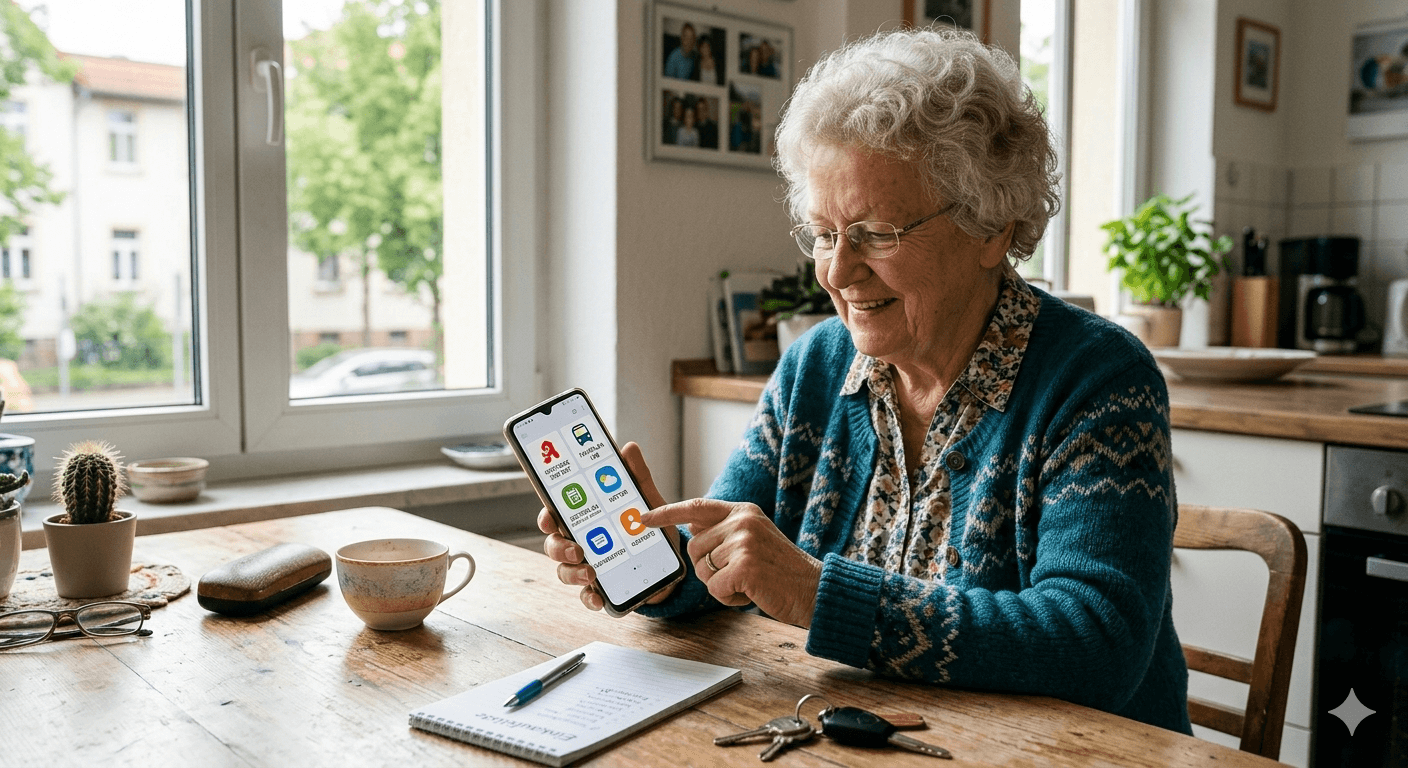
Für den Anfang reichen fünf Apps: WhatsApp für die Familie, Google Maps für Wege und Adressen, der DB Navigator für Bus und Bahn, die Warn-App NINA für amtliche Warnungen und eine Fotos-App, die meist schon vorinstalliert ist. Alle sind kostenlos und für Android und iPhone erhältlich. Laden Sie Apps nur aus dem Play Store oder App Store, und installieren Sie lieber eine nach der anderen statt alle auf einmal.
Frau Albers hat zu ihrem 75. Geburtstag ein neues Smartphone bekommen. Ihr Enkel hat ihr beim Auspacken gleich zwölf Apps installiert, „die man unbedingt braucht“. Eine Woche später benutzt sie davon genau zwei: WhatsApp und die Kamera. Den Rest hat sie nie geöffnet, und der volle Startbildschirm verwirrt sie eher.
Ihre Freundin Frau Lorenz ist anders vorgegangen. Sie hat mit WhatsApp angefangen, weil ihre Tochter in Hamburg wohnt. Als sie das sicher konnte, kam Google Maps dazu, für die Fahrten zum Facharzt in der Stadt. Ein paar Wochen später der DB Navigator, weil sie mit dem Deutschlandticket ihre Schwester besuchen wollte. Heute nutzt sie sechs Apps, und alle regelmäßig.
Genau darum geht es in diesem Ratgeber: welche Apps sich im Alltag wirklich lohnen und in welcher Reihenfolge man sie am besten kennenlernt. Wie Sie Apps installieren und aktuell halten, steht in Apps aktualisieren. Was Sie nicht mehr brauchen, entfernen Sie mit Apps löschen.
Die Grundausstattung im Überblick
Die folgenden Apps decken die Bereiche ab, in denen ein Smartphone im Alltag am meisten hilft. Alle sind kostenlos, für Android und iPhone erhältlich und kommen ohne Abo aus. Wer möchte, kann sie in genau dieser Reihenfolge ausprobieren.
| Wofür? | App | Warum |
|---|---|---|
| Familie | Nachrichten, Fotos, Sprachnachrichten und Videoanrufe, kostenlos | |
| Wege | Google Maps | Adressen finden, Wege zu Fuß, mit Auto oder Bus |
| Bus und Bahn | DB Navigator | Verbindungen, Verspätungen und das Deutschlandticket |
| Warnungen | NINA | Amtliche Warnungen vor Unwetter, Hochwasser und Gefahren |
| Fotos | Google Fotos oder Fotos (iPhone) | Bilder ordnen, wiederfinden und sichern |
| Texte und Fragen | ChatGPT | Briefe vorbereiten, Begriffe erklären, Ausflüge planen |
Gesundheit fehlt in der Tabelle mit Absicht. Für E-Rezept und Patientenakte gibt es eigene Apps, aber für die meisten ist keine davon nötig. Mehr dazu weiter unten im Abschnitt zur Gesundheit.
WhatsApp: Kontakt zur Familie
Wenn es eine App gibt, mit der man anfangen sollte, dann ist es WhatsApp. Die meisten Familien in Deutschland nutzen sie. Sie schreiben kurze Nachrichten, schicken Fotos und Videos, sprechen eine Sprachnachricht ein, wenn das Tippen mühsam ist, oder machen einen Videoanruf mit den Enkeln. Das alles kostet nichts, solange Sie Internet haben.
Besonders praktisch sind Familiengruppen. Statt jedem Kind einzeln vom Arzttermin zu erzählen, schreiben Sie es einmal in die Gruppe, und alle wissen Bescheid. Wenn die Enkel im Urlaub sind, kommen die Fotos vom Strand oft noch am selben Tag.
Wie Sie WhatsApp einrichten, zeigen WhatsApp installieren und WhatsApp-Konto einrichten. Für Sprachnachrichten gibt es Sprachnachrichten senden, für Videoanrufe Videoanruf starten.
Unterwegs: Google Maps und DB Navigator
Google Maps ist auf Android-Handys schon installiert, für das iPhone gibt es die App kostenlos im App Store. Sie tippen eine Adresse ein und sehen, wo sie liegt, wie lange Sie zu Fuß, mit dem Auto oder mit Bus und Bahn brauchen und wo Sie umsteigen müssen. Auch die nächste Apotheke, die gerade geöffnet hat, finden Sie so in Sekunden.
Herr Petersen schaut sich am Abend vor einem Termin in der Stadt den Weg in Ruhe auf Google Maps an. Er sieht, an welcher Haltestelle er aussteigen muss, und mit der Straßenansicht sogar, wie der Eingang der Praxis aussieht. Am nächsten Tag findet er alles auf Anhieb, ganz ohne Hektik.
Der DB Navigator ist die App der Deutschen Bahn. Er zeigt Verbindungen für Fernzüge, Regionalbahnen, Busse und Straßenbahnen in ganz Deutschland, mit Verspätungen und Gleisänderungen in Echtzeit. Sie können darin Fahrkarten kaufen und das Deutschlandticket abonnieren. Es kostet seit Januar 2026 63 Euro im Monat und gilt in allen Bussen und Regionalzügen in Deutschland. Viele Verkehrsverbünde haben zusätzlich eine eigene App, etwa für Fahrpläne vor Ort.
Karten-Apps brauchen Ihren Standort, um den Weg zu zeigen. Erlauben Sie ihn aber nur „beim Verwenden der App“, nicht „immer“. Dann weiß die App nur, wo Sie sind, solange Sie sie offen haben. Wie das geht, steht in Standort ein- und ausschalten.
Warnungen und Notfall
NINA ist die offizielle Warn-App des Bundesamts für Bevölkerungsschutz. Sie warnt vor Unwettern, Hochwasser, Bränden mit Rauchentwicklung oder Stromausfällen, und zwar für Ihren Wohnort und auf Wunsch für weitere Orte, etwa den Wohnort Ihrer Kinder. Die App ist kostenlos, werbefrei und sammelt keine Daten für Werbung.
Für das Wetter lohnt sich die App WarnWetter des Deutschen Wetterdienstes. Die Grundfunktionen mit amtlichen Wetterwarnungen sind kostenlos. Gerade wer gern im Garten ist oder spazieren geht, sieht dort früh, ob Gewitter oder Glätte drohen.
Eine App, die Sie gar nicht installieren müssen, ist der Notfallpass. Beim iPhone richten Sie ihn in der App „Health“ ein, bei Android unter „Einstellungen“ und „Sicherheit und Notfall“. Dort tragen Sie Vorerkrankungen, Medikamente, Allergien und einen Notfallkontakt ein. Rettungskräfte können diese Angaben im Notfall vom Sperrbildschirm ablesen, ohne dass sie Ihren Code kennen.
Gesundheit: E-Rezept, Patientenakte und Erinnerungen
Viele fragen, ob sie für das E-Rezept eine App brauchen. Die Antwort ist: nein. Sie stecken in der Apotheke einfach Ihre Gesundheitskarte ein, und die Apotheke sieht Ihre Rezepte. Die offizielle App „Das E-Rezept“ der gematik ist nur für alle praktisch, die Rezepte vorab an eine Apotheke schicken oder bei einer Versandapotheke bestellen möchten.
Seit 2025 gibt es außerdem die elektronische Patientenakte. Jede Krankenkasse hat dafür eine eigene App, in der Sie Befunde, Arztbriefe und Ihre Medikamentenliste einsehen können. Die Akte wird auch ohne App geführt. Die App brauchen Sie nur, wenn Sie selbst hineinschauen oder festlegen möchten, welche Praxis was sehen darf. Für die Anmeldung brauchen Sie meist Ihre Gesundheitskarte mit PIN oder ein Ausweisverfahren der Krankenkasse.
Für die Erinnerung an Tabletten brauchen Sie keine Spezial-App. Beim iPhone hat die App „Health“ einen Bereich „Medikamente“, der zu festen Zeiten erinnert und abfragt, ob Sie die Tablette genommen haben. Bei Android stellen Sie dafür eine wiederkehrende Erinnerung oder einen Wecker. Wie das geht, steht in Erinnerungen erstellen.
Viele Gesundheits-Apps im Store stammen von unbekannten Anbietern und finanzieren sich über Werbung und Daten. Geben Sie Diagnosen, Medikamente und Befunde nur in die Apps Ihrer Krankenkasse, der gematik oder die eingebauten Funktionen von Apple und Google ein. Dosierungen ändern Sie nur nach Rücksprache mit Arzt oder Apotheke, nie wegen einer App.
Helfer, die schon auf Ihrem Handy sind
Bevor Sie etwas Neues installieren, lohnt sich ein Blick auf das, was Ihr Handy schon kann. Einige der nützlichsten Funktionen sind vorinstalliert, aber gut versteckt.
Die Lupe verwandelt die Kamera in ein Vergrößerungsglas, mit Licht und Standbild. Speisekarte im Restaurant, Beipackzettel, Kleingedrucktes auf der Rechnung: Alles wird groß und gut lesbar. Beim iPhone heißt die App „Lupe“, bei Android finden Sie sie unter „Einstellungen“, „Bedienungshilfen“ und „Lupe“ oder „Vergrößerung“. Die Taschenlampe schalten Sie über die Schnelleinstellungen ein, also mit einem Wisch von oben.
Sehr praktisch ist auch die Vorlesefunktion. Sie lässt sich in den Bedienungshilfen einschalten und liest Texte auf dem Bildschirm laut vor, etwa einen langen Zeitungsartikel. Und wenn die Schrift zu klein ist, stellen Sie sie größer. Wie, steht in Schriftgröße anpassen.
Fotos und ChatGPT
Die Fotos-App ist auf jedem Handy vorinstalliert, bei Android meist Google Fotos, beim iPhone die App „Fotos“. Sie ordnet Ihre Bilder nach Datum und Ort, erkennt Gesichter und findet auf Wunsch alle Bilder mit „Hund“ oder „Strand“. Mit der Sicherung in der Cloud sind Ihre Fotos auch dann nicht verloren, wenn das Handy kaputtgeht. Die kostenlose Speichergrenze ist bei Google 15 GB und bei Apple 5 GB, danach wird es kostenpflichtig. Mehr in Bilder organisieren.
ChatGPT ist eine App mit künstlicher Intelligenz, die beim Schreiben und Erklären hilft. Sie können sie fragen, wie man eine Kündigung formuliert, was ein Begriff auf dem Rentenbescheid bedeutet oder was man an einem Regentag in Lübeck unternehmen kann. Die Antworten klingen überzeugend, sind aber nicht immer richtig. Wichtige Angaben prüfen Sie deshalb selbst. Wie Sie anfangen, zeigt ChatGPT im Alltag nutzen.
Apps sicher installieren
Apps laden Sie nur aus dem Google Play Store oder dem App Store von Apple. Dort werden sie geprüft, auch wenn das keinen vollständigen Schutz bietet. Achten Sie vor dem Installieren auf den Namen des Anbieters. Bei WhatsApp muss dort „WhatsApp LLC“ stehen, bei NINA „Bundesamt für Bevölkerungsschutz“, bei ChatGPT „OpenAI“. Nachahmer-Apps mit ähnlichem Namen und Symbol verlangen oft Geld oder sammeln Daten.
Schauen Sie außerdem, welche Berechtigungen eine App verlangt. Eine Taschenlampen-App, die Zugriff auf Ihre Kontakte möchte, braucht diesen nicht. Was Sie dabei beachten sollten, erklärt App-Berechtigungen prüfen.
Betrüger verschicken Links, die angeblich zu einer Paket-App, einem Banking-Update oder einer Sprachnachricht führen. In Wahrheit installieren Sie damit ein Schadprogramm. Tippen Sie nie auf solche Links. Echte Apps suchen Sie selbst im Store. Mehr in Betrugsnachrichten erkennen.
So bleibt das Handy übersichtlich
- Mit einer App anfangen, die nächste erst, wenn die erste sitzt.
- Wichtige Apps auf den ersten Startbildschirm legen.
- Apps löschen, die Sie drei Monate nicht geöffnet haben.
- Vor dem Installieren den Anbieter prüfen.
- Automatische Updates einschalten.
Das richtige Handy für diese Apps
Für alle genannten Apps brauchen Sie kein teures Smartphone. Wichtiger als Kamera und Rechenleistung sind ein großer, heller Bildschirm, ein Akku, der den Tag durchhält, und vor allem regelmäßige Sicherheits-Updates. Banking-Apps und WhatsApp laufen auf sehr alten Handys irgendwann nicht mehr. Achten Sie beim Kauf darauf, dass der Hersteller mindestens fünf Jahre Updates verspricht. Worauf Sie sonst noch achten sollten, steht in Smartphone für Senioren.
Smartphone mit großem Bildschirm
Ein großer, heller Bildschirm macht WhatsApp, Karten und Fotos deutlich angenehmer. Achten Sie auf einen kräftigen Akku und darauf, dass der Hersteller mehrere Jahre Sicherheits-Updates zusagt.
Anzeige* Affiliate-Link zu Amazon. Kaufen Sie darüber, erhält Digital ab 60 eine kleine Provision. Für Sie ändert sich der Preis nicht.
Fazit: Wenige Apps, gut gekannt
Nützlich wird ein Smartphone durch wenige richtige Apps, die man sicher bedient. WhatsApp, Google Maps, DB Navigator, NINA und die Fotos-App decken den Alltag der meisten ab. Für Gesundheit reichen oft die eingebauten Funktionen und die Gesundheitskarte. Lupe, Notfallpass und Vorlesefunktion sind schon auf Ihrem Handy und warten nur darauf, entdeckt zu werden. Fangen Sie mit einer App an, und nehmen Sie die nächste dazu, wenn Sie so weit sind.
Frau Albers hat inzwischen acht Apps gelöscht. Dafür hat sie die Lupe entdeckt. Die nutzt sie jetzt fast jeden Tag, beim Einkaufen für das Mindesthaltbarkeitsdatum.
- WhatsApp installieren - die erste App einrichten
- Apps aktualisieren - Apps sicher halten
- Apps löschen - Platz und Übersicht schaffen
Alle Anleitungen finden Sie im Bereich Smartphone & Tablet.
Häufige Fragen
Ich erkläre digitale Themen so, dass man sie ohne Vorwissen Schritt für Schritt nachmachen kann.
Mehr über mich →