Speicher voll am Smartphone: So schaffen Sie Platz
Speicher voll am Smartphone? Prüfen Sie Fotos, Videos, Apps, Downloads und WhatsApp – Schritt für Schritt auf Android und iPhone.

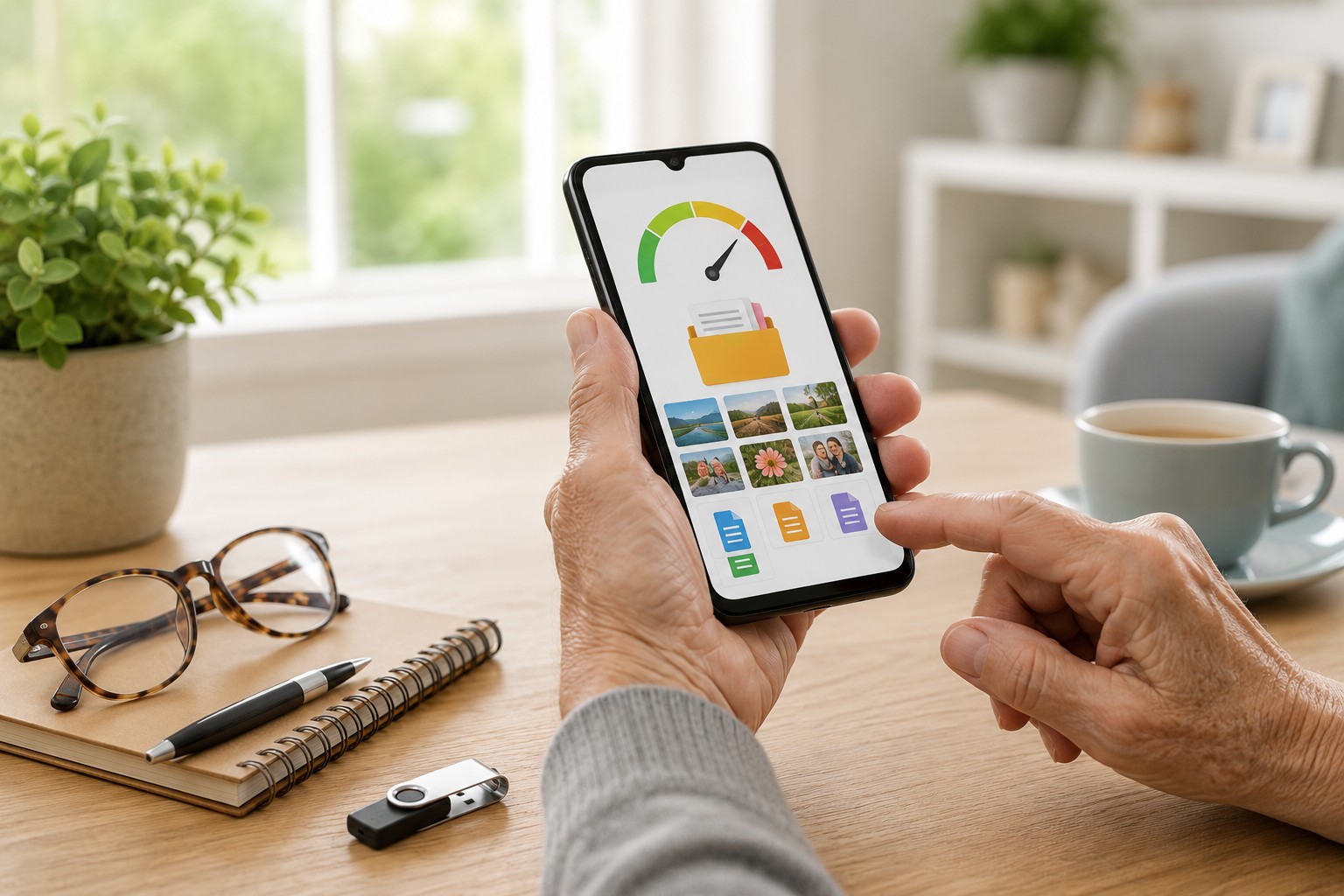
Dann prüfen Sie zuerst, welche Bereiche den meisten Platz belegen. Häufig sind Fotos, Videos, Apps, Downloads oder WhatsApp-Medien beteiligt. Löschen Sie nicht wahllos, sondern gehen Sie Schritt für Schritt vor.
Ist kaum noch freier Speicher vorhanden, können neue Fotos, App-Updates oder Systemaktualisierungen scheitern. Das bedeutet nicht automatisch, dass das Smartphone defekt ist.
Was bedeutet der Speicher auf dem Smartphone überhaupt?
Der Gerätespeicher ist der interne Platz für Apps, Fotos, Videos, Downloads und viele weitere Daten. Wie viel Speicher vorhanden ist, hängt vom jeweiligen Smartphone-Modell ab. Ein Teil davon wird bereits vom Betriebssystem und von Systemdaten genutzt.
Woran merkt man, dass der Speicher voll ist?
Android und iPhone zeigen an, wenn nur noch wenig Speicher frei ist. Zusätzlich können neue Fotos, Downloads oder Updates scheitern. Ein langsames Smartphone kann ebenfalls mit wenig freiem Speicher zusammenhängen, hat aber auch andere mögliche Ursachen.
So prüfen Sie den Platz bei einem Android-Gerät
Wenn Sie ein Gerät von Samsung, Motorola, Google oder Xiaomi nutzen, arbeitet dieses mit dem System Android. Hier können Sie sehr genau nachsehen, welche Bereiche besonders viel Platz beanspruchen.
Tippen Sie auf das Symbol mit dem Zahnrad auf Ihrem Startbildschirm.
Tippen Sie auf Speicher. Je nach Hersteller kann der Punkt etwas anders heißen oder unter „Gerätewartung“ beziehungsweise „Akku und Gerätewartung“ liegen.
Die Übersicht zeigt, wie viel Speicher frei ist und welche Kategorien oder Apps besonders viel Platz verwenden.
So prüfen Sie den Platz beim iPhone
Beim iPhone finden Sie die Speicherübersicht unter Einstellungen > Allgemein > iPhone-Speicher. Dort sehen Sie Empfehlungen und eine Liste der Apps mit ihrem Speicherverbrauch.
Öffnen Sie das graue Zahnrad-Symbol.
Scrollen Sie ein kleines Stück nach unten bis zum Menüpunkt "Allgemein".
Oben sehen Sie den belegten und verfügbaren Speicher. Darunter folgen Empfehlungen sowie die Apps mit ihrem jeweiligen Speicherbedarf.
Das sind meistens die größten Speicherfresser
Welche Daten am meisten Platz belegen, ist von Gerät zu Gerät verschieden. Häufig fallen Videos, große Fotosammlungen, heruntergeladene Dateien, Spiele und Messenger-Medien ins Gewicht. Entscheidend ist deshalb die Speicherübersicht Ihres eigenen Smartphones.
Fotos und Videos kritisch durchsehen
Wir fotografieren heute viel bedenkenloser als früher. Damals kostete die Filmentwicklung Geld. Heute knipsen wir das gleiche Blumenbeet gerne fünfmal hintereinander, um das schärfste Bild zu erwischen. Die vier verwackelten Versuche bleiben dann oft über Jahre auf dem Gerät liegen. Es lohnt sich sehr, an einem verregneten Nachmittag die eigene Galerie durchzusehen und unscharfe Aufnahmen in den Papierkorb zu schieben.
Der heimliche Sammler: WhatsApp
WhatsApp kann mit der Zeit viel Speicher belegen – besonders durch Videos, Fotos, Sprachnachrichten und häufig weitergeleitete Dateien. Wie viel tatsächlich gespeichert wird, hängt von Ihren Chats und Einstellungen ab.
Öffnen Sie in WhatsApp Einstellungen > Speicher und Daten > Speicher verwalten. Dort können Sie große Dateien und Chats mit hohem Speicherverbrauch prüfen und gezielt Inhalte löschen.
Wenn Sie Medien über „Speicher verwalten“ von Ihrem Gerät löschen, wird dadurch nicht automatisch die Kopie auf dem Smartphone der anderen Person entfernt. Prüfen Sie vor dem Löschen trotzdem, ob Sie wichtige Dateien noch benötigen.
Anwendungen löschen, die man nie nutzt
Ungenutzte Apps können viel Speicher belegen. Löschen Sie nur Apps, die Sie sicher nicht mehr benötigen. Bereits gekaufte Apps lassen sich innerhalb desselben App-Stores meist erneut laden, sofern sie dort weiterhin angeboten werden. Beim iPhone kann außerdem „App auslagern“ Speicher freigeben, ohne die zugehörigen Dokumente und Daten sofort zu entfernen.
Vergessene Downloads und der Papierkorb
Wenn Sie heruntergeladene Dateien nicht wiederfinden, hilft der Ratgeber Download finden. Für PDF-Dateien finden Sie zusätzlich PDF herunterladen und PDF öffnen.
Auch der Ordner Downloads beziehungsweise die Dateien-App lohnt einen Blick. Dort liegen oft alte PDFs, Bilder oder andere heruntergeladene Dateien. Gelöschte Fotos bleiben je nach Foto-App zunächst im Bereich „Zuletzt gelöscht“ oder im Papierkorb. Wie lange sie dort aufbewahrt werden, hängt von der verwendeten App ab. Wenn Sie den Platz sofort benötigen, können Sie diesen Bereich nach sorgfältiger Prüfung manuell leeren.
Was man besser nicht löschen sollte
Bei der Suche nach Platzfressern stoßen manche Nutzer auf kryptische Bezeichnungen. Hier ist ein wenig Vorsicht geboten.
Löschen Sie keine unbekannten Systemordner oder Dateien über einen Dateimanager. Bei Android können Sie den Cache einer einzelnen App dagegen über die App-Einstellungen leeren; dabei werden temporäre Daten entfernt. Die Funktion „Speicherinhalt/Daten löschen“ ist etwas anderes und kann Anmeldungen oder App-Daten entfernen.
Speicher dauerhaft frei halten
Eine kleine Routine hilft: Prüfen Sie regelmäßig große Videos, Downloads und ungenutzte Apps. Bei WhatsApp können Sie außerdem kontrollieren, welche Medien automatisch heruntergeladen werden und ob sie zusätzlich in Ihrer Foto-App erscheinen sollen.
Wann Cloud, USB-Stick oder Computer sinnvoll sind
Wenn Sie Fotos und Videos behalten möchten, können Sie sie vor dem Löschen auf einen Computer, einen geeigneten Speicherstick oder einen Cloud-Dienst kopieren. Prüfen Sie anschließend, ob die Dateien dort wirklich vollständig angekommen sind. Bei Cloud-Diensten sollten Sie außerdem auf ein sicheres Konto und eine aktivierte Zwei-Faktor-Authentifizierung achten.
Wer keinen Computer besitzt und trotzdem Platz schaffen möchte, für den ist ein kleiner Speicherstick eine Erleichterung. Dieser lässt sich direkt in die Ladebuchse des Telefons stecken. So können Sie Ihre liebsten Bilder sichern und anschließend vom Handy löschen.
Speicherstick ansehenHinweis: Wenn Sie viele Fotos behalten möchten, kann das hilfreich sein. Er ersetzt aber nicht das regelmäßige Aussortieren von unnötigem Datenmüll. (Bei Kauf über diesen Link erhalten wir eine kleine Provision. Der Preis bleibt für Sie gleich.)
Häufig gestellte Fragen
Fazit
Ist der Speicher voll, beginnen Sie mit der Speicherübersicht und löschen Sie gezielt große oder nicht mehr benötigte Inhalte. Fotos, Videos, Downloads, Apps und WhatsApp-Medien sind typische Kandidaten – aber erst die Anzeige auf Ihrem eigenen Smartphone zeigt, wo sich das Aufräumen wirklich lohnt.
Das könnte Sie auch interessieren
- Erfahren Sie, wie Sie ganz einfach Apps löschen auf dem Smartphone können.
- Lesen Sie, wie Sie sicher Fotos verschicken über WhatsApp und E-Mail.
- Informieren Sie sich, wie das Datenvolumen funktioniert.
Friedhelm erklärt digitale Themen verständlich und ohne Fachchinesisch, speziell für Menschen ab 60.