WhatsApp Backup erstellen: Chats sicher sichern
WhatsApp Backup erstellen: So sichern Sie Chats und Medien auf Android oder iPhone und stellen sie bei einem Handywechsel wieder her.
Was ist ein WhatsApp-Backup?
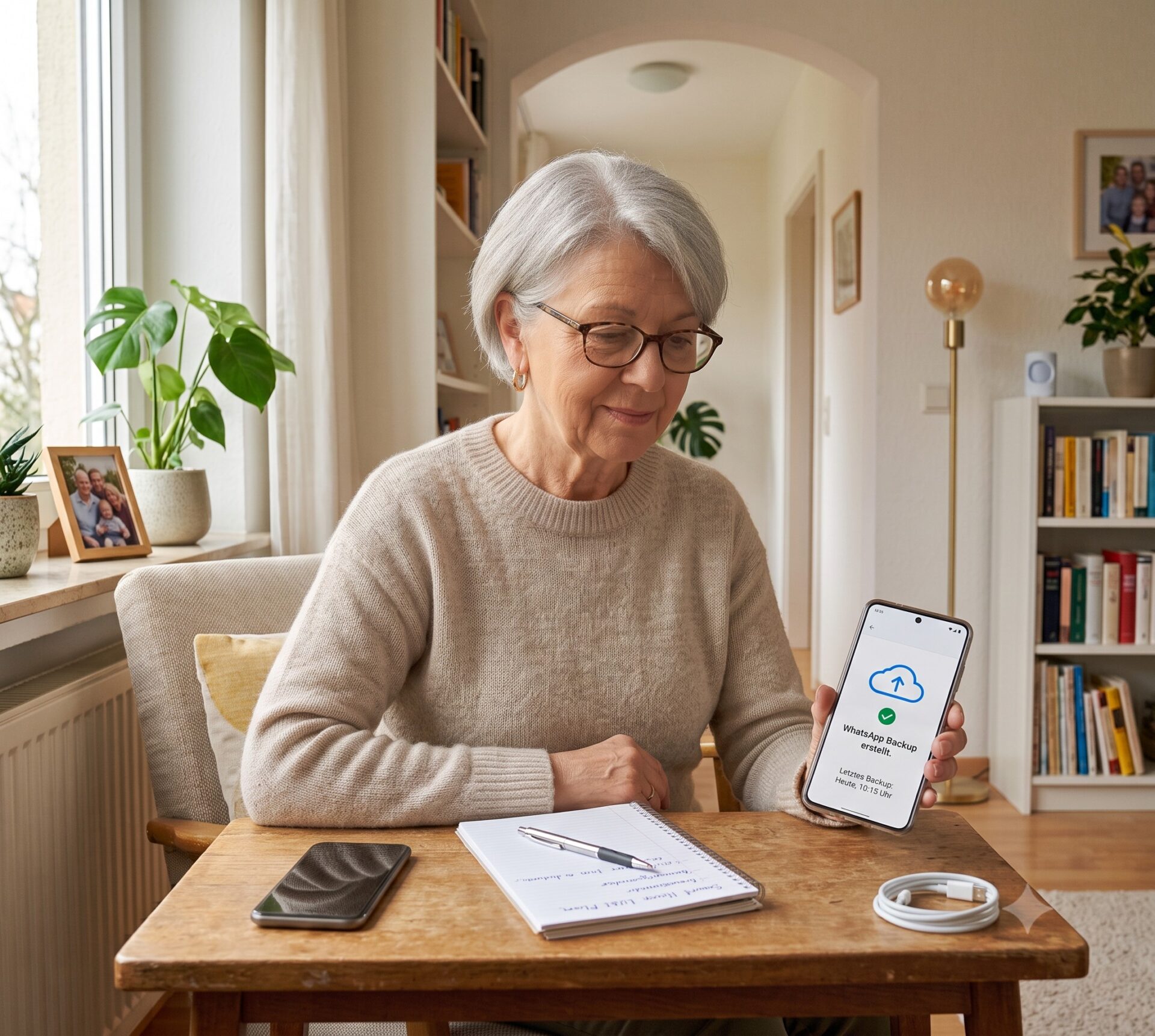
„Backup“ bedeutet Sicherheitskopie. WhatsApp kann Ihren Chatverlauf und die dazugehörigen Medien sichern, damit Sie diese Daten später wiederherstellen können. Ob Videos mitgesichert werden, lässt sich im Backup-Bereich separat festlegen.
Bei einer Neuinstallation oder einem Handywechsel kann WhatsApp eine vorhandene Sicherung erkennen und zur Wiederherstellung anbieten. Dafür müssen unter anderem die passende Telefonnummer und das zugehörige Google- beziehungsweise iCloud-Konto verwendet werden.
Warum ist ein WhatsApp-Backup so wichtig?
Ein Smartphone kann beschädigt werden, verloren gehen oder ersetzt werden. Ohne aktuelle Sicherung können WhatsApp-Daten verloren gehen oder sich nicht vollständig auf ein neues Gerät übertragen lassen.
Ein Backup schützt Sie in ganz typischen Lebenssituationen:
Die goldene Regel
Ein Backup schützt vor schmerzhaftem Datenverlust. Es ist besonders wichtig, eine frische Sicherung zu erstellen, bevor Sie ein neues Smartphone einrichten oder das alte Gerät auf die Werkseinstellungen zurücksetzen.
Android oder iPhone: Wo wird das Backup gespeichert?
Der Speicherweg hängt vom Smartphone ab. WhatsApp unterstützt Cloud-Backups über ein Google-Konto auf Android und über iCloud auf dem iPhone.
Auf einem Android-Smartphone wird die Sicherung mit dem ausgewählten Google-Konto verknüpft. Achten Sie besonders vor einem Gerätewechsel darauf, welches Google-Konto im Bereich „Chat-Backup“ ausgewählt ist.
Auf dem iPhone nutzt WhatsApp iCloud. Für das Sichern und Wiederherstellen müssen iCloud Drive beziehungsweise die WhatsApp-Berechtigung für iCloud aktiv sein und genügend Speicherplatz zur Verfügung stehen.
Der Speicherort
Verknüpft mit Ihrem Google-Konto.
Die Sicherung erfolgt in der Cloud namens Google Drive.
Der Speicherort
Verknüpft mit Ihrer Apple-ID.
Die Sicherung erfolgt in der Cloud namens iCloud.
WhatsApp Backup auf Android erstellen – Schritt für Schritt
Um auf einem Android-Gerät eine Sicherung vorzunehmen, müssen Sie nicht tief in die Technik einsteigen. Da sich die Knöpfe und Symbole durch regelmäßige Updates ab und an leicht verändern, halten wir uns an den allgemeingültigen, sicheren Pfad durch die Menüs.
-
1Menü aufrufenÖffnen Sie WhatsApp und tippen Sie ganz oben rechts auf die drei kleinen, übereinanderstehenden Punkte.
-
2Einstellungen öffnenWählen Sie im kleinen Menü, das sich nun öffnet, ganz unten den Punkt „Einstellungen“ aus.
-
3Chats anwählenTippen Sie in der Liste auf das Feld „Chats“ (gekennzeichnet durch ein kleines Sprechblasen-Symbol).
-
4Chat-Backup aufrufenScrollen Sie ein wenig nach unten, bis Sie den Punkt „Chat-Backup“ sehen, und tippen Sie darauf.
-
5Konto prüfen & SichernKontrollieren Sie das ausgewählte Google-Konto und die Backup-Einstellungen. Tippen Sie anschließend auf „Sichern“, um eine manuelle Sicherung zu starten.
WhatsApp Backup auf dem iPhone erstellen – Schritt für Schritt
Beim Apple iPhone ist der Weg sehr ähnlich, allerdings sind die Einstellungen und Begriffe an die Apple-Welt angepasst. Stellen Sie vorab sicher, dass Sie mit Ihrer Apple-ID auf dem Telefon angemeldet sind.
-
1WhatsApp-Einstellungen öffnenÖffnen Sie WhatsApp und tippen Sie ganz unten rechts auf das Zahnrad-Symbol mit der Beschriftung „Einstellungen“.
-
2Chat-Bereich öffnenWählen Sie aus der Menüliste den Punkt „Chats“ aus.
-
3Zu Chat-Backup navigierenTippen Sie auf den Eintrag „Chat-Backup“, um in das Kontrollzentrum für Ihre Sicherheitskopien zu gelangen.
-
4Backup jetzt erstellenTippen Sie auf den blauen Text „Backup jetzt erstellen“. Das iPhone fängt nun sofort an, die Chats in Ihre iCloud hochzuladen.
Automatische Backups einstellen – der sicherste Weg
Automatische Backups sind sinnvoll, weil Sie die Sicherung nicht jedes Mal von Hand starten müssen. Legen Sie im Chat-Backup fest, wie häufig WhatsApp eine neue Sicherung anlegen soll.
Je nach Gerät stehen regelmäßige Intervalle wie täglich, wöchentlich oder monatlich zur Auswahl. Wenn Ihnen aktuelle Chats wichtig sind und genügend Speicher vorhanden ist, ist täglich die sicherste Einstellung. Wer nur selten WhatsApp nutzt, kann auch ein längeres Intervall wählen.
Prüfen Sie trotzdem gelegentlich im Bereich „Chat-Backup“, wann die letzte erfolgreiche Sicherung erstellt wurde – besonders vor einem Handywechsel.
Bilder und Videos mitsichern – ja oder nein?
Medien benötigen deutlich mehr Speicher als reine Textnachrichten. Fotos und Sprachnachrichten können den Umfang eines Backups deshalb stark vergrößern. Entscheiden Sie nach verfügbarem Speicherplatz und persönlicher Bedeutung, welche Inhalte Sie zusätzlich separat sichern möchten.
Videos benötigen meist besonders viel Speicher. Im Chat-Backup können Sie deshalb über „Videos einschließen“ beziehungsweise eine ähnlich bezeichnete Option festlegen, ob Videos mitgesichert werden sollen.
Wenn Ihnen die Videos sehr wichtig sind, schalten Sie den Regler ein. Ist Ihr Online-Speicherplatz bei Google oder Apple jedoch knapp, lassen Sie den Schalter für Videos bewusst aus. Sie können wichtige Videos stattdessen einzeln in Ihrer normalen Telefongalerie abspeichern.
Tipps zum Umgang mit großen Dateien finden Sie im Beitrag Speicherplatz verwalten und Informationen zum Versand im Ratgeber Videos teilen mit dem Smartphone.
Ende-zu-Ende-verschlüsselte Backups einfach erklärt
Cloud-Backups sind nicht automatisch durch die WhatsApp-Ende-zu-Ende-Verschlüsselung geschützt. Sie können jedoch in WhatsApp ein Ende-zu-Ende-verschlüsseltes Backup einschalten. Je nach verfügbarer Option lässt es sich mit einem Passkey, einem selbst gewählten Passwort oder einem 64-stelligen Verschlüsselungsschlüssel schützen.
Bei aktiviertem Ende-zu-Ende-verschlüsseltem Backup können weder WhatsApp noch der Cloud-Anbieter den Inhalt des Backups lesen.
WhatsApp auf einem neuen Smartphone wiederherstellen
Bei einem neuen Smartphone gibt es zwei Wege: eine Wiederherstellung aus dem Cloud-Backup oder – bei unterstützten Geräten – die direkte Übertragung des Chatverlaufs vom alten auf das neue Gerät.
-
1Backup auf dem alten Handy machenMachen Sie direkt vor dem Ausschalten des alten Handys ein letztes, manuelles Backup.
-
2Konto auf neuem Handy anmeldenMelden Sie sich auf dem neuen Smartphone mit exakt demselben Google-Konto (Android) oder derselben Apple-ID (iPhone) an.
-
3WhatsApp installierenLaden Sie WhatsApp herunter und geben Sie bei der Einrichtung Ihre gewohnte Telefonnummer ein.
-
4Backup einspielenWhatsApp erkennt nun automatisch, dass in der Cloud eine Sicherung unter dieser Nummer liegt. Tippen Sie auf „Wiederherstellen“ und warten Sie, bis die Daten geladen sind.
Für die Wiederherstellung aus einem Backup benötigen Sie die passende Telefonnummer und das zugehörige Google- oder iCloud-Konto. Für einen direkten Chat-Transfer gibt es in WhatsApp eigene Übertragungsfunktionen. Beim Wechsel zwischen Android und iPhone gelten separate Schritte.
Checkliste vor einem Handywechsel
Damit beim Wechsel auf ein neues Smartphone garantiert nichts schiefgeht, gehen Sie vorab diese kurze Checkliste in Ruhe durch:
-
✓ErreichbarkeitWhatsApp funktioniert auf dem alten Handy im Moment des Wechsels noch einwandfrei.
-
✓TelefonnummerSie können die verwendete Telefonnummer weiterhin bestätigen, zum Beispiel per SMS oder Anruf, falls WhatsApp dies verlangt.
-
✓Kontodaten bereitDas Passwort für Ihr Google-Konto oder Ihre Apple-ID liegt bereit.
-
✓Internet & StromBeide Smartphones sind im stabilen Heim-WLAN eingewählt und ausreichend geladen.
Die wichtigste Goldregel lautet: Löschen oder verschenken Sie das alte Smartphone erst dann, wenn WhatsApp auf dem neuen Gerät wirklich vollständig eingerichtet ist und Sie alle alten Chats wiedersehen.
WLAN und Speicherplatz unbedingt beachten
Wenn ein WhatsApp-Backup nicht funktioniert, gehören eine instabile Internetverbindung, zu wenig Speicherplatz oder falsche Konto-/Cloud-Einstellungen zu den häufigsten Ursachen.
Bei größeren Backups ist WLAN meist die bessere Wahl, besonders wenn Ihr Mobilfunktarif nur begrenztes Datenvolumen enthält. Prüfen Sie zusätzlich, ob WhatsApp die Nutzung mobiler Daten für Backups erlaubt beziehungsweise ob Sie diese bewusst eingeschaltet haben.
Zudem benötigt das Backup genügend freien Platz auf dem Smartphone selbst sowie im Google-Konto oder in der iCloud. Wenn Ihre iCloud mit Urlaubsfotos bereits restlos überfüllt ist, verweigert das iPhone die Sicherung der WhatsApp-Daten. Hier hilft nur ein vorheriges Aufräumen.
Mehr zum Thema Internetverbindung finden Sie im Beitrag WLAN-Probleme lösen.
Häufige Fehler beim WhatsApp-Backup vermeiden
-
❌
Sicherung komplett vergessenMan verlässt sich darauf, dass schon alles gutgehen wird, bis das Handy im Wasser landet. Aktivieren Sie unbedingt die automatische Sicherung.
-
❌
Altes Handy zu früh gelöschtWer das alte Handy übereilt auf Werkseinstellungen zurücksetzt, bevor das neue Gerät eingerichtet ist, verliert bei einem Backup-Fehler alle Chats für immer.
-
❌
Verschlüsselungs-Passwort verlegtWenn Sie für das verschlüsselte Backup ein Passwort oder einen 64-stelligen Schlüssel verwenden, müssen die erforderlichen Zugangsdaten für die Wiederherstellung verfügbar sein.
-
❌
Falsches Google-Konto genutztFür ein Android-Backup muss auf dem neuen Gerät das Google-Konto verfügbar sein, mit dem die Sicherung erstellt wurde.
Praktische Helfer: Mehr Speicherplatz für Erinnerungen
Da Fotos und Videos oft den mit Abstand größten Teil eines WhatsApp-Backups ausmachen, läuft der Online-Speicher bei Google oder Apple schnell voll. Um den Cloud-Speicher zu entlasten, kann es sinnvoll sein, wichtige Fotos regelmäßig auf einen externen Speicher auszulagern.
Häufige Fragen zum WhatsApp-Backup
Fazit: Einfache Vorsorge für beruhigte Sicherheit
Ein WhatsApp-Backup einzurichten, ist eine der wichtigsten und sinnvollsten Vorsorgemaßnahmen im digitalen Alltag. Es nimmt Ihnen die ständige Sorge, dass bei einem Verlust, Diebstahl oder plötzlichen Defekt des Smartphones all Ihre geschriebenen Erinnerungen und Fotos der Familie für immer verloren sind.
Aktivieren Sie eine regelmäßige automatische Sicherung, prüfen Sie gelegentlich das Datum des letzten erfolgreichen Backups und erstellen Sie vor einem Handywechsel eine frische manuelle Sicherung. Wenn Sie zusätzlichen Schutz wünschen, können Sie das Ende-zu-Ende-verschlüsselte Backup aktivieren.
Das könnte Sie auch interessieren
- Speicherplatz verwalten – So löschen Sie unnötigen Datenmüll vom Telefon
- WhatsApp sicher nutzen – Praktischer Schutz vor Betrugsmaschen
- Sichere Passwörter erstellen – So schützen Sie Ihre Online-Konten effektiv
- Fotos per WhatsApp oder E-Mail verschicken – Fotos richtig und einfach teilen
Ich helfe Menschen ab 60, sicher und selbstständig mit digitalen Geräten umzugehen – verständlich, praxisnah und ohne Fachchinesisch.