WhatsApp-Videoanruf starten: Einfach erklärt
WhatsApp-Videoanruf starten: So rufen Sie Familie und Freunde mit Bild an, nehmen Anrufe an und lösen typische Probleme Schritt für Schritt.
Was ist ein WhatsApp-Videoanruf?
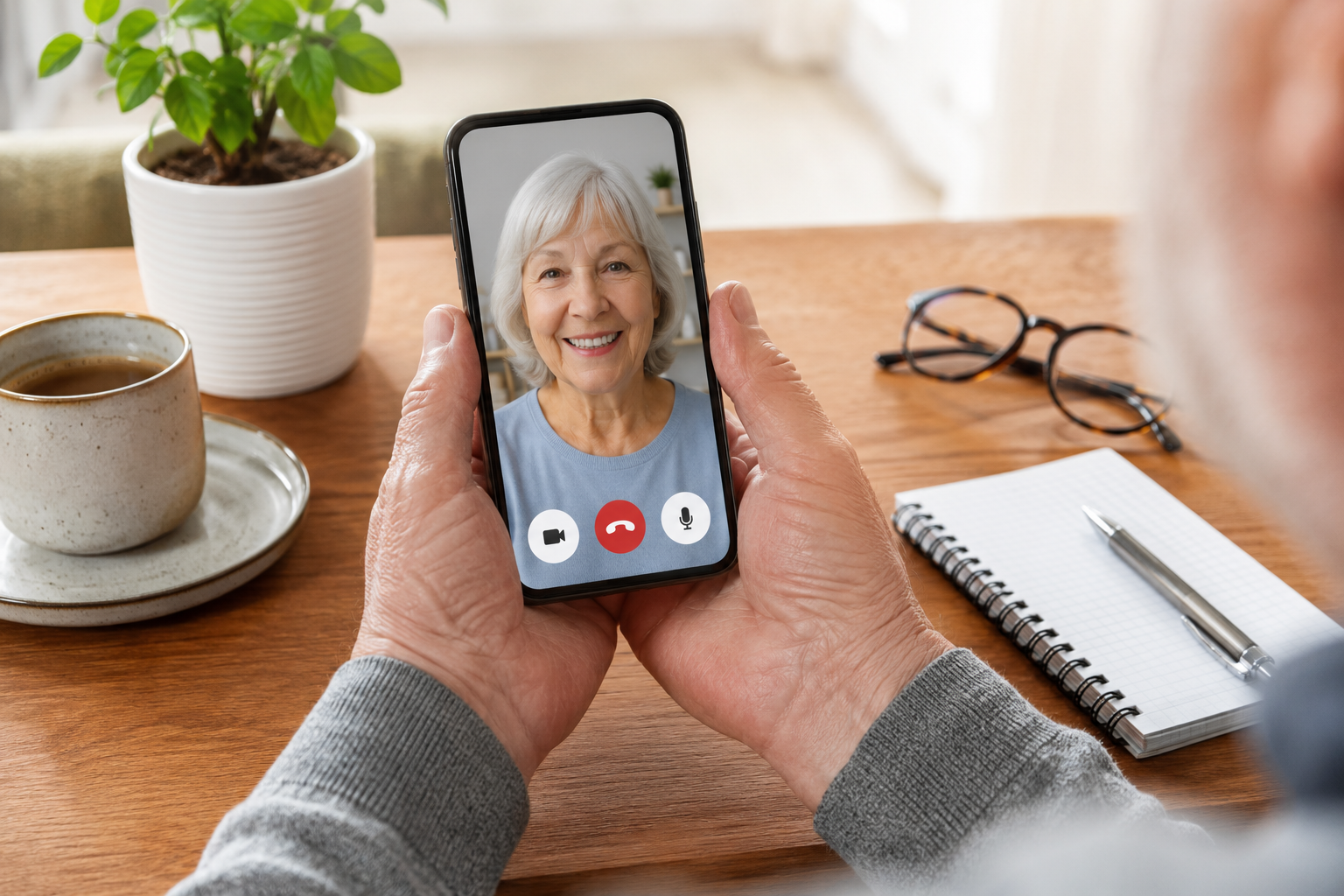
Ein Videoanruf ist wie ein normales Telefonat – nur mit Kamera. Sie können die andere Person sehen, und die andere Person kann Sie sehen. Das funktioniert über das Internet.
- Sie brauchen keine zusätzliche App.
- WhatsApp reicht aus.
- Der Anruf läuft über WLAN oder mobile Daten.
- Im heimischen WLAN wird Ihr mobiles Datenvolumen normalerweise nicht belastet.
Was Sie vorher brauchen
Damit der Videoanruf reibungslos klappt, sollte Folgendes bereits erledigt sein:
- WhatsApp ist installiert.
- WhatsApp-Konto ist eingerichtet.
- Der Kontakt ist gespeichert.
- Die andere Person nutzt ebenfalls WhatsApp.
- Internetverbindung ist aktiv.
- Kamera und Mikrofon sind erlaubt.
- Der Akku ist ausreichend geladen.
Mehr dazu: Was ist WhatsApp?, WhatsApp installieren und WhatsApp Konto einrichten.
Noch neu bei WhatsApp?
Dann starten Sie am besten mit den Grundlagen. Auf Digital ab 60 finden Sie einfache Schritt-für-Schritt-Anleitungen zu WhatsApp, Nachrichten, Fotos und Sicherheit.
WhatsApp-Grundlagen ansehenWhatsApp öffnen
- 1Suchen Sie auf dem Smartphone das grüne WhatsApp-Symbol.
- 2Tippen Sie einmal darauf.
- 3Es öffnet sich die Übersicht mit Ihren Chats.
- 4Falls Sie gefragt werden, ob WhatsApp auf Kamera oder Mikrofon zugreifen darf, tippen Sie auf „Erlauben“.
Kontakt auswählen
- 1Tippen Sie in WhatsApp auf den Chat mit der Person, die Sie anrufen möchten.
- 2Falls noch kein Chat vorhanden ist, tippen Sie auf das Symbol für einen neuen Chat.
- 3Wählen Sie den Namen der Person aus Ihrer Kontaktliste.
- 4Der Chat öffnet sich.
WhatsApp-Videoanruf starten
- 1Öffnen Sie den Chat mit der gewünschten Person.
- 2Schauen Sie oben rechts in die Leiste.
- 3Dort sehen Sie ein kleines Kamera-Symbol.
- 4Tippen Sie einmal auf dieses Kamera-Symbol.
- 5WhatsApp startet nun den Videoanruf.
- 6Warten Sie, bis die andere Person annimmt.
Einen WhatsApp-Videoanruf annehmen
Wenn jemand Sie per WhatsApp-Videoanruf anruft, erscheint auf dem Bildschirm ein Anrufhinweis.
- 1Das Smartphone klingelt oder vibriert.
- 2Auf dem Bildschirm erscheint der Name oder die Telefonnummer.
- 3Sie sehen ein Kamera-Symbol.
- 4Tippen oder wischen Sie auf „Annehmen“.
- 5Der Videoanruf beginnt.
Kamera und Mikrofon verstehen
Mikrofon bedeutet: Die andere Person kann Sie hören.
Kamera bedeutet: Die andere Person kann Sie sehen.
Während des Anrufs gibt es meist diese Symbole:
Lautsprecher einschalten und Lautstärke erhöhen
Bei Videoanrufen ist der Lautsprecher meist aktiv. Falls der Ton zu leise ist, können Sie während des Gesprächs die Lautstärke erhöhen.
- 1Starten Sie den Videoanruf.
- 2Drücken Sie während des Anrufs die obere Lautstärketaste an der Seite des Smartphones.
- 3Prüfen Sie, ob der Ton lauter wird.
- 4Achten Sie darauf, dass Ihre Hand den Lautsprecher nicht verdeckt.
Mehr dazu: Lautstärke am Smartphone erhöhen
🔍 Vor dem Kauf kurz prüfen
- Ist der Ständer breit genug?
- Passt das Smartphone auch mit Hülle hinein?
- Steht das Gerät im Hochformat und Querformat stabil?
- Rutscht der Ständer nicht auf dem Tisch?
Typische Probleme und einfache Lösungen
Sicherheit beim Videoanruf
- Nehmen Sie Videoanrufe von unbekannten Nummern nicht vorschnell an.
- Geben Sie keine Bankdaten, TANs oder Passwörter im Videoanruf weiter.
- Wenn jemand Druck macht oder Geld fordert, beenden Sie den Anruf.
- Rufen Sie bei Unsicherheit eine vertraute Person über eine bekannte Nummer zurück.
- Achten Sie darauf, was im Hintergrund zu sehen ist.
Ein seriöser Kontakt wird Sie nicht per Videoanruf nach Passwörtern, PINs oder Bankdaten fragen.
Mehr dazu: Betrugsmaschen im Internet erkennen und Sicher im Internet.
Häufige Fragen
Videoanrufe bringen Familie und Freunde näher
Ein WhatsApp-Videoanruf ist eine schöne Möglichkeit, mit Familie und Freunden in Kontakt zu bleiben. Besonders wenn Kinder oder Enkel weiter entfernt wohnen, kann ein kurzer Videoanruf viel Nähe schaffen.
Öffnen Sie einfach den Chat, tippen Sie auf das Kamera-Symbol und warten Sie, bis die andere Person annimmt. Nach ein paar Versuchen wird dieser Ablauf schnell vertraut.
Wie geht es jetzt weiter?
Ich helfe Menschen ab 60, sicher und selbstständig mit digitalen Geräten umzugehen – verständlich, praxisnah und ohne Fachchinesisch.