Akku sparen am Smartphone: Länger ohne Laden auskommen
Mittags schon bei 30 Prozent, abends leer? Meist stecken zwei oder drei Ursachen dahinter, und die finden Sie in wenigen Minuten. Hier lesen Sie, wo Sie die Stromfresser sehen, welche Einstellungen bei Android und iPhone wirklich etwas bringen und woran Sie merken, dass der Akku selbst verbraucht ist.
 Von Friedhelm DeussnerLesezeit ca. 9 MinutenAktualisiert: November 2026
 KI-generiertes Bild
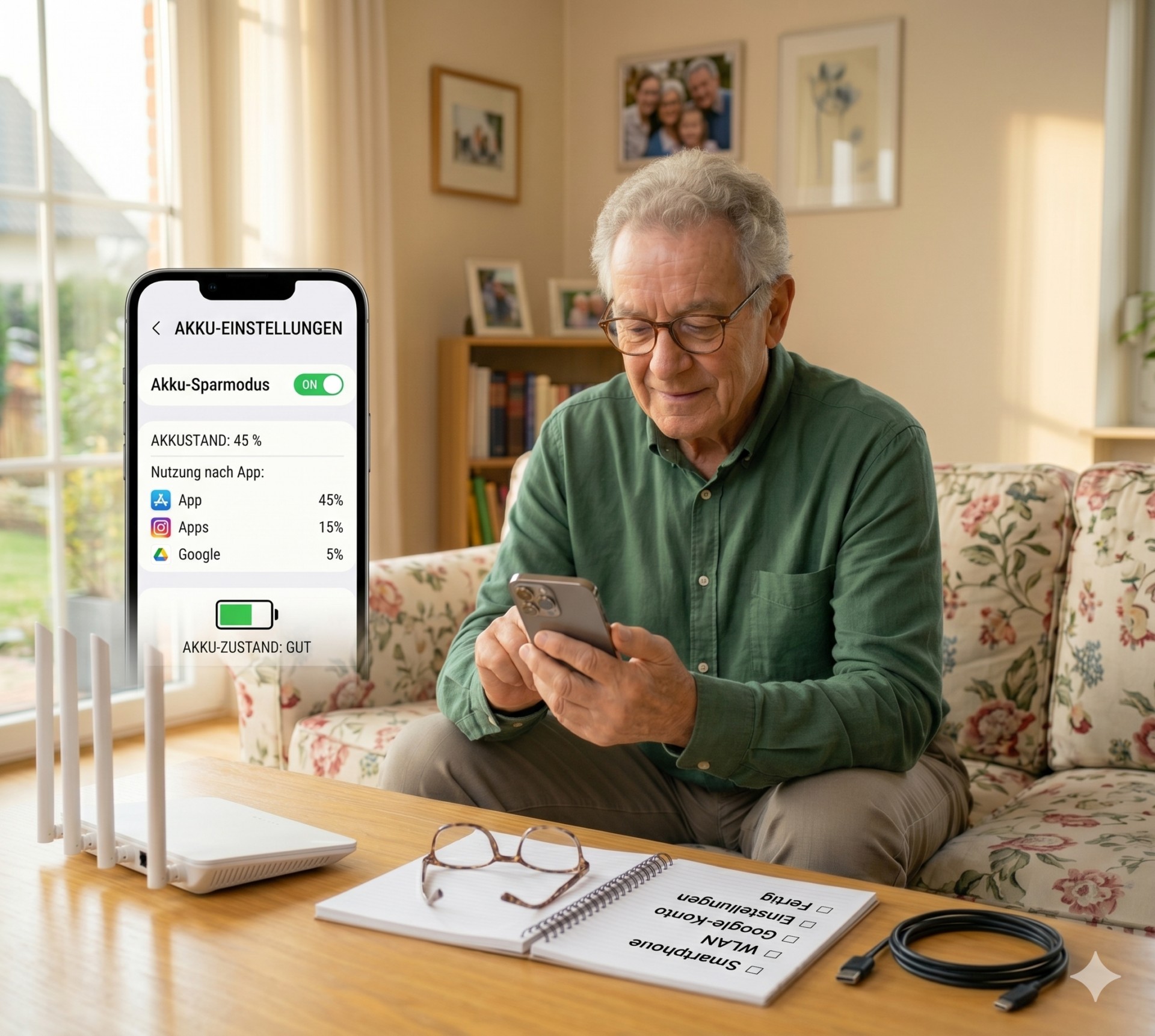
Den meisten Strom verbrauchen der Bildschirm, ein schwacher Mobilfunkempfang und einzelne Apps, die im Hintergrund laufen. Schauen Sie zuerst in die Akku-Übersicht: bei Android unter Einstellungen und „Akku“, beim iPhone unter Einstellungen und „Batterie“. Dort sehen Sie, welche App am meisten verbraucht. Danach helfen eine geringere Helligkeit, der Energiesparmodus und weniger Benachrichtigungen. Hält der Akku trotzdem kaum noch einen Tag, ist er vermutlich verschlissen.
Herr Wolters hatte sein Handy morgens um sieben vom Ladekabel genommen. Um zwei Uhr nachmittags, beim Kaffee mit seiner Schwester, zeigte es noch 18 Prozent. Dabei hatte er kaum telefoniert, nur ein paar Nachrichten gelesen und einmal das Wetter angeschaut.
Seine Schwester tippte auf „Einstellungen“ und dann auf „Akku“. Ganz oben in der Liste stand eine Zeitungs-App, die er seit Wochen nicht mehr geöffnet hatte. Sie hatte den halben Tag im Hintergrund Artikel geladen. Zwei Fingertipps später war das abgestellt. Am nächsten Tag kam Herr Wolters mit 55 Prozent nach Hause.
So einfach ist es nicht immer, aber erstaunlich oft. Dieser Beitrag geht die Ursachen der Reihe nach durch, von der schnellen Prüfung bis zur Frage, ob ein neuer Akku fällig ist. Lädt Ihr Handy gar nicht mehr richtig, finden Sie Hilfe in Handy lädt nicht.
Warum der Akku so schnell leer wird
Ein Smartphone ruht nie ganz. Auch wenn es auf dem Tisch liegt, hält es Kontakt zum Mobilfunkmast, schaut nach neuen Nachrichten, gleicht den Kalender ab und lässt manche Apps im Hintergrund arbeiten. Jede dieser Kleinigkeiten kostet ein wenig Strom, und über einen ganzen Tag summiert sich das.
Den größten Anteil hat fast immer der Bildschirm. Ein großes, helles Display braucht mehr Energie als alles andere im Gerät. Wer viel liest, Fotos ansieht oder Videos schaut, merkt das deutlich. Gleich danach kommt der Empfang: Muss das Handy im Keller, auf dem Land oder in einem dicken Altbau ständig um ein schwaches Signal kämpfen, zieht das viel Strom.
Dazu kommen Apps, die mehr tun als nötig, und der Akku selbst. Er altert mit jedem Ladezyklus. Nach drei oder vier Jahren hält er oft nur noch einen Teil dessen, was er neu geschafft hat. Ein schnell leerer Akku heißt also nicht, dass das Handy kaputt ist. Er sagt Ihnen nur, dass sich ein genauerer Blick lohnt.
Die Stromfresser in der Akku-Übersicht finden
Bevor Sie irgendetwas umstellen, schauen Sie nach, wohin der Strom tatsächlich geht. Jedes Smartphone führt darüber Buch, und oft reicht dieser eine Blick, um die Ursache zu finden.
Android
Öffnen Sie die Einstellungen und tippen Sie auf „Akku“. Bei Samsung heißt der Punkt „Akku“ oder „Akku und Gerätewartung“, bei Google Pixel tippen Sie danach auf „Akkunutzung“. Sie sehen eine Liste der Apps, sortiert nach Verbrauch seit dem letzten Laden.
iPhone
Öffnen Sie die Einstellungen und tippen Sie auf „Batterie“. Unter dem Diagramm stehen die Apps mit ihrem Anteil am Verbrauch. Neuere iOS-Versionen markieren auffällige Stromfresser zusätzlich mit einem Hinweis.
Achten Sie auf Apps, die viel verbrauchen, obwohl Sie sie kaum benutzt haben. Dass die Kamera nach einem Ausflug oben steht oder die Karten-App nach einer Autofahrt mit Navigation, ist normal. Eine Spiele-App oder ein Online-Shop ganz oben, obwohl Sie ihn nicht geöffnet haben, ist es nicht.
Sie müssen in der Übersicht nichts löschen. Merken Sie sich nur die auffälligen Apps, denn um die geht es im Abschnitt über Apps im Hintergrund. Brauchen Sie eine App gar nicht mehr, können Sie sie auch ganz entfernen, wie in Apps löschen beschrieben.
Bildschirm: Helligkeit und Display-Zeit
Am Bildschirm sparen Sie am schnellsten. Wischen Sie vom oberen Rand nach unten, bei manchen iPhones von der oberen rechten Ecke, und schieben Sie den Helligkeitsregler ein Stück nach links oder unten. So hell wie nötig, um alles gut zu lesen, reicht völlig. Die automatische Helligkeit passt den Bildschirm dann selbst an die Umgebung an und ist meist die beste Wahl.
Ein zweiter Hebel ist die Zeit, bis sich der Bildschirm von allein ausschaltet. Steht sie auf fünf oder zehn Minuten, leuchtet das Display nach jedem Blick lange weiter. Eine Minute ist ein guter Mittelweg. Bei Android finden Sie das unter Einstellungen, „Display“ und „Bildschirm-Timeout“, beim iPhone unter Einstellungen, „Anzeige & Helligkeit“ und „Automatische Sperre“.
Viele Smartphones haben heute einen sogenannten OLED-Bildschirm. Bei diesem Typ spart auch der dunkle Modus Strom, weil schwarze Flächen gar nicht leuchten. Das gilt für fast alle neueren iPhones und für die meisten Samsung-Geräte der mittleren und oberen Klasse. Wer helle Schrift auf dunklem Grund gut lesen kann, schaltet ihn unter „Display“ oder „Anzeige & Helligkeit“ ein. Wer das anstrengend findet, lässt es bleiben, denn gut lesen ist wichtiger als ein paar Prozent Akku.
Wer den Bildschirm hell stellt, weil er sonst schlecht lesen kann, hat oft eher ein Schriftproblem. Größere Buchstaben lesen sich auch bei geringerer Helligkeit gut. Wie das geht, steht in Schriftgröße anpassen.
Den Energiesparmodus nutzen
Der Energiesparmodus drosselt mehrere Dinge auf einmal. Apps aktualisieren sich seltener im Hintergrund, Mails werden nicht mehr sofort abgerufen, Animationen werden reduziert, und der Prozessor arbeitet etwas gemächlicher. Für normales Telefonieren, Nachrichten und Fotos merken Sie davon kaum etwas.
Android
Einstellungen, „Akku“ und „Energiesparmodus“. Schneller geht es über die Schnelleinstellungen, wenn Sie vom oberen Rand nach unten wischen.
Bei Samsung: „Energiesparmodus“iPhone
Einstellungen, „Batterie“ und „Stromsparmodus“. Bei 20 Prozent fragt das iPhone von selbst, ob Sie ihn einschalten möchten.
Akkusymbol wird gelbSie können den Modus auch dauerhaft eingeschaltet lassen. Er schadet dem Handy nicht. Der einzige Nachteil: Neue Mails kommen eventuell mit etwas Verzögerung, und manche Apps wirken einen Tick langsamer. Wer das nicht mag, schaltet ihn nur unterwegs ein, auf Ausflügen, bei langen Arztterminen oder auf Reisen.
Auf neueren iPhones ab dem iPhone 15 Pro gibt es mit iOS 26 zusätzlich einen adaptiven Modus. Er erkennt Tage mit ungewöhnlich hohem Verbrauch und spart dann von selbst etwas Strom, ohne dass Sie den Stromsparmodus einschalten müssen. Sie finden die Einstellung ebenfalls unter „Batterie“ und „Stromsparmodus“.
Empfang, WLAN, Bluetooth und Standort
Ein Handy mit gutem Empfang braucht wenig Strom für die Verbindung. Ist das Signal schwach, dreht es die Sendeleistung hoch und sucht immer wieder nach einem besseren Mast. Zu Hause lohnt es sich deshalb, das eigene WLAN zu nutzen. Das spart nicht nur Strom, auch Ihr Datenvolumen wird geschont. Wie Sie das Handy mit dem WLAN verbinden, zeigt WLAN auf dem Smartphone einrichten.
In Gegenden ganz ohne Netz, etwa im Funkloch beim Wandern oder im Flugzeug, hilft der Flugmodus. Dann sucht das Handy gar nicht mehr und hält deutlich länger durch. Anrufe kommen in dieser Zeit allerdings nicht an. Mehr dazu in Flugmodus erklärt.
Bluetooth und Standort werden oft überschätzt. Moderne Smartphones gehen mit Bluetooth sehr sparsam um. Brauchen Sie es für Hörgeräte, Kopfhörer, die Smartwatch oder das Auto, lassen Sie es einfach an. Beim Standort kommt es weniger auf den Schalter an als darauf, welche Apps ihn ständig abfragen. Eine Wetter-App braucht Ihren Standort nicht rund um die Uhr. Das stellen Sie in den Einstellungen bei der jeweiligen App unter „Standort“ auf „Nur während der Nutzung“.
Apps im Hintergrund bremsen
Jetzt kommen die Apps an die Reihe, die Ihnen in der Akku-Übersicht aufgefallen sind. Viele davon müssen gar nicht im Hintergrund arbeiten. Eine Shopping-App, ein Spiel oder eine Nachrichten-App, die Sie nur gelegentlich öffnen, kann warten, bis Sie sie aufrufen.
Android
Öffnen Sie die Einstellungen, tippen Sie auf „Apps“ und wählen Sie die betreffende App. Unter „Akku“ stellen Sie „Eingeschränkt“ ein. Bei Samsung finden Sie außerdem unter „Akku“ die Liste „Apps im Standby“, in die Sie selten genutzte Apps verschieben können.
iPhone
Öffnen Sie Einstellungen, „Allgemein“ und „Hintergrundaktualisierung“. Schalten Sie die Apps aus, die nicht ständig Neues laden müssen. Ganz oben können Sie die Funktion auch auf „Nur WLAN“ stellen.
Ein Wort zu einer verbreiteten Gewohnheit: Viele schließen nach jeder Benutzung alle Apps in der Übersicht. Das spart keinen Strom, oft kostet es sogar mehr, weil die App beim nächsten Öffnen komplett neu starten muss. Apple und Google raten davon ab. Schließen Sie eine App nur, wenn sie hängt.
Bei WhatsApp, Banking-Apps mit TAN-Freigabe, Kalender, Wecker, Notruf- oder Gesundheits-Apps sollten Sie die Hintergrundaktivität nicht abschalten. Sonst kommen Nachrichten und Freigaben zu spät, oder eine Erinnerung an Ihre Tabletten bleibt stumm.
Weniger Benachrichtigungen
Jede Benachrichtigung weckt das Handy kurz auf, schaltet oft den Bildschirm ein und lässt es vibrieren. Bei zwei oder drei am Tag ist das egal. Schicken aber Shopping-Apps, Spiele und mehrere Nachrichten-Apps ihre Meldungen, kommen schnell fünfzig oder hundert zusammen.
Gehen Sie die Liste einmal in Ruhe durch. Bei Android unter Einstellungen und „Benachrichtigungen“, beim iPhone unter Einstellungen und „Mitteilungen“. Dort sehen Sie jede App und können ihre Meldungen einzeln abschalten. Behalten Sie, was Ihnen wirklich etwas sagt: Anrufe, Nachrichten von Familie und Freunden, Kalender, Bank.
Der Akku ist dabei fast der kleinere Gewinn. Wer nicht mehr alle zehn Minuten einen Ton hört, legt das Handy auch öfter weg und schaut seltener auf den Bildschirm, und genau das spart am Ende den meisten Strom.
 KI-generiertes Bild
Den Akku schonend laden
Viele alte Regeln stammen aus der Zeit der Nickel-Akkus und gelten heute nicht mehr. Ein moderner Lithium-Ionen-Akku muss nicht regelmäßig ganz leer werden, im Gegenteil. Tiefes Entladen und ständiges Laden auf 100 Prozent stressen ihn eher. Zwischendurch nachladen ist völlig in Ordnung.
Der größte Feind ist Wärme. Laden Sie das Handy nicht unter dem Kopfkissen, nicht auf der Heizung und nicht in der prallen Sonne im Auto. Wird es beim Laden sehr warm, nehmen Sie eine dicke Schutzhülle ab. Benutzen Sie unbeschädigte Kabel und Netzteile von bekannten Herstellern, keine billigen Steckernetzteile ohne Prüfzeichen.
Über Nacht laden ist kein Problem. iPhones und die meisten Android-Geräte lernen Ihre Gewohnheiten und halten den Akku nachts bei etwa 80 Prozent, bis kurz vor dem Aufstehen. Neuere Geräte können das Laden auch fest bei 80 Prozent stoppen, beim iPhone ab Modell 15, bei Samsung über den „Akkuschutz“. Wie Sie das einstellen und wann es sich lohnt, steht ausführlich in Handy lädt nicht.
Hilfreiches Zubehör
Zubehör macht den Akku nicht besser, aber den Alltag bequemer. Wichtig ist vor dem Kauf nur eines: der Anschluss. Neuere iPhones ab dem iPhone 15 und fast alle Android-Handys haben USB-C, ältere iPhones den schmaleren Lightning-Anschluss. Schauen Sie im Zweifel unten an Ihr Handy oder auf die Verpackung, bevor Sie bestellen.
Kleine Powerbank
Ein tragbarer Zusatzakku für die Hand- oder Jackentasche. Auf Ausflügen, Reisen oder im Wartezimmer laden Sie damit das Handy nach, ohne eine Steckdose zu suchen. Ein Kabel brauchen Sie dafür meist zusätzlich, nehmen Sie also das passende mit. Für ein bis zwei volle Ladungen reicht ein handliches Modell mit 10.000 mAh.
Schnellladegerät mit USB-C
Lädt das Handy sehr langsam, liegt es oft am alten Netzteil. Viele neue Handys werden außerdem ganz ohne Netzteil verkauft. Ein Ladegerät mit USB-C-Anschluss passt zu den meisten aktuellen Kabeln. Hat Ihr Kabel noch den breiten, rechteckigen USB-A-Stecker, brauchen Sie entweder ein neues Kabel oder ein Netzteil mit diesem Anschluss.
Langes Ladekabel
Mit zwei oder drei Metern Kabel muss das Handy beim Laden nicht direkt an der Steckdose hinter dem Schrank liegen. Sie können es auf dem Nachttisch oder in der Hand behalten. Achten Sie auf den richtigen Stecker: USB-C oder Lightning sind nicht gegeneinander austauschbar.
Ladestation
Eine Ladestation gibt dem Handy einen festen Platz, etwa im Flur oder auf dem Nachttisch. Es liegt nicht mehr irgendwo herum und wird ganz nebenbei regelmäßig geladen. Prüfen Sie vorher, ob Ihre Schutzhülle das Laden behindert, und ob Ihr Handy kabelloses Laden beherrscht, falls die Station so arbeitet.
Anzeige* Affiliate-Links zu Amazon. Kaufen Sie darüber, erhält Digital ab 60 eine kleine Provision. Für Sie ändert sich der Preis nicht.
Wenn der Akku trotzdem schnell leer ist
Haben Sie alles ausprobiert und das Handy hält trotzdem kaum bis zum Nachmittag, liegt es wahrscheinlich am Akku selbst. Frau Pfeiffer hatte genau das bei ihrem vier Jahre alten Handy erlebt. Es ging an kalten Tagen sogar mitten im Gespräch aus, obwohl die Anzeige noch 25 Prozent versprach. Im Handyladen stellte sich heraus, dass der Akku nur noch gut 70 Prozent seiner ursprünglichen Kraft hatte.
Den Zustand können Sie selbst nachsehen. Beim iPhone unter Einstellungen, „Batterie“ und „Batteriezustand“. Liegt die maximale Kapazität unter 80 Prozent, empfiehlt Apple einen Tausch. Bei Samsung öffnen Sie die App „Samsung Members“ und starten unter „Support“ die Diagnose für den Akku. Andere Android-Geräte zeigen den Zustand je nach Hersteller unter „Akku“ oder „Akkuzustand“ an, manche gar nicht.
Ein neuer Akku kostet beim Hersteller oder in einer Werkstatt meist zwischen 60 und 120 Euro und dauert oft nur eine Stunde. Bei einem Handy, das sonst noch gut läuft und Updates bekommt, lohnt sich das fast immer. Ist das Gerät älter als sechs oder sieben Jahre und erhält keine Sicherheitsupdates mehr, ist ein neues Smartphone die bessere Wahl. Ob Ihres noch Updates bekommt, steht in Updates installieren.
Wenn der Akku nicht durchhält
- Handy einmal neu starten
- In der Akku-Übersicht nach auffälligen Apps schauen
- Helligkeit senken, Bildschirm-Timeout auf eine Minute
- Hintergrund und Benachrichtigungen bei unwichtigen Apps abschalten
- Zu Hause das WLAN nutzen
- Akkuzustand prüfen und bei unter 80 Prozent über einen Tausch nachdenken
Fazit: Erst nachsehen, dann umstellen
Ein schnell leerer Akku hat meist ein paar wenige Ursachen: einen hellen Bildschirm, schwachen Empfang, einzelne Apps im Hintergrund oder einen gealterten Akku. Der Blick in die Akku-Übersicht zeigt Ihnen, wo Sie anfangen sollten. Helligkeit, Energiesparmodus, Hintergrundaktivität und Benachrichtigungen bringen danach am meisten. Wichtige Apps wie WhatsApp, Banking und Kalender lassen Sie dabei in Ruhe. Und wenn alles nichts hilft, ist ein neuer Akku oft günstiger als ein neues Handy.
Herr Wolters schaut übrigens jetzt jeden Monat einmal in die Akku-Übersicht. Seit der Sache mit der Zeitungs-App hat er dort noch zwei weitere Kandidaten gefunden.
- Handy lädt nicht - Kabel, Netzteil und Ladegrenze
- Handy langsam - wenn alles zäh läuft
- Speicher voll - Platz schaffen ohne Datenverlust
Alle Anleitungen finden Sie im Bereich Smartphone & Tablet.
Häufige Fragen
Ich erkläre digitale Themen so, dass man sie ohne Vorwissen Schritt für Schritt nachmachen kann.
Mehr über mich →