WLAN-Passwort finden: Am Router, am Handy und am Computer
Das neue Tablet will das WLAN-Passwort wissen, und der Zettel ist weg? Kein Grund zur Sorge. Das Passwort steht meist am Router, und auf einem Handy, das schon verbunden ist, können Sie es anzeigen oder per QR-Code weitergeben. Hier lesen Sie, wo Sie suchen und wie die Eingabe beim ersten Mal klappt.
 Von Friedhelm DeussnerLesezeit ca. 9 MinutenAktualisiert: November 2026
 KI-generiertes Bild
Das WLAN-Passwort heißt auf dem Router meist „WLAN-Netzwerkschlüssel“ oder „WPA-Schlüssel“ und steht auf dem Aufkleber an der Unter- oder Rückseite. Wurde es geändert, finden Sie es auf jedem Handy, das schon verbunden ist: beim iPhone unter Einstellungen > WLAN > „i“ > Passwort, bei Android über das Zahnrad und „Teilen“. Am bequemsten ist der QR-Code, den das neue Gerät einfach mit der Kamera einliest.
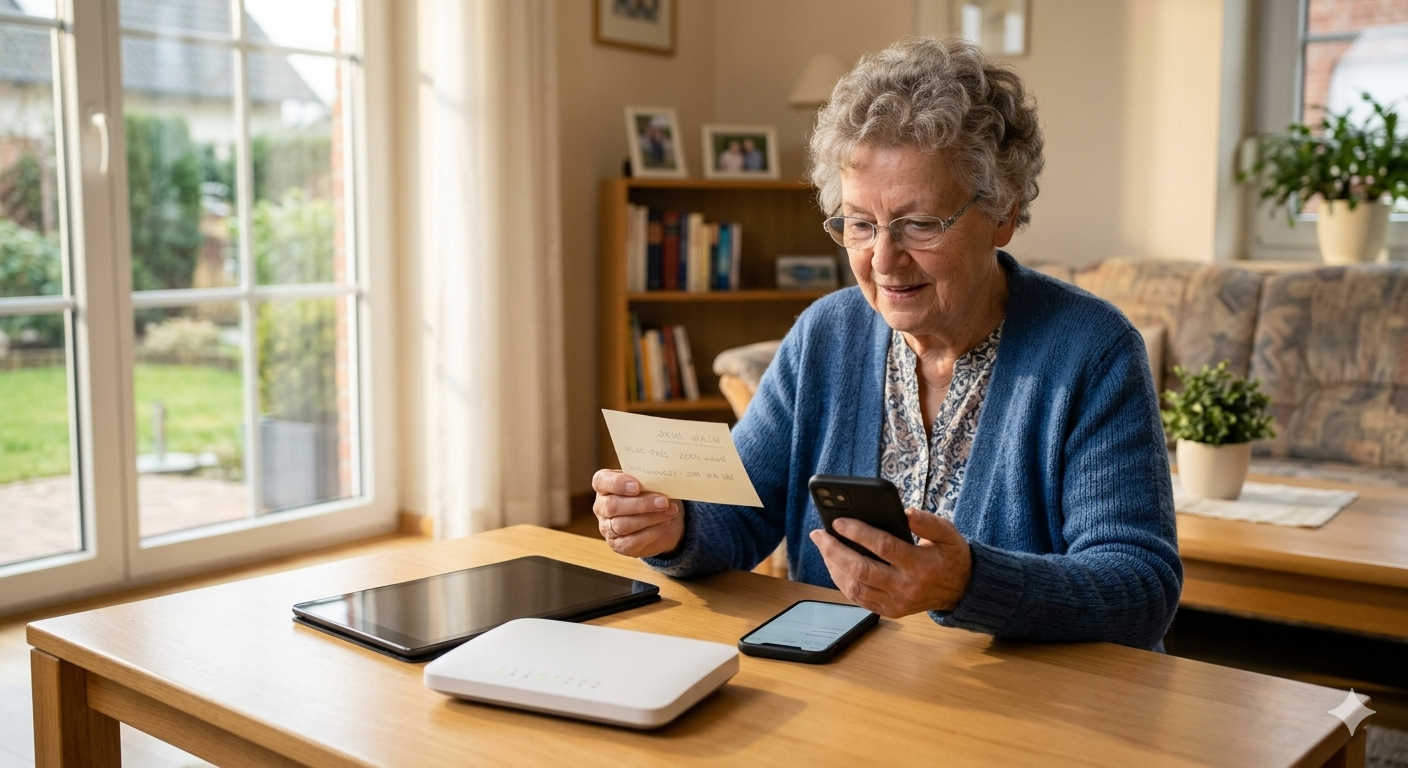
Frau Albers hatte sich zum Geburtstag ein Tablet gewünscht. Ihr Sohn packte es mit ihr aus, schaltete es ein, und nach ein paar Fragen wollte das Gerät das WLAN-Passwort wissen. Frau Albers ging zum Schrank, in dem der Ordner mit dem Router-Vertrag stand. Darin lag ein Blatt mit einem Passwort, aber das funktionierte nicht.
Ihr Sohn erinnerte sich: Bei der Einrichtung vor drei Jahren hatte er das Passwort geändert, weil das alte so lang war. Aufgeschrieben hatte er es nirgends. Er nahm das Handy seiner Mutter, das seit Jahren mit dem WLAN verbunden war, tippte dreimal und hielt es vor die Kamera des Tablets. Zwei Sekunden später war das Tablet online.
So geht es oft. Das Passwort ist nicht verloren, es steckt in jedem Gerät, das sich schon einmal verbunden hat. Dieser Beitrag zeigt, wo Sie zuerst suchen, wie Sie das Passwort auf Handy und Computer sichtbar machen und worauf Sie beim Eintippen achten.
Am Router nachsehen
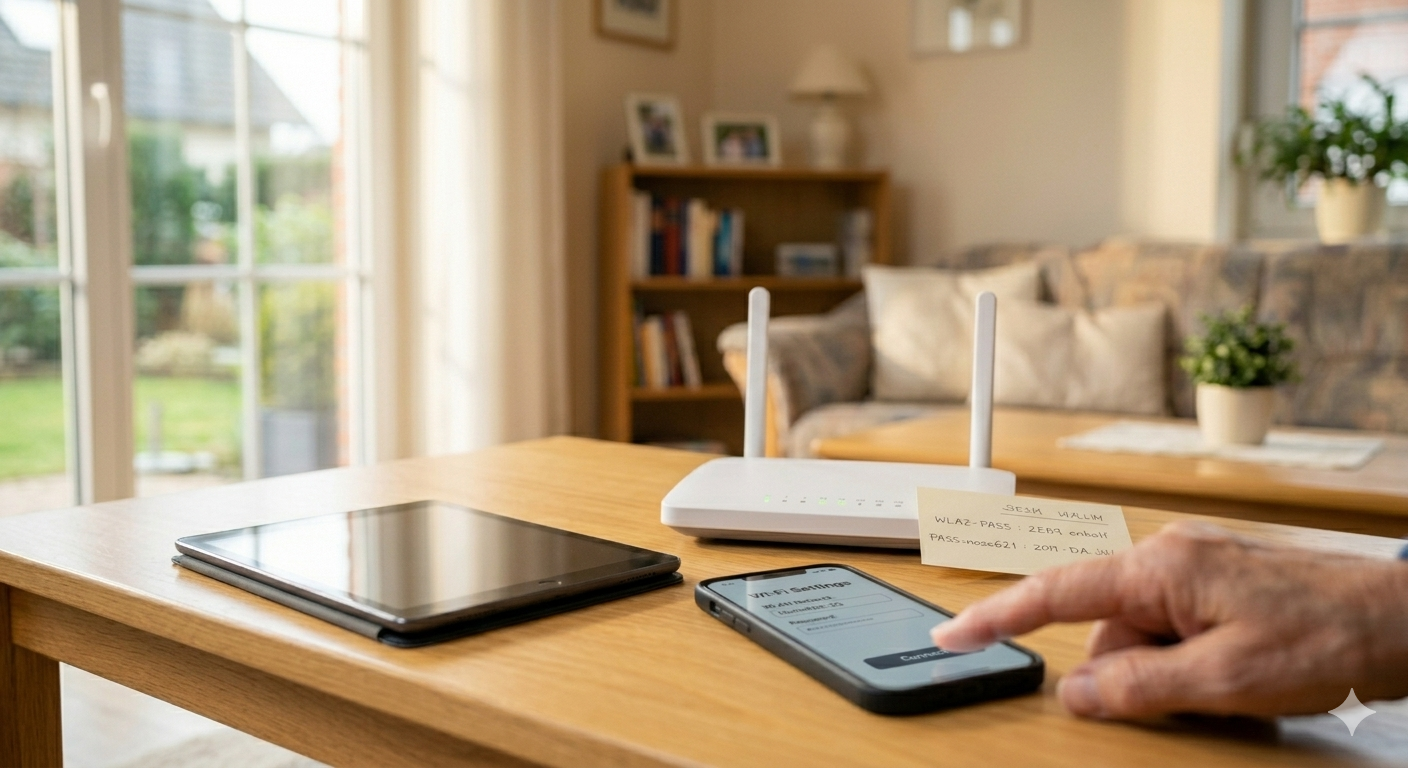
Ab Werk ist das WLAN-Passwort auf einem Aufkleber am Router gedruckt. Bei der FRITZ!Box sitzt er auf der Unterseite, bei vielen anderen Geräten auf der Rückseite. Manche Router werden zusätzlich mit einer kleinen Karte im Scheckkartenformat geliefert, die man in einen Schlitz am Gerät stecken kann.
Auf dem Aufkleber stehen viele Angaben. Für das WLAN brauchen Sie genau zwei: den Namen des Netzes und das Passwort dazu. Der Rest, also Seriennummer, Gerätekennwort oder MAC-Adresse, spielt dafür keine Rolle.
| Was Sie suchen | So kann es auf dem Aufkleber heißen |
|---|---|
| Name des WLANs | WLAN-Name, Netzwerkname, SSID |
| WLAN-Passwort | WLAN-Netzwerkschlüssel, WPA2-Schlüssel, WPA-Key, Sicherheitsschlüssel, WiFi Key |
| Nicht gemeint | FRITZ!Box-Kennwort, Gerätepasswort, Router-Passwort: Das ist der Zugang zu den Router-Einstellungen |
Die Verwechslung in der letzten Zeile passiert häufig. Auf einer FRITZ!Box stehen zwei Kennwörter untereinander. Das obere öffnet die Einstellungen des Routers im Browser, das untere ist das WLAN-Passwort. Nur das zweite gehört ins Tablet.
Stimmt das Passwort vom Aufkleber nicht, wurde es irgendwann geändert. Dann helfen die nächsten Abschnitte weiter.
Das Passwort am Handy anzeigen
Jedes Smartphone, das schon einmal mit Ihrem WLAN verbunden war, hat das Passwort gespeichert. Bei aktuellen Geräten können Sie es sich anzeigen lassen. Zur Sicherheit fragt das Handy dabei nach Ihrem Code, Fingerabdruck oder Gesicht.
iPhone und iPad
- Einstellungen öffnen und „WLAN“ antippen.
- Neben dem Namen Ihres WLANs auf das kleine „i“ im Kreis tippen.
- Auf das Feld „Passwort“ tippen und mit Face ID, Touch ID oder Code bestätigen. Jetzt ist das Passwort lesbar.
Das geht ab iOS 16. In der App „Passwörter“ (ab iOS 18) finden Sie unter „WLAN“ alle gespeicherten Netze. Dort gibt es auch die Schaltfläche „Netzwerk-QR-Code anzeigen“, die Sie für Android-Geräte und Fernseher brauchen.
Android
- Einstellungen öffnen, dann „WLAN“ oder „Netzwerk und Internet“.
- Auf das Zahnrad neben Ihrem verbundenen WLAN tippen.
- „Teilen“ oder „QR-Code“ wählen und entsperren.
Bei Google Pixel und vielen anderen Geräten steht das Passwort dann als Text unter dem QR-Code. Bei Samsung erscheint nur der QR-Code. Wer das Passwort lesen will, scannt ihn mit der Kamera eines anderen Handys oder mit Google Lens.
Halten Sie ein neues iPad neben Ihr iPhone, das schon verbunden ist. Wählen Sie auf dem iPad Ihr WLAN aus. Auf dem iPhone erscheint dann „Passwort teilen“. Ein Tipp, fertig. Beide Geräte brauchen dafür eingeschaltetes WLAN und Bluetooth, und Ihre eigene Apple-ID oder E-Mail muss in den Kontakten des anderen Geräts stehen.
Das Passwort am Computer anzeigen
Auch ein Laptop, der sich verbunden hat, kennt das Passwort. Bei Windows 11 kommen Sie mit ein paar Klicks heran.
Drücken Sie gleichzeitig die Windows-Taste und I. Links „Netzwerk und Internet“ wählen, dann „WLAN“.
Klicken Sie auf den Eintrag, der mit „Eigenschaften von“ und dem Namen Ihres WLANs beginnt.
Weiter unten steht „WLAN-Sicherheitsschlüssel anzeigen“. Ein Klick auf „Ansicht“ zeigt das Passwort im Klartext. Bei älteren Windows-Versionen geht der Weg über die Systemsteuerung, dort heißt es „Zeichen anzeigen“.
Am Mac finden Sie gespeicherte WLAN-Passwörter ab macOS 15 in der App „Passwörter“ unter „WLAN“, bei älteren Versionen in der „Schlüsselbundverwaltung“.
Im Router-Menü nachsehen oder neu vergeben
Wenn kein Gerät mehr verbunden ist und der Aufkleber nicht stimmt, bleibt der Weg über das Router-Menü. Dafür brauchen Sie einen Computer, der mit einem Netzwerkkabel am Router hängt. Über die mobilen Daten des Handys kommen Sie nicht ins Router-Menü. Bei der FRITZ!Box geben Sie im Browser „fritz.box“ ein, beim Speedport der Telekom „speedport.ip“. Dann fragt der Router nach seinem eigenen Kennwort, und das steht ebenfalls auf dem Aufkleber.
Bei der FRITZ!Box finden Sie das WLAN-Passwort unter „WLAN“ und „Sicherheit“. Dort können Sie es ablesen, ändern und ein Infoblatt mit QR-Code ausdrucken, das Sie neben den Router legen. Bei anderen Routern heißt der Menüpunkt ähnlich, etwa „WLAN-Einstellungen“ oder „Sicherheit“.
Ändern Sie das Passwort, müssen sich danach alle Geräte neu verbinden, auch Fernseher, Drucker und smarte Steckdosen. Das ist mühsam. Tun Sie es deshalb nur, wenn das alte wirklich niemand mehr kennt oder Sie vermuten, dass Fremde es haben.
 KI-generiertes Bild
Das Passwort richtig eintippen
WLAN-Passwörter sind lang, oft 16 oder 20 Zeichen aus Zahlen und Buchstaben. Ein einziger falscher Buchstabe, und das Gerät meldet „Falsches Passwort“. Deshalb lohnt es sich, langsam zu tippen und vor dem Bestätigen noch einmal zu prüfen.
Fast jedes Passwortfeld hat rechts ein kleines Auge-Symbol. Tippen Sie darauf, dann sehen Sie statt Punkten die echten Zeichen. Vergleichen Sie sie in Ruhe mit dem Aufkleber, am besten in Vierergruppen.
Wie Sie das Handy Schritt für Schritt mit dem WLAN verbinden, steht in WLAN auf dem Smartphone einrichten. Klappt es trotz richtigem Passwort nicht, finden Sie Hilfe in WLAN-Probleme lösen.
Das WLAN mit Besuch teilen
Kommen die Enkel zu Besuch, ist der QR-Code die bequemste Lösung. Zeigen Sie ihn auf Ihrem Handy an, die Enkel halten die Kamera darauf, fertig. Niemand muss etwas abtippen.
Noch besser ist ein Gastzugang. Viele Router, auch die FRITZ!Box, bieten ein eigenes Gast-WLAN mit eigenem Passwort. Besucher kommen damit ins Internet, sehen aber Ihre Geräte wie Drucker oder Computer nicht. Und wenn der Besuch wieder fort ist, schalten Sie den Gastzugang einfach ab. Mehr dazu in WLAN sicher nutzen.
Betrüger geben sich am Telefon als Techniker des Internetanbieters oder von Microsoft aus und fragen nach dem WLAN-Passwort oder dem Router-Kennwort. Kein seriöser Anbieter braucht diese Daten am Telefon. Legen Sie auf und rufen Sie Ihren Anbieter selbst unter der Nummer von Ihrer Rechnung an. Mehr dazu in Betrugsanrufe erkennen.
So haben Sie das Passwort künftig griffbereit
- Den Aufkleber am Router mit dem Handy fotografieren
- Bei einem geänderten Passwort einen Zettel in den Router-Ordner legen
- Bei der FRITZ!Box das Infoblatt mit QR-Code ausdrucken
- Das Passwort im Passwortmanager des Handys gespeichert lassen
Fazit: Das Passwort ist selten wirklich weg
Das WLAN-Passwort steht ab Werk als „WLAN-Netzwerkschlüssel“ auf dem Aufkleber am Router. Wurde es geändert, zeigt es jedes verbundene Gerät an: das iPhone unter Einstellungen > WLAN > „i“, Android über Zahnrad und „Teilen“, Windows 11 in den Eigenschaften des WLANs. Am bequemsten geben Sie es per QR-Code weiter. Beim Eintippen hilft das Auge-Symbol, und am Telefon geben Sie das Passwort nie heraus.
Frau Albers hat den QR-Code übrigens als Bildschirmfoto gespeichert. Wenn die Enkel kommen, zeigt sie ihn einfach her.
- WLAN auf dem Smartphone einrichten - das Handy zum ersten Mal verbinden
- WLAN sicher nutzen - Gastzugang und Verschlüsselung
- Was ist ein WLAN-Router? - was das Gerät im Flur eigentlich macht
Alle Anleitungen finden Sie im Bereich Internet & WLAN.
Häufige Fragen
Ich erkläre digitale Themen so, dass man sie ohne Vorwissen Schritt für Schritt nachmachen kann.
Mehr über mich →