Echo Dot einrichten
Ein kleiner Lautsprecher, der auf Ihre Stimme reagiert: Hier erfahren Sie in Ruhe, wie Sie Ihren Echo Dot mit Strom, WLAN und der Alexa-App verbinden.
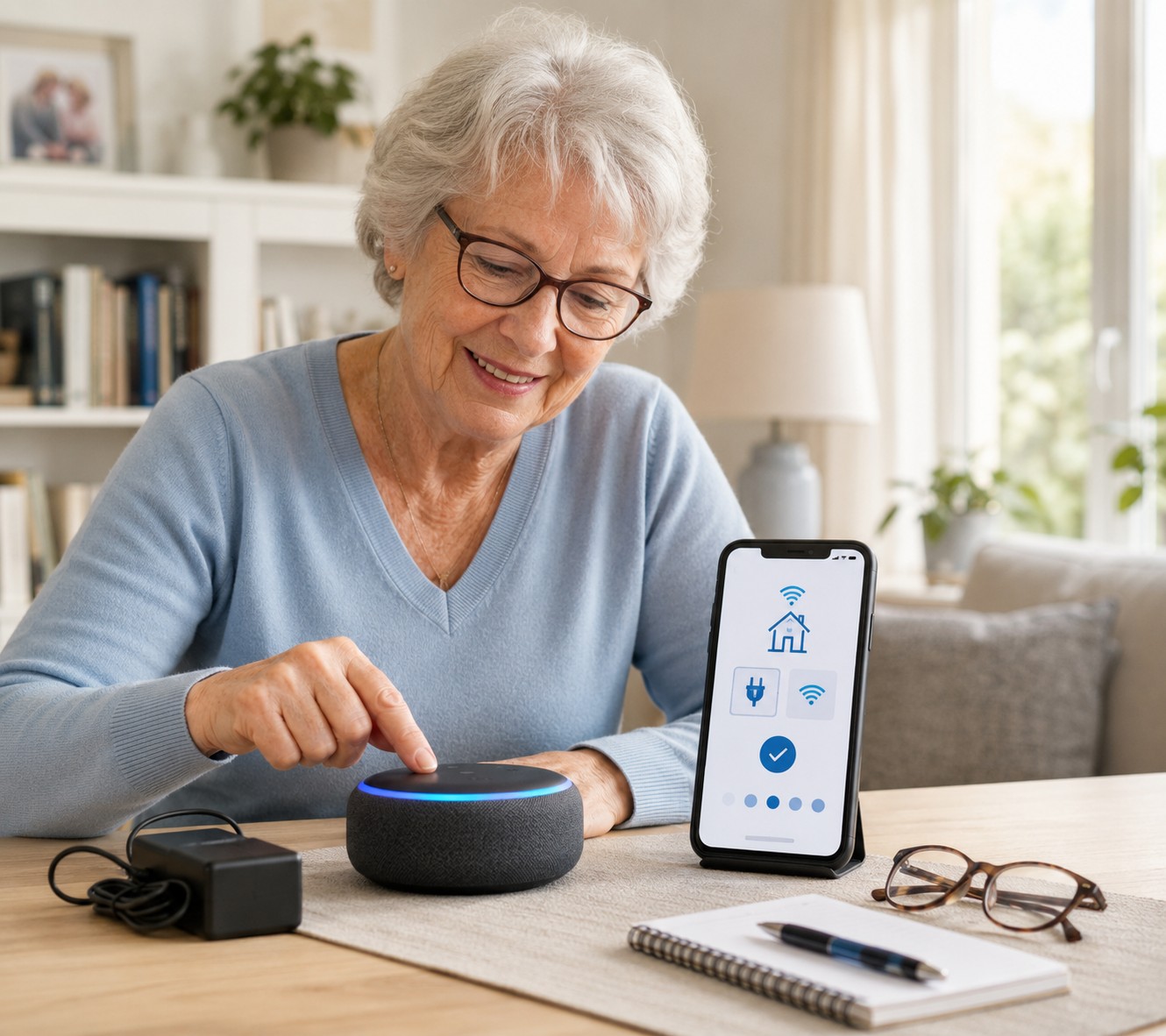
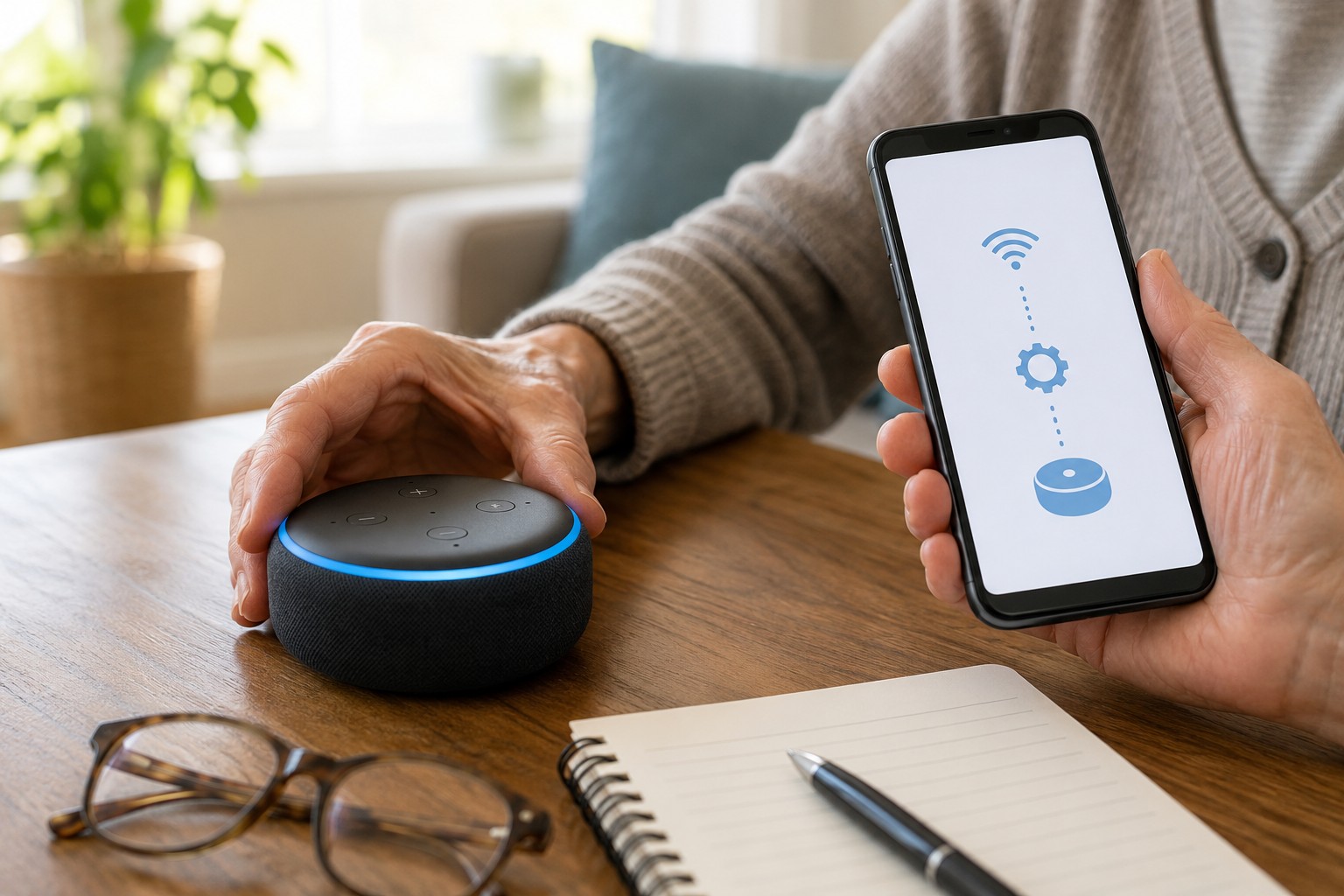
Morgens beim Frühstück kurz fragen, wie das Wetter wird, ohne dabei erst das Smartphone zu suchen. Genau dafür steht der Echo Dot: ein kleiner runder Lautsprecher, der zuhört und antwortet, sobald Sie „Alexa“ sagen. Viele Leserinnen und Leser von Digital ab 60 haben mit genau diesem Gerät ihren ersten Kontakt mit Smart Home.
Die Technik dahinter klingt zunächst nach mehr Aufwand, als sie tatsächlich ist. Man braucht kein technisches Vorwissen, sondern vor allem etwas Geduld beim ersten Einrichten. Und genau da setzt dieser Beitrag an: Schritt für Schritt, ohne Fachbegriffe, mit ein paar Hinweisen, was zu tun ist, wenn es beim ersten Versuch nicht klappt. Denn das kommt vor, und es ist kein Grund zur Sorge.
Nehmen Sie sich für die erste Einrichtung ruhig 20 bis 30 Minuten Zeit, ohne Zeitdruck. Wenn ein Schritt nicht sofort klappt, hilft meist ein zweiter Versuch.
Was ist ein Echo Dot?
Der Echo Dot ist ein kleiner smarter Lautsprecher von Amazon, etwa so groß wie eine Kaffeetasse. In seinem Inneren steckt Alexa, ein Sprachassistent, der zuhört, wenn Sie ihn mit dem Namen „Alexa“ ansprechen, und der dann versucht, Ihre Frage zu beantworten oder eine Aufgabe zu erledigen. Mehr über diesen Assistenten lesen Sie in unserem Beitrag Was ist Alexa?
Anders als ein normales Radio oder ein Lautsprecher ist der Echo Dot mit dem Internet verbunden. Dadurch kann er Wetterberichte abrufen, Nachrichten vorlesen, Musik abspielen, Timer stellen oder Erinnerungen setzen. Später, wenn Sie möchten, lässt er sich sogar mit smarten Lampen oder Steckdosen verbinden, sodass Sie das Licht per Sprache steuern können.
Was braucht man vor der Einrichtung?
Bevor Sie den Echo Dot auspacken, lohnt es sich, ein paar Dinge bereitzulegen. Das erspart später das lästige Suchen mitten in der Einrichtung, wenn der Akku des Tablets fast leer ist oder das WLAN-Passwort nicht auffindbar ist.
Zuerst brauchen Sie natürlich den Echo Dot selbst samt Netzteil, das meist im Lieferumfang enthalten ist. Dazu kommt ein Smartphone oder Tablet, auf dem Sie die kostenlose Alexa-App installieren können. Ohne dieses Gerät lässt sich der Echo Dot nicht einrichten, denn die App ist die Brücke zwischen Ihnen und dem Lautsprecher.
Ganz wichtig ist auch Ihr WLAN-Passwort. Falls Sie es nicht mehr wissen, steht es oft auf einem Aufkleber am Router, oder Sie finden es mit den Tipps aus unserem Beitrag WLAN-Passwort finden. Zusätzlich brauchen Sie ein Amazon-Konto. Falls Sie schon einmal bei Amazon eingekauft haben, haben Sie meist bereits eines. Andernfalls lässt sich während der Einrichtung eines direkt in der App anlegen.
Checkliste vor dem Start
- Echo Dot und Netzteil ausgepackt und griffbereit
- Smartphone oder Tablet mit Internetverbindung vorhanden
- WLAN-Passwort bekannt oder notiert
- Amazon-Konto vorhanden oder Zugangsdaten bereit zum Anlegen
- Steckdose in der Nähe des geplanten Aufstellorts
Echo Dot anschließen
Der erste Schritt ist der einfachste: Suchen Sie sich einen Platz für den Echo Dot, an dem eine Steckdose in Reichweite ist. Ein Standort in der Nähe Ihres täglichen Aufenthaltsbereichs, etwa in der Küche oder im Wohnzimmer, hat sich bewährt, weil Sie dort ohnehin am häufigsten sind.
Stecken Sie das Netzteil in die Steckdose und verbinden Sie es mit dem Echo Dot. Nach kurzer Zeit leuchtet ein Lichtring am Gerät auf, meist zunächst blau, dann orange. Das orange Licht bedeutet, dass der Echo Dot noch nicht eingerichtet ist und auf eine Verbindung wartet. Das ist ganz normal und kein Fehler.
Stellen Sie den Echo Dot nicht direkt neben einen Fernseher oder eine Musikanlage. Das stört manchmal die Spracherkennung, weil das Gerät Hintergrundgeräusche schlechter von Ihrer Stimme unterscheiden kann.
Alexa-App öffnen
Jetzt kommt Ihr Smartphone oder Tablet ins Spiel. Laden Sie die Alexa-App aus dem App Store, wenn Sie ein iPhone nutzen, oder aus dem Play Store, wenn Sie ein Android-Gerät haben. Die App ist kostenlos und erkennbar an einem blauen Symbol mit einem stilisierten Lautsprecher.
Nach der Installation öffnen Sie die App und melden sich mit Ihrem Amazon-Konto an. Falls Sie noch kein Konto haben, finden Sie direkt in der App die Möglichkeit, eines anzulegen. Verwenden Sie dabei am besten ein starkes, einmaliges Passwort, wie es auch in unserem Beitrag Sichere Passwörter erstellen beschrieben wird.
Gerät hinzufügen
Sobald Sie in der App angemeldet sind, führt Sie ein Assistent durch die Einrichtung. Meist erkennt die App bereits, dass in der Nähe ein neues Echo-Gerät auf eine Verbindung wartet, und schlägt vor, es hinzuzufügen. Falls das nicht automatisch passiert, finden Sie in der App einen Bereich namens „Geräte“ oder ein kleines Plus-Symbol, über das sich ein neues Gerät manuell hinzufügen lässt.
In der App finden Sie diese Option meist über ein Plus-Symbol oben rechts oder im Menüpunkt „Geräte“.
Wählen Sie „Amazon Echo“ und anschließend das passende Modell, in diesem Fall den Echo Dot.
Die App fragt, ob der Lichtring am Gerät orange leuchtet. Falls nicht, halten Sie kurz die Aktionstaste auf dem Echo Dot gedrückt, bis das Licht orange wird.
Mit WLAN verbinden
Jetzt folgt der Schritt, der erfahrungsgemäß am meisten Geduld braucht: die Verbindung mit dem heimischen WLAN. Die App sucht zunächst kurz nach dem Echo Dot über eine direkte Verbindung, ähnlich wie bei Bluetooth. Das kann einen Moment dauern, manchmal länger als erwartet.
Sobald die Verbindung zum Gerät steht, zeigt Ihnen die App eine Liste der verfügbaren WLAN-Netzwerke an. Wählen Sie Ihr eigenes Netzwerk aus und geben Sie das WLAN-Passwort ein. Achten Sie dabei auf Groß- und Kleinschreibung, da schon ein einzelner falscher Buchstabe die Verbindung verhindert.
Tippen Sie in der angezeigten Liste auf Ihr eigenes Heimnetzwerk. Falls Sie den Namen nicht kennen, steht er meist auf einem Aufkleber am Router.
Geben Sie das WLAN-Passwort sorgfältig ein. Ein kleines Augensymbol zeigt Ihnen meist an, was Sie gerade eintippen, sodass Sie Tippfehler direkt erkennen.
Nach kurzer Wartezeit meldet die App, ob die Verbindung erfolgreich war. Der Lichtring am Echo Dot wechselt dann von Orange zu Blau und schließlich aus.
Manchmal liegt es nicht am Echo Dot, sondern am WLAN selbst. Hilfreiche Ansätze finden Sie in unserem Beitrag WLAN-Probleme lösen. Ein zu schwaches Signal am Aufstellort ist eine der häufigsten Ursachen.
Erste Sprachbefehle ausprobieren
Ist die Einrichtung abgeschlossen, können Sie direkt loslegen. Sagen Sie einfach „Alexa“ und warten Sie, bis der Lichtring aufleuchtet, das zeigt Ihnen, dass Alexa zuhört. Dann stellen Sie Ihre Frage oder Ihren Wunsch, zum Beispiel: „Alexa, wie wird das Wetter heute?“
Für den Einstieg eignen sich einfache, klare Befehle am besten. Fragen Sie nach der Uhrzeit, lassen Sie sich die Nachrichten vorlesen oder bitten Sie um einen Wecker in 10 Minuten. Auch ein einfaches „Alexa, spiele Musik“ funktioniert meist sofort. Eine größere Übersicht an möglichen Befehlen finden Sie in unserem Beitrag Sprachbefehle nutzen.
Abends, wenn die Fernbedienung mal wieder nicht griffbereit liegt, zeigt sich oft der eigentliche Vorteil: Ein kurzes „Alexa, stelle einen Timer auf 20 Minuten“ genügt, ohne aufstehen zu müssen. Mit der Zeit merken Sie selbst, welche Befehle für Ihren Alltag am nützlichsten sind.
Fangen Sie mit zwei oder drei Befehlen an, die Sie wirklich im Alltag brauchen, etwa Wetter, Wecker und Musik. Weitere Funktionen lassen sich später Schritt für Schritt entdecken.
Mikrofon-Taste und Datenschutz kurz erklärt
Ein Gerät, das dauerhaft zuhört, löst bei vielen ein ungutes Gefühl aus. Das ist verständlich, und deshalb lohnt sich ein kurzer Blick darauf, wie der Echo Dot tatsächlich funktioniert. Das Gerät wartet ständig auf das Wort „Alexa“, sendet aber erst dann etwas an die Server von Amazon, wenn dieses Wort erkannt wurde.
Wenn Sie ganz sichergehen möchten, dass gerade nicht zugehört wird, hat der Echo Dot oben eine Mikrofon-Taste. Ein Druck darauf schaltet das Mikrofon komplett aus, erkennbar an einem roten Lichtring. Solange dieser rote Ring leuchtet, reagiert das Gerät auf kein Wort mehr, auch nicht auf „Alexa“.
In der Alexa-App lassen sich zudem die Datenschutz-Einstellungen anpassen, etwa ob und wie lange Sprachaufnahmen gespeichert werden. Es lohnt sich, diese Einstellungen einmal in Ruhe durchzugehen. Allgemeine Hinweise dazu finden Sie auch in unserem Beitrag Datenschutz-Einstellungen nutzen.
Die Mikrofon-Taste ist Ihre einfachste Kontrolle. Ein roter Lichtring bedeutet: Das Mikrofon ist aus, ganz gleich, was Sie sagen.
Was tun, wenn die Einrichtung nicht klappt?
Es kommt häufiger vor, als man denkt: Die App findet den Echo Dot nicht, oder die WLAN-Verbindung bricht mittendrin ab. Das ist ärgerlich, aber meist mit ein paar einfachen Schritten lösbar. Wichtig ist vor allem, nicht sofort aufzugeben.
Als Erstes hilft oft ein Neustart. Ziehen Sie das Netzteil des Echo Dot kurz aus der Steckdose, warten Sie etwa zehn Sekunden und stecken Sie es wieder ein. Auch ein Neustart der Alexa-App, also das App komplett schließen und erneut öffnen, löst erstaunlich viele Probleme.
Wenn all das nichts hilft, kann ein vollständiges Zurücksetzen des Echo Dot helfen. Dazu wird meist eine kleine Taste am Gerät länger gedrückt gehalten, die genaue Vorgehensweise steht in der Bedienungsanleitung. Danach beginnt die Einrichtung einfach von vorne.
Echo Dot im Smart Home
Hat die Einrichtung erst einmal geklappt, lässt sich der Echo Dot später gut erweitern. Viele verbinden ihn zum Beispiel mit einer smarten Steckdose, um eine Lampe per Sprache ein- und auszuschalten, oder direkt mit smarten Lampen, die sich dimmen und in der Farbe anpassen lassen.
Mehr dazu finden Sie in unseren Beiträgen Smarte Steckdosen und Smarte Lampen einrichten. Einen Überblick über das gesamte Thema Smart Home bietet unser Beitrag Smart Home für Einsteiger.
Die folgenden Produktarten haben sich für Einsteiger bewährt. Es handelt sich um allgemeine Empfehlungen, keine Verpflichtung zum Kauf eines bestimmten Modells.
Echo Dot
- kompakter smarter Lautsprecher
- Einrichtung über die Alexa-App
- guter Einstieg in Alexa und Smart Home
Einfacher Smart Plug
- Lampe oder Gerät per Sprache schalten
- einfache Einrichtung über die App
- guter erster Schritt nach dem Echo Dot
Hinweis: Dieser Beitrag kann Affiliate-Links enthalten. Wenn Sie über einen solchen Link kaufen, erhalten wir möglicherweise eine kleine Provision. Für Sie ändert sich der Preis nicht.
Fazit
Der Echo Dot ist für viele der erste Schritt ins Smart Home, und die Einrichtung ist mit etwas Ruhe gut zu schaffen. Strom, Alexa-App, WLAN und ein Amazon-Konto reichen aus, um loszulegen. Sollte etwas nicht sofort klappen, hilft meist ein Neustart oder ein zweiter Versuch.
- Halten Sie WLAN-Passwort und Amazon-Konto vor dem Start bereit.
- Die Mikrofon-Taste gibt Ihnen jederzeit die Kontrolle über das Zuhören.
- Beginnen Sie mit wenigen Sprachbefehlen und erweitern Sie nach und nach.
Das könnte Sie auch interessieren
- Erfahren Sie mehr über nützliche Sprachbefehle.
- Verbinden Sie Ihren Echo Dot mit smarten Steckdosen.
- Lesen Sie unseren Einstieg in das Thema Smart Home.
Häufig gestellte Fragen
Friedhelm erklärt digitale Themen verständlich und ohne Fachchinesisch, speziell für Menschen ab 60.