Echo Dot einrichten: Schritt für Schritt zur ersten Frage an Alexa
Auspacken, einstecken, mit dem Handy verbinden: Die Einrichtung eines Echo Dot dauert etwa 15 Minuten. Hier lesen Sie, was Sie dafür brauchen, wie es Schritt für Schritt geht, was die Farben am Lichtring bedeuten und was es mit dem neuen Alexa+ auf sich hat.
 Von Friedhelm DeussnerLesezeit ca. 10 MinutenAktualisiert: November 2026
 KI-generiertes Bild
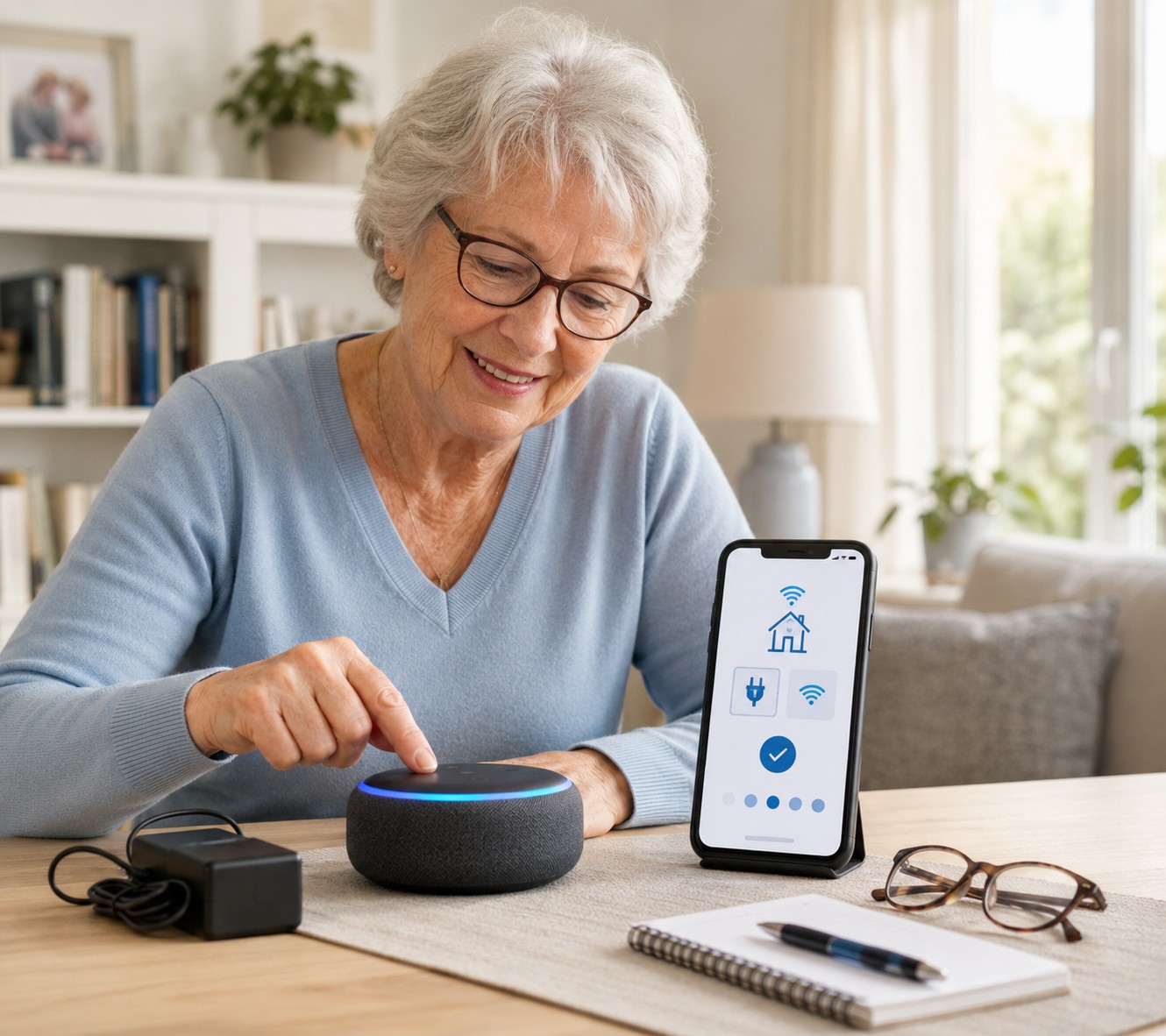
Sie brauchen den Echo Dot, eine Steckdose, ein Smartphone oder Tablet, Ihr WLAN-Passwort und ein Amazon-Konto. Stecken Sie den Echo Dot ein und warten Sie, bis er orange leuchtet. Laden Sie die kostenlose Alexa-App, melden Sie sich an und tippen Sie auf „Geräte“, dann auf das Plus und „Gerät hinzufügen“. Die App führt Sie durch den Rest. Haben Sie den Echo Dot selbst über Ihr Amazon-Konto bestellt, richtet er sich oft sogar von allein ein.
Herr Schmitt hat den Echo Dot zum Geburtstag von seiner Tochter bekommen. Drei Wochen lang stand der Karton im Regal. Er wollte warten, bis sie zu Besuch kommt und ihm hilft. Dann hat er an einem verregneten Sonntag doch selbst angefangen, mit dem Tablet auf dem Tisch und dem WLAN-Passwort auf einem Zettel daneben.
Nach zwanzig Minuten fragte er zum ersten Mal: „Alexa, wie wird das Wetter morgen?“ Die Antwort kam prompt. Am längsten hat übrigens die Suche nach dem Passwort für sein Amazon-Konto gedauert. Das hatte er seit Jahren nicht mehr gebraucht, weil er beim Einkaufen immer angemeldet war.
Dieser Ratgeber zeigt, wie Sie Ihren Echo Dot Schritt für Schritt einrichten und wie Sie typische Stolpersteine umgehen. Was Alexa grundsätzlich ist und kann, erklärt Was ist Alexa?. Welche Befehle sich im Alltag lohnen, steht in Sprachbefehle nutzen.
Was Sie vorher bereitlegen sollten
Die eigentliche Einrichtung ist einfach. Ins Stocken gerät sie fast immer an derselben Stelle: Mitten im Ablauf fragt die App nach einem Passwort, das gerade nicht zur Hand ist. Legen Sie deshalb vorher alles bereit, dann geht der Rest in einem Rutsch.
Das Wichtigste ist das Passwort Ihres Amazon-Kontos. Wer bei Amazon einkauft, ist im Browser oft dauerhaft angemeldet und hat das Passwort lange nicht mehr eingegeben. Probieren Sie vorher auf amazon.de aus, ob Sie sich damit anmelden können. Amazon schickt dabei meist einen Bestätigungscode per SMS oder E-Mail, halten Sie also auch das Handy bereit.
Das zweite ist Ihr WLAN-Passwort. Es steht meist auf der Unterseite oder Rückseite Ihres Routers, bei der FRITZ!Box unter „WLAN-Netzwerkschlüssel“. Wo Sie es sonst finden, erklärt WLAN-Passwort finden.
Das brauchen Sie
- Echo Dot mit dem mitgelieferten Netzteil
- Smartphone oder Tablet mit Internet
- E-Mail-Adresse und Passwort Ihres Amazon-Kontos
- Name und Passwort Ihres WLANs
- Eine Steckdose am geplanten Standort
Der richtige Platz
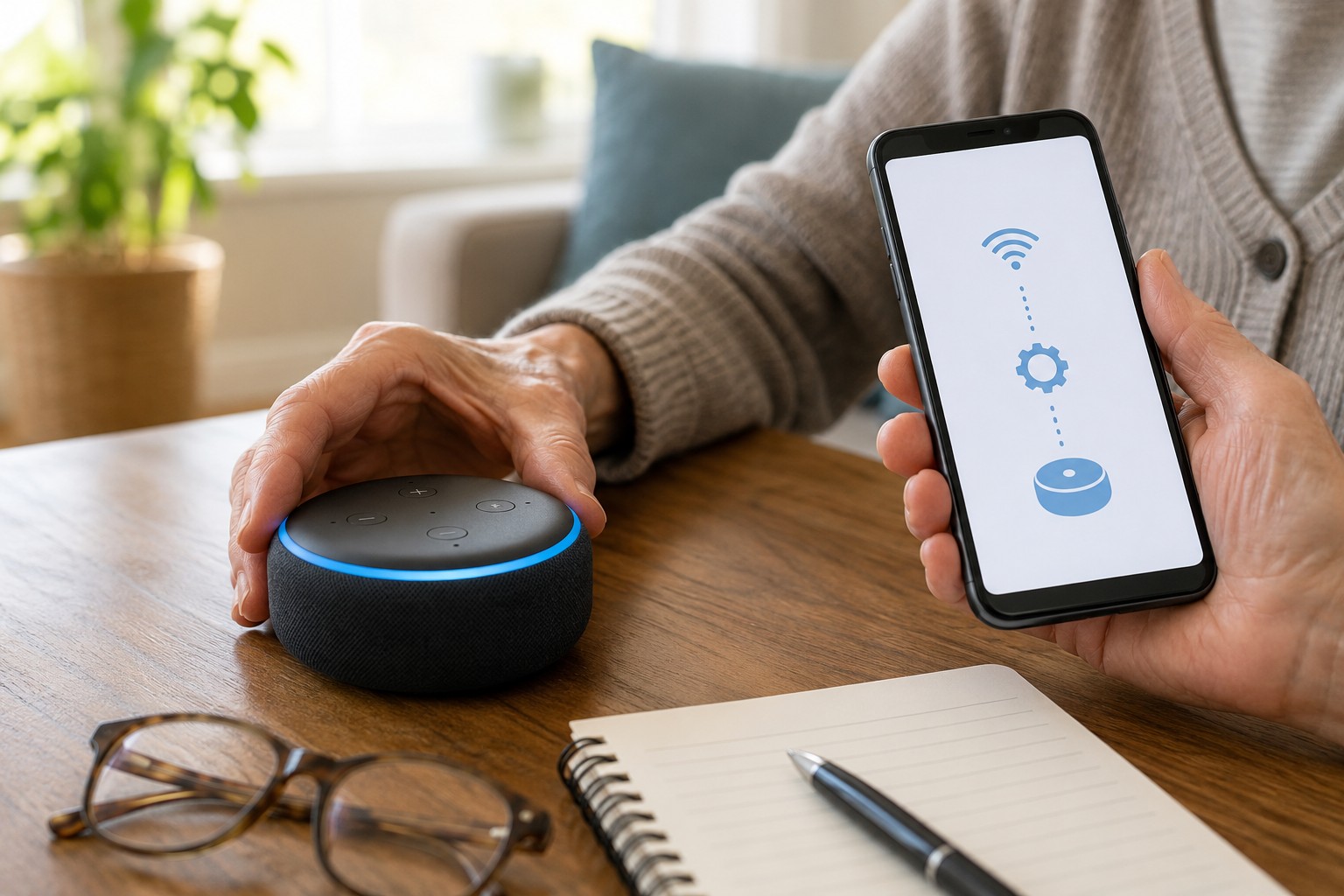
Stellen Sie den Echo Dot dort auf, wo Sie sich am meisten aufhalten, etwa in der Küche oder auf dem Beistelltisch neben dem Sessel. Er sollte gut zu hören sein und Sie gut hören können. Ein Platz mitten im Raum oder an einer Wand ist besser als eine Ecke im Regal zwischen Büchern.
Nicht so gut ist ein Platz direkt neben dem Fernseher oder Radio, denn dann hat Alexa Mühe, Ihre Stimme von den Geräuschen zu unterscheiden. Auch direkt am Fenster oder auf der Heizung steht der Echo Dot nicht ideal. Das WLAN sollte an der Stelle gut sein. Halten Sie zur Probe Ihr Handy hin und schauen Sie auf das WLAN-Symbol.
 KI-generiertes Bild
Schritt für Schritt einrichten
Die Reihenfolge ist bei allen aktuellen Echo-Dot-Modellen gleich. Die Bezeichnungen in der App können sich mit Updates leicht ändern, der Ablauf bleibt aber derselbe.
Stecken Sie das Netzteil in den Echo Dot und in die Steckdose. Der Lichtring leuchtet zuerst blau, nach etwa einer Minute wird er orange. Orange bedeutet: Der Echo Dot ist bereit zum Einrichten. Alexa sagt das auch.
Laden Sie auf Ihr Smartphone oder Tablet die App „Amazon Alexa“ aus dem App Store oder dem Play Store. Achten Sie darauf, dass als Anbieter „Amazon“ steht. Die App ist kostenlos.
Öffnen Sie die App und melden Sie sich mit der E-Mail-Adresse und dem Passwort Ihres Amazon-Kontos an. Erlauben Sie der App den Zugriff auf Bluetooth und den Standort, wenn sie danach fragt. Das braucht sie, um den Echo Dot in der Nähe zu finden.
Oft erkennt die App den Echo Dot von selbst und zeigt einen Hinweis „Neuer Echo gefunden“. Tippen Sie dann darauf. Sonst tippen Sie unten auf „Geräte“, oben rechts auf das Plus-Zeichen, dann auf „Gerät hinzufügen“, „Amazon Echo“ und „Echo, Echo Dot, Echo Pop und mehr“.
Die App zeigt eine Liste der WLANs in der Nähe. Tippen Sie auf Ihres und geben Sie das Passwort ein. Achten Sie auf Groß- und Kleinschreibung. Mit dem kleinen Augen-Symbol sehen Sie, was Sie tippen. Wenn die App anbietet, das Passwort bei Amazon zu speichern, ist das praktisch für weitere Geräte, aber nicht nötig.
Die App fragt, in welchem Raum der Echo Dot steht, etwa „Küche“. Prüfen Sie, dass als Sprache Deutsch eingestellt ist, und geben Sie Ihre Adresse an, damit Wetter und Uhrzeit stimmen. Danach meldet Alexa: „Ihr Echo Dot ist bereit.“
Haben Sie den Echo Dot selbst über Ihr Amazon-Konto bestellt und beim Kauf „Mit Ihrem Konto verknüpfen“ angehakt, ist er bei Lieferung schon Ihrem Konto zugeordnet. Haben Sie Ihr WLAN-Passwort schon einmal bei Amazon gespeichert, verbindet er sich nach dem Einstecken oft ganz von allein. Bei einem Geschenk klappt das meist nicht, dann gehen Sie wie oben beschrieben vor.
Was die Farben am Lichtring bedeuten
Der Echo Dot spricht nicht nur, er zeigt auch mit Farben, was gerade los ist. Bei den meisten Modellen leuchtet ein Ring oben oder ein Lichtstreifen unten am Gerät. Die wichtigsten Farben sollten Sie kennen, dann wissen Sie immer, woran Sie sind.
| Farbe | Bedeutung |
|---|---|
| Blau, kreisend | Alexa startet oder verarbeitet gerade Ihre Frage |
| Hellblau, zeigt in eine Richtung | Alexa hört zu |
| Orange | Einrichtungsmodus oder keine Verbindung zum WLAN |
| Rot | Mikrofon ist ausgeschaltet |
| Gelb, pulsierend | Eine Nachricht oder Erinnerung wartet. „Alexa, was gibt es Neues?“ |
| Grün, pulsierend | Ein Anruf kommt herein |
Leuchtet der Echo Dot dauerhaft orange, obwohl er schon eingerichtet war, hat er die Verbindung zum WLAN verloren. Das passiert zum Beispiel nach einem neuen Router oder einem geänderten WLAN-Passwort. Dann verbinden Sie ihn in der App neu: „Geräte“, „Echo und Alexa“, Ihren Echo Dot antippen und unter „WLAN-Netzwerk“ auf „Ändern“.
Die ersten Befehle
Sagen Sie „Alexa“, warten Sie einen Herzschlag, bis der Ring aufleuchtet, und sprechen Sie dann ganz normal weiter. Sie müssen nicht laut oder langsam sprechen, eine normale Lautstärke reicht. Mit diesen Fragen können Sie gleich loslegen:
„Alexa, wie wird das Wetter morgen?“
„Alexa, stelle einen Timer auf zwölf Minuten.“
„Alexa, erinnere mich morgen um acht Uhr an die Tabletten.“
„Alexa, spiele WDR 4.“
Radiosender funktionieren meist über den Dienst TuneIn ohne Anmeldung und ohne Kosten. Für Musik nach Wunsch brauchen Sie ein Abo wie Amazon Music, für einfache Musik reicht bei Prime-Mitgliedern Amazon Music Prime. Viele weitere Befehle stehen in Sprachbefehle nutzen, Erinnerungen und Wecker erklärt Erinnerungen erstellen.
Alexa+: Das ändert sich seit Mai 2026
Seit dem 7. Mai 2026 gibt es in Deutschland Alexa+, eine neue Version von Alexa mit künstlicher Intelligenz. Sie versteht ganze Sätze besser, merkt sich, worum es im Gespräch ging, und kann auch längere Fragen beantworten, ähnlich wie ChatGPT. Viele Echo-Geräte bekommen das Angebot dazu automatisch, auch neuere Echo Dots.
Für Prime-Mitglieder ist Alexa+ kostenlos. Ohne Prime kostet es nach der Testphase 22,99 Euro im Monat. Die alte Alexa bleibt aber kostenlos und funktioniert weiter wie gewohnt, für Wetter, Timer, Radio und Licht reicht sie völlig. Wer Alexa+ ausprobiert hat und lieber zurückwill, sagt: „Alexa, kehre zur ursprünglichen Alexa zurück.“
Seit Herbst 2025 gibt es außerdem den Echo Dot Max, eine größere Variante mit besserem Klang. Für die Einrichtung macht das keinen Unterschied, sie läuft bei allen Modellen gleich ab.
Mikrofon und Datenschutz
Der Echo Dot hört ständig auf das Wort „Alexa“. Diese Erkennung läuft im Gerät selbst. Erst wenn er das Wort zu hören glaubt, schickt er die Aufnahme an Amazon, wo sie verarbeitet wird. Manchmal versteht er „Alexa“ auch, wenn jemand im Fernsehen etwas Ähnliches sagt, dann leuchtet der Ring kurz auf.
Oben am Gerät gibt es eine Taste mit einem durchgestrichenen Mikrofon. Drücken Sie darauf, wird das Mikrofon abgeschaltet, und der Ring leuchtet rot. Solange er rot ist, hört der Echo Dot nichts, auch nicht „Alexa“. Das ist praktisch, wenn Sie Besuch haben oder ein vertrauliches Gespräch führen.
In der Alexa-App können Sie außerdem festlegen, ob Ihre Sprachaufnahmen gespeichert werden. Tippen Sie auf „Mehr“, dann „Alexa-Datenschutz“ und „Verlauf der Sprachaufnahmen verwalten“. Dort wählen Sie „Aufnahmen nicht speichern“ oder eine automatische Löschung nach drei Monaten. Allgemeine Tipps zu Datenschutz-Einstellungen stehen in Datenschutz-Einstellungen nutzen.
Ab Werk kann man über Alexa bei Amazon bestellen, auch Enkel oder Besucher. Schalten Sie das in der App unter „Mehr“, „Einstellungen“ und „Kontoeinstellungen“ bei „Einkaufen per Sprache“ aus oder legen Sie einen vierstelligen Bestätigungscode fest. Dann wird nichts bestellt, ohne dass Sie den Code nennen.
Wenn es nicht klappt
Bei den meisten Problemen hilft ein Neustart: Netzteil aus der Steckdose ziehen, zehn Sekunden warten und wieder einstecken. Klappt die Einrichtung danach immer noch nicht, schauen Sie in die Liste.
Wenn das WLAN selbst die Ursache ist, hilft WLAN-Probleme lösen weiter. Ein Tipp für gebrauchte Geräte von Flohmarkt oder Kleinanzeigen: Lassen Sie den Verkäufer den Echo Dot vorher aus seinem Amazon-Konto entfernen, sonst lässt er sich nicht auf Sie einrichten.
Der nächste Schritt: Licht per Sprache
Viele nutzen den Echo Dot nach ein paar Wochen nicht mehr nur für Wetter und Radio. Der nächste Schritt ist meist eine smarte Steckdose. Sie stecken sie zwischen Steckdose und Stehlampe und schalten die Lampe danach mit „Alexa, Wohnzimmerlampe an“. Abends vom Sessel aus oder nachts vom Bett aus ist das sehr bequem.
Wie die Einrichtung einer smarten Steckdose geht, erklärt Smarte Steckdosen. Wer gleich Lampen möchte, die sich dimmen lassen, findet alles in Smarte Lampen einrichten. Einen Überblick über das ganze Thema gibt Smart Home für Senioren.
Amazon Echo Dot
Der kleine Lautsprecher mit Alexa, für Wetter, Radio, Timer, Erinnerungen und später das Smart Home. Klingt für Sprache und Radio gut, für Musik in guter Qualität ist ein größerer Echo besser.
Smarte Steckdose
Wird zwischen Steckdose und Lampe gesteckt und lässt sich danach per Alexa schalten. Die Einrichtung läuft über die App des Herstellers oder direkt über die Alexa-App.
Anzeige* Affiliate-Links zu Amazon. Kaufen Sie darüber, erhält Digital ab 60 eine kleine Provision. Für Sie ändert sich der Preis nicht.
Fazit: In 20 Minuten startklar
Die Einrichtung eines Echo Dot ist gut allein zu schaffen. Legen Sie vorher das Passwort Ihres Amazon-Kontos und Ihr WLAN-Passwort bereit, das spart die meisten Unterbrechungen. Danach führt die Alexa-App Sie Schritt für Schritt durch. Orange heißt bereit zum Einrichten, Rot heißt Mikrofon aus. Sichern Sie Einkäufe per Sprache mit einem Code ab, und entscheiden Sie in Ruhe, ob Sie Alexa+ nutzen möchten.
Herr Schmitt hat seiner Tochter am Abend eine Sprachnachricht geschickt, über den Echo Dot. Sie hat zurückgerufen, und der Ring hat grün geleuchtet.
- Sprachbefehle nutzen - die nützlichsten Befehle
- Erinnerungen erstellen - Tabletten, Termine, Geburtstage
- Smarte Steckdosen - Lampen per Sprache schalten
Alle Anleitungen finden Sie im Bereich Smart Home.
Häufige Fragen
Ich erkläre digitale Themen so, dass man sie ohne Vorwissen Schritt für Schritt nachmachen kann.
Mehr über mich →