Sprachbefehle nutzen: So sprechen Sie mit Alexa, Google und Siri
Timer stellen mit Mehl an den Händen, das Radio einschalten vom Sessel aus, die Tochter anrufen, ohne die Brille zu suchen: Dafür sind Sprachbefehle gemacht. Hier lesen Sie, wie ein guter Befehl aufgebaut ist, welche Sätze im Alltag am meisten helfen und was Sie tun, wenn der Assistent Sie nicht versteht.
 Von Friedhelm DeussnerLesezeit ca. 9 MinutenAktualisiert: November 2026
 KI-generiertes Bild
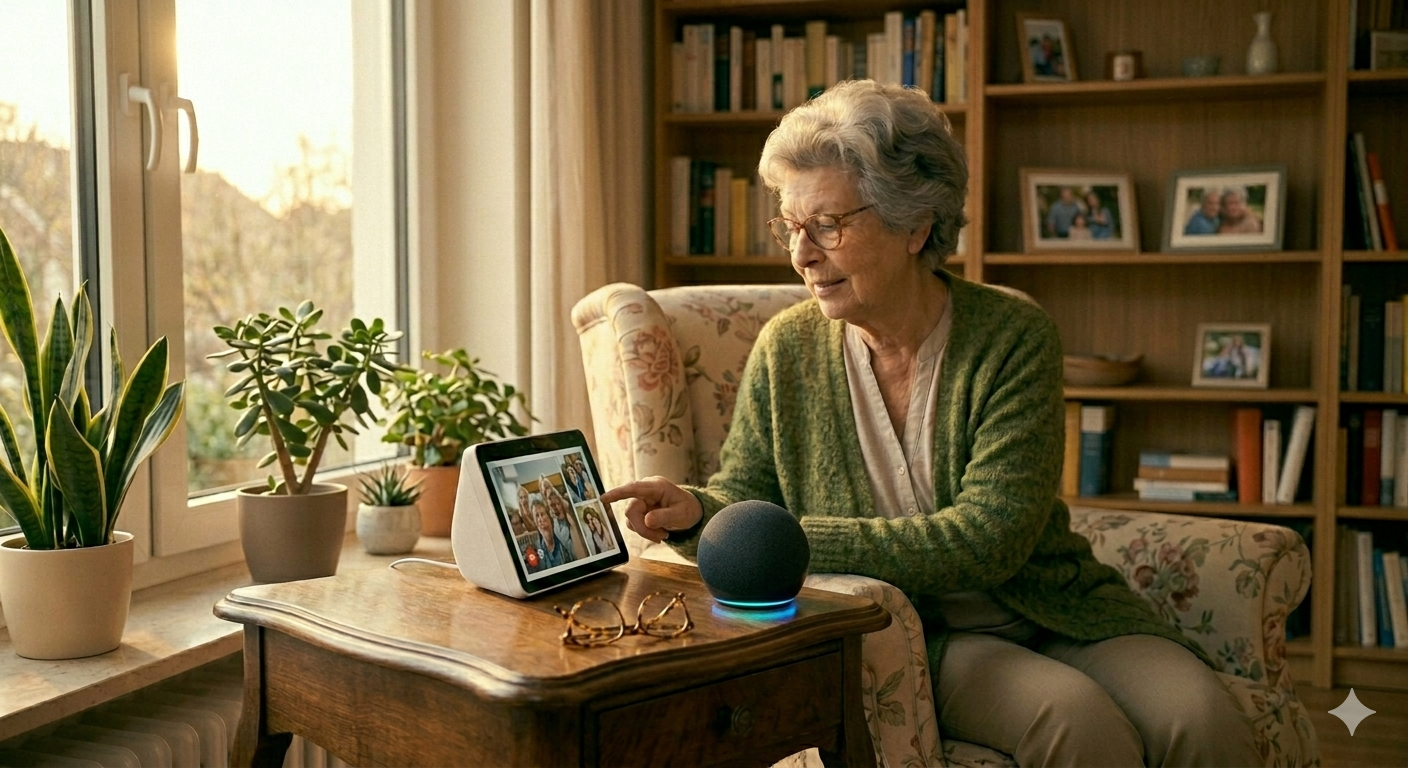
Ein Sprachbefehl besteht aus einem Startwort und einer Aufgabe, zum Beispiel „Alexa, stelle einen Timer auf zehn Minuten“. Bei Amazon-Geräten heißt das Startwort „Alexa“, bei Google-Lautsprechern und Android-Handys „Hey Google“, beim iPhone „Siri“. Sprechen Sie in normaler Lautstärke und nennen Sie die wichtigste Angabe gleich mit: Uhrzeit, Raum, Name. Die neuen KI-Versionen Alexa+ und Gemini verstehen auch längere, frei formulierte Fragen.
Frau Lammers stand mit Teig an den Händen in der Küche, als ihr einfiel, dass der Kuchen in 35 Minuten aus dem Ofen musste. Früher hätte sie sich die Hände gewaschen, das Handy gesucht und den Wecker gestellt. Jetzt sagte sie nur: „Alexa, stelle einen Timer auf 35 Minuten.“ Das kleine Gerät auf dem Regal bestätigte, und sie knetete weiter.
Fünf Minuten später kam die nächste Frage. „Alexa, wie viel Gramm sind ein Esslöffel Zucker?“ Auch das klappte. Bei „Alexa, ruf Petra an“ wurde es schwieriger. Alexa fragte zurück, welche Petra gemeint sei, denn im Telefonbuch standen zwei. Frau Lammers lernte an diesem Nachmittag, was einen guten Sprachbefehl ausmacht.
Dieser Beitrag zeigt Ihnen die Sätze, die im Alltag am meisten helfen, und erklärt, worauf es beim Formulieren ankommt. Wie Sie einen Echo-Lautsprecher überhaupt einrichten, steht in Echo Dot einrichten. Was hinter „Hey Google“ inzwischen steckt, lesen Sie in Google Assistant und Gemini.
So ist ein guter Sprachbefehl aufgebaut
Jeder Sprachbefehl beginnt mit dem Startwort. Solange Sie es nicht sagen, hört das Gerät zwar zu, schickt aber nichts weiter und reagiert nicht. Erst nach „Alexa“, „Hey Google“ oder „Siri“ leuchtet der Lichtring oder das Symbol auf, und ab dann wird Ihre Anfrage verarbeitet.
Danach folgt die Aufgabe, am besten als ein ganzer, normaler Satz. Sie müssen keine Computersprache lernen. „Wie wird das Wetter morgen?“ funktioniert genauso wie „Wetter morgen“. Wichtig ist nur, dass die entscheidende Angabe drinsteckt: bei einem Wecker die Uhrzeit, bei einer Lampe der Raum, bei einem Anruf der Name.
Viele Fehlschläge entstehen, weil eine dieser Angaben fehlt oder doppelt vorkommt. „Mach das Licht an“ klappt nur, wenn es genau eine Lampe gibt. Bei mehreren sagen Sie „Mach das Licht im Wohnzimmer an“. Bei zwei Kontakten mit demselben Vornamen hilft der Nachname oder ein eindeutiger Spitzname wie „Petra Nachbarin“, den Sie im Telefonbuch eintragen.
1. Startwort
„Alexa“, „Hey Google“ oder „Siri“. Kurz warten, bis das Gerät aufleuchtet, ist nicht nötig.
Immer zuerst2. Aufgabe
Was soll passieren? Stellen, spielen, anrufen, einschalten, erinnern.
Ein ganzer Satz3. Wichtigste Angabe
Uhrzeit, Dauer, Raum, Name oder Sender. Ohne sie muss der Assistent raten oder nachfragen.
Nicht vergessenBeispiel
„Alexa, erinnere mich morgen um neun an die Tabletten.“
Alles drinAlexa, Google und Siri: Wer hört auf welches Wort?
Die drei großen Sprachassistenten funktionieren nach demselben Prinzip, unterscheiden sich aber bei Startwort, Geräten und der neuen KI-Ausstattung. Welchen Sie nutzen, hängt meist davon ab, was schon im Haus steht.
| Assistent | Startwort | Wo er steckt | Neue KI-Version |
|---|---|---|---|
| Alexa (Amazon) | „Alexa“ | Echo-Lautsprecher und Echo Show, Alexa-App | Alexa+, seit Mai 2026 in Deutschland, mit Prime kostenlos |
| „Hey Google“ | Android-Handys, Nest- und Google-Home-Lautsprecher | Gemini, auf Lautsprechern als „Gemini für Google Home“ | |
| Siri (Apple) | „Siri“ oder „Hey Siri“ | iPhone, iPad, HomePod, Apple Watch | Apple Intelligence auf neueren Geräten |
Bei Amazon gibt es seit Mai 2026 das neue Alexa+. Für Prime-Mitglieder ist es kostenlos, ohne Prime kostet es nach der Testphase 22,99 Euro im Monat. Gefällt Ihnen die neue Version nicht, sagen Sie „Alexa, kehre zur ursprünglichen Alexa zurück“. Mehr dazu in Was ist Alexa?
Bei Google hat Gemini auf den meisten Android-Handys den alten Assistenten abgelöst. Seit Juni 2026 kommt Gemini auch auf Nest-Lautsprecher und -Displays in Deutschland. Das Startwort bleibt „Hey Google“, und die einfachen Befehle funktionieren weiter wie gewohnt. Für längere Gespräche verlangt Google auf den Lautsprechern das Abo „Google Home Premium“.
Die nützlichsten Befehle für den Alltag
Die folgenden Sätze funktionieren mit Alexa, Google und Siri gleichermaßen. Setzen Sie einfach Ihr Startwort davor. Fangen Sie mit zwei oder drei an, die zu Ihrem Tag passen, und nehmen Sie weitere dazu, wenn diese sitzen.
Zeit, Wecker und Timer
- „Wie spät ist es?“
- „Stelle einen Timer auf 20 Minuten für die Kartoffeln.“ Mit Namen können Sie mehrere Timer gleichzeitig laufen lassen.
- „Wecke mich morgen um sieben.“
- „Wie lange läuft der Timer noch?“ und „Stopp“, wenn er klingelt.
Erinnerungen und Termine
- „Erinnere mich jeden Tag um acht Uhr an meine Tabletten.“
- „Erinnere mich am Freitag um zehn an den Arzttermin.“
- „Was steht morgen in meinem Kalender?“
Wiederkehrende Erinnerungen sind für viele der größte Gewinn. Wie Sie sie anlegen, ändern und wieder löschen, steht ausführlich in Erinnerungen erstellen.
Wetter, Wissen und Nachrichten
- „Wie wird das Wetter heute in Koblenz?“ Ohne Ortsangabe nimmt der Assistent Ihren Wohnort.
- „Brauche ich heute einen Schirm?“
- „Wie viel Gramm sind eine Tasse Mehl?“
- „Was gibt es Neues?“ spielt kurze Nachrichten ab. Welche Sendung kommt, etwa die Tagesschau in 100 Sekunden, legen Sie in der App fest.
Musik und Radio
- „Spiele WDR 4.“ Sender nennen Sie am besten mit ihrem genauen Namen.
- „Spiele Musik von Udo Jürgens.“ Für einzelne Künstler und Lieder brauchen Sie meist einen Musikdienst wie Amazon Music oder Spotify.
- „Lauter“, „Leiser“, „Lautstärke fünf“, „Pause“.
Telefonieren und Nachrichten
- „Ruf meine Tochter an.“ Das klappt, wenn im Telefonbuch bei Ihrer Tochter „Tochter“ als Beziehung eingetragen ist, sonst nennen Sie den Namen.
- „Schicke Klaus eine Nachricht: Ich komme zehn Minuten später.“ Auf dem Handy funktioniert das auch mit WhatsApp, wenn Sie es einmal erlauben.
Licht, Steckdosen und Heizung
- „Schalte das Licht im Flur ein.“
- „Dimme das Wohnzimmer auf 30 Prozent.“
- „Stelle das Thermostat im Bad auf 22 Grad.“
Das funktioniert nur mit Geräten, die Sie vorher in der App verbunden haben. Wie das bei Lampen geht, steht in Licht per Sprache steuern, für Steckdosen in Smarte Steckdosen.
In der Alexa-App unter „Routinen“ oder in der Google-Home-App unter „Automatisierungen“ können Sie mehrere Befehle auf einen Satz legen. „Alexa, guten Morgen“ nennt dann zum Beispiel das Wetter, Ihre Termine und schaltet das Radio ein. Das richten Sie einmal am Handy ein, am besten mit jemandem, der sich mit der App auskennt.
Freier sprechen mit Alexa+ und Gemini
Die neuen KI-Versionen verstehen mehr als einzelne Befehle. Sie können längere Fragen stellen, Dinge umständlich ausdrücken oder nachfragen, ohne jedes Mal das Startwort zu wiederholen. „Alexa, ich habe Hackfleisch, Paprika und Reis im Kühlschrank. Was kann ich daraus kochen?“ bekommt eine sinnvolle Antwort, und mit „Und ohne Knoblauch?“ geht das Gespräch weiter.
Herr Nowak nutzt das gern abends. Er fragt Gemini auf dem Handy, wer in einem alten Film mitgespielt hat oder warum der Rhein bei Koblenz so viel Wasser führt. Früher kam oft nur „Dazu habe ich leider nichts gefunden“. Heute erhält er eine ausführliche Erklärung und kann direkt weiterfragen.
Ein Vorbehalt gilt aber. KI-Assistenten klingen auch dann sicher, wenn sie sich irren. Bei Medikamenten, Geldfragen oder rechtlichen Dingen ist die Antwort ein erster Hinweis, keine verlässliche Auskunft. Fragen Sie da lieber in der Apotheke, bei der Bank oder bei der Verbraucherzentrale nach.
Wenn der Assistent Sie nicht versteht
Kein Sprachassistent versteht alles beim ersten Mal. Meist liegt es an einer von wenigen Ursachen, und die lassen sich leicht beheben.
Bei einem Echo-Gerät können Sie Alexa außerdem auf Ihre Stimme trainieren. In der Alexa-App finden Sie das unter „Mehr“ und „Einstellungen“ im Bereich Ihres Profils bei der Sprach-ID. Alexa erkennt Sie danach besser und spricht Sie mit Namen an. Bei Google heißt die Funktion „Voice Match“ und steckt in den Einstellungen der Google-Home-App.
Privatsphäre und Einkäufe absichern
Viele fragen sich, ob der Lautsprecher ständig mithört. Er hört tatsächlich dauernd auf das Startwort, wertet aber nur dieses eine Wort im Gerät selbst aus. Erst danach wird Ihre Anfrage ins Internet geschickt.
Für Gespräche, bei denen Sie sichergehen wollen, drücken Sie die Mikrofontaste. Der Ring leuchtet rot, das Gerät hört dann gar nichts. Gespeicherte Aufnahmen können Sie löschen: bei Alexa in der App unter „Mehr“, „Alexa-Datenschutz“ und „Sprachverlauf überprüfen“, bei Google unter myactivity.google.com. Bei Alexa lässt sich dort auch einschalten, dass Sie mit „Alexa, lösche, was ich heute gesagt habe“ per Sprache löschen können.
Die meisten Sorgen sind unbegründet, solange Sie diese Schalter kennen. Wer im Schlafzimmer kein Mikrofon möchte, stellt dort einfach keinen Lautsprecher auf. Allgemeine Hinweise zu solchen Einstellungen finden Sie in Datenschutz-Einstellungen nutzen.
Ab Werk kann man über Alexa bei Amazon bestellen, auch Enkel, Besucher oder eine Stimme aus dem Fernseher. Schalten Sie das in der Alexa-App unter „Mehr“, „Einstellungen“ und „Kontoeinstellungen“ bei „Einkaufen per Sprache“ aus, oder legen Sie dort einen vierstelligen Bestätigungscode fest. Dann wird nichts bestellt, ohne dass Sie den Code nennen.
 KI-generiertes Bild
Fünf Befehle für die erste Woche
- „Wie wird das Wetter heute?“
- „Stelle einen Timer auf zehn Minuten.“
- „Spiele“ und den Namen Ihres Lieblingssenders
- „Erinnere mich morgen um neun an …“
- „Ruf“ und den Namen eines Menschen aus Ihrem Telefonbuch
Fazit: Startwort, Aufgabe, wichtigste Angabe
Sprachbefehle sind einfacher, als viele denken. Sie sagen das Startwort, also „Alexa“, „Hey Google“ oder „Siri“, und dann in einem normalen Satz, was passieren soll. Nennen Sie dabei gleich Uhrzeit, Raum oder Namen. Timer, Wecker, Erinnerungen, Wetter und Radio sind der beste Einstieg, Licht und Heizung kommen später dazu. Mit Alexa+ und Gemini dürfen Sie inzwischen auch frei und ausführlich fragen. Sichern Sie Einkäufe per Sprache mit einem Code ab und nutzen Sie die Mikrofontaste, wenn Sie ungestört sein wollen.
Frau Lammers hat ihren Kontakten übrigens eindeutige Namen gegeben. Seitdem heißt die eine Petra im Telefonbuch „Petra Turnverein“, und Alexa fragt nicht mehr nach.
- Was ist Alexa? - Alexa und Alexa+ verstehen
- Google Assistant und Gemini - was sich bei Google geändert hat
- Erinnerungen erstellen - nie mehr die Tabletten vergessen
Alle Anleitungen finden Sie im Bereich Smart Home.
Häufige Fragen
Ich erkläre digitale Themen so, dass man sie ohne Vorwissen Schritt für Schritt nachmachen kann.
Mehr über mich →