Google Assistant und Gemini: Was sich jetzt ändert
„Hey Google“ funktioniert weiter, aber dahinter steckt seit Herbst 2026 auf den meisten Android-Handys ein neuer Assistent: Gemini. Hier lesen Sie, was das für Sie bedeutet, was Gemini kann, was mit Google-Lautsprechern zu Hause passiert und was Sie einstellen sollten.
 Von Friedhelm DeussnerLesezeit ca. 11 MinutenAktualisiert: November 2026
 KI-generiertes Bild
Google ersetzt seit dem 4. September 2026 den bisherigen Google Assistant auf Android-Handys, Tablets, Smartwatches und in Android Auto Schritt für Schritt durch Gemini. Der Wechsel geschieht automatisch, „Hey Google“ bleibt das Startwort, die meisten Befehle funktionieren weiter. Gemini versteht freiere Fragen und führt richtige Gespräche, braucht aber fast immer Internet. Google-Lautsprecher und Smart Displays zu Hause bekommen den Nachfolger „Gemini for Home“ getrennt davon nach und nach.
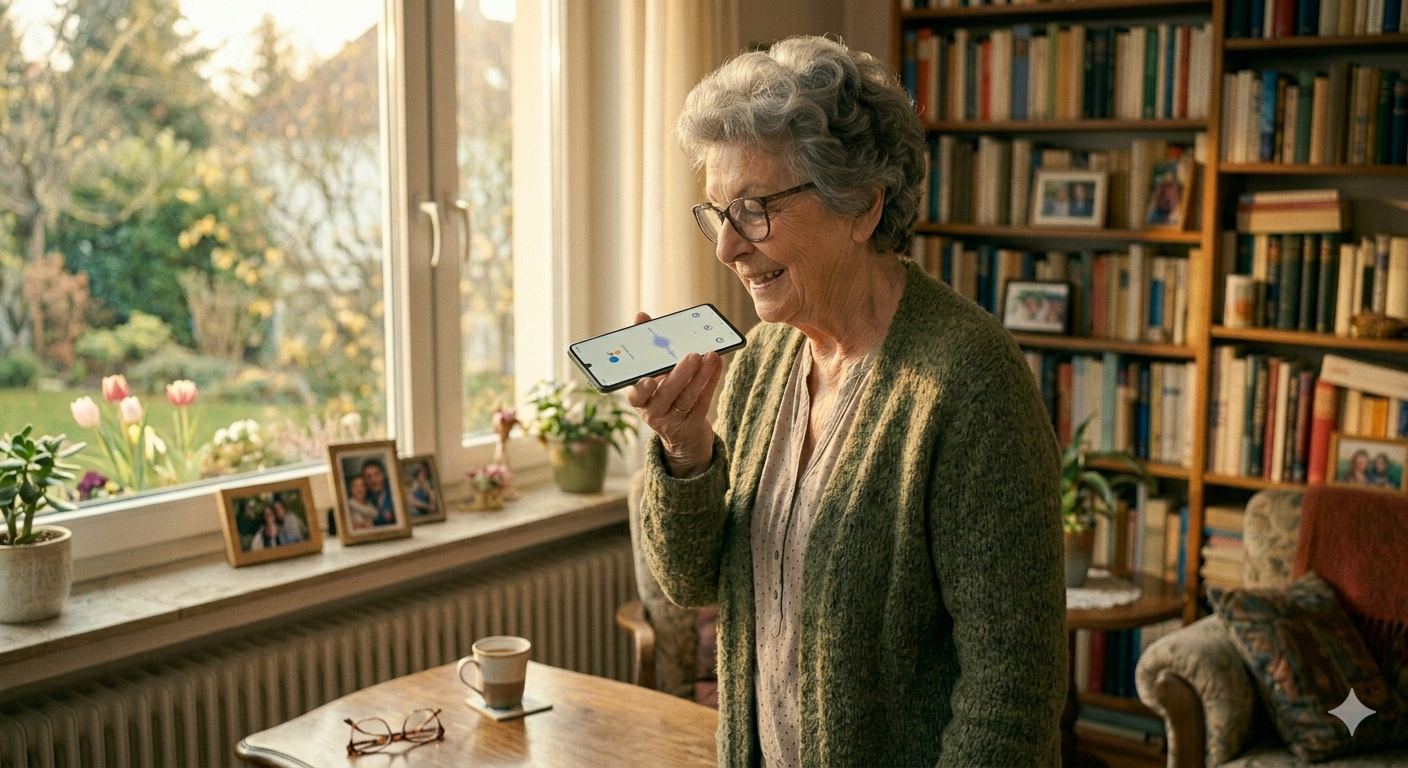
Herr Becker fragt sein Handy jeden Morgen beim Frühstück: „Hey Google, wie wird das Wetter?“ Seit ein paar Wochen klingt die Antwort anders. Die Stimme ist eine neue, die Antwort ausführlicher, und am Ende fragt das Handy zurück, ob er wissen möchte, ob er nachmittags einen Schirm braucht. Herr Becker ist verunsichert. Hat er etwas verstellt?
Hat er nicht. Google tauscht gerade auf Millionen Android-Handys den alten Sprachassistenten gegen einen neuen aus. Der neue heißt Gemini und ist dieselbe künstliche Intelligenz, die Google auch als Chat-Programm anbietet, ähnlich wie ChatGPT. Für die meisten Nutzer ändert sich im Alltag wenig. Ein paar Dinge sollten Sie aber wissen.
Dieser Ratgeber erklärt, was der Wechsel bedeutet, was Gemini kann und wo es noch hakt. Wenn Sie wissen möchten, welche Befehle sich im Alltag bewährt haben, finden Sie eine ausführliche Sammlung in Sprachbefehle nutzen.
Was beim Wechsel zu Gemini passiert
Der Google Assistant war fast zehn Jahre lang auf Android-Handys eingebaut. Er konnte Wecker stellen, Anrufe starten und das Wetter ansagen, aber nur mit festen Befehlen. Wer anders formulierte, bekam schnell „Das kann ich leider nicht“. Gemini ist eine neue Generation: Es versteht auch umständliche Sätze, kann nachfragen und sich unterhalten.
Google hat angekündigt, den alten Assistant ab dem 4. September 2026 auf Handys, Tablets, Smartwatches, kabellosen Kopfhörern und in Android Auto durch Gemini zu ersetzen. Die Umstellung zieht sich über mehrere Wochen, je nach Gerät und Land. Sie müssen dafür nichts tun, das Handy stellt sich selbst um. Ein Hinweis auf dem Bildschirm erklärt meist kurz, was sich ändert.
Wenn Ihr Handy heute noch „Google Assistant“ anzeigt, ist das kein Fehler. Ältere Geräte und manche Hersteller sind später an der Reihe. Welcher Assistent bei Ihnen eingestellt ist, sehen Sie unter Einstellungen, „Apps“, „Standard-Apps“ und „Digitaler Assistent“.
Was Gemini im Alltag kann
Die gewohnten Aufgaben erledigt Gemini wie der alte Assistant. Dazu kommt, dass es Fragen in normaler Sprache versteht und ausführlich erklären kann. Sie können also statt eines knappen Befehls auch einen ganzen Satz sagen.
| Sie sagen | Was passiert |
|---|---|
| „Hey Google, wie wird das Wetter heute Nachmittag?“ | Vorhersage wird angesagt und angezeigt |
| „Stell einen Timer auf zwölf Minuten.“ | Timer läuft, auch bei gesperrtem Handy |
| „Erinnere mich morgen um neun an den Arzttermin.“ | Erinnerung wird angelegt |
| „Ruf meine Tochter an.“ | Kontakt wird angerufen, wenn er so gespeichert ist |
| „Schick Peter per WhatsApp: Ich komme zehn Minuten später.“ | Nachricht wird vorbereitet und vor dem Senden gezeigt |
| „Was ist der Unterschied zwischen Grippe und Erkältung?“ | Ausführliche Erklärung, auf Wunsch einfacher |
| „Schalte das Licht im Wohnzimmer aus.“ | Verbundene smarte Lampe geht aus |
Neu ist das Nachfragen im Gespräch. Wenn Gemini etwas erklärt hat, können Sie direkt anschließen: „Und was hilft dagegen?“ oder „Erklär das bitte einfacher.“ Gemini weiß, worum es eben ging. Mit „Gemini Live“ lässt sich sogar ein längeres Gespräch führen, ohne jedes Mal „Hey Google“ zu sagen. Sie starten es in der Gemini-App über das Symbol mit den Schallwellen.
Gemini kann auch sehen. Halten Sie die Handykamera auf eine Pflanze, einen Beipackzettel oder eine Fehlermeldung am Drucker und fragen Sie, was das ist. Das ist für viele die nützlichste Neuerung. Bei Gesundheitsfragen gilt wie bei jeder KI: Antworten zur Orientierung nutzen, Entscheidungen mit Arzt oder Apotheke treffen.
Bei vielen Handys öffnen Sie Gemini auch, indem Sie die Ein-Aus-Taste etwas länger gedrückt halten oder von einer unteren Bildschirmecke schräg nach innen wischen. Das ist praktisch, wenn „Hey Google“ in einem lauten Raum nicht verstanden wird.
Wo Gemini noch hakt
Der Wechsel ist nicht ganz ohne Haken. Gemini braucht für fast alles eine Internetverbindung. Der alte Assistant konnte einfache Dinge wie einen Timer manchmal auch offline. Im Funkloch oder im Ausland ohne mobile Daten antwortet Gemini oft gar nicht.
Außerdem ist Gemini bei einfachen Befehlen manchmal etwas langsamer und gesprächiger, als man es gewohnt ist. Wer nur das Licht ausschalten möchte, bekommt gelegentlich eine Rückfrage statt einer Handlung. Einige ältere Funktionen hat Google erst nach und nach ergänzt. Wenn eine gewohnte Routine nach der Umstellung nicht mehr klappt, lohnt sich ein Blick in die Google-Home-App, ob alle Geräte noch verbunden sind.
Und wie jede KI kann Gemini sich irren, etwa bei Öffnungszeiten, Telefonnummern oder Fakten. Fragen Sie nach der Apotheke mit Notdienst, prüfen Sie die Angabe auf der offiziellen Seite der Apothekenkammer oder per Anruf, bevor Sie losfahren.
Google-Lautsprecher und Displays zu Hause
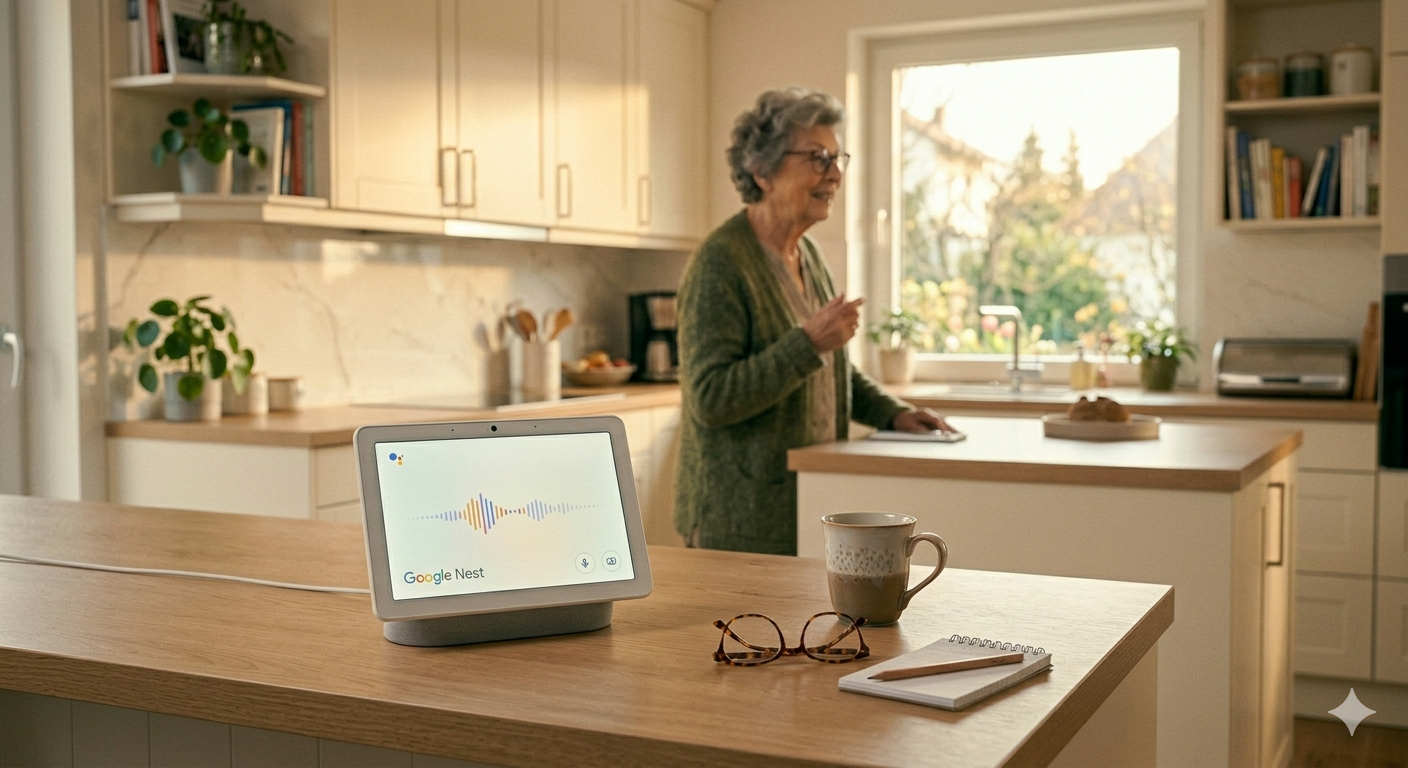
Für die Lautsprecher und Bildschirme in der Wohnung, also Nest Mini, Nest Audio oder Nest Hub, gilt der Wechsel vom September nicht. Sie bekommen einen eigenen Nachfolger namens „Gemini for Home“. In Deutschland ist er seit Juni 2026 als Vorschau verfügbar und wird schrittweise auf die vorhandenen Geräte gebracht. Ob Ihr Gerät schon umgestellt ist, sehen Sie in der Google-Home-App.
Seit August 2026 gibt es außerdem einen neuen Lautsprecher, der von Anfang an für Gemini gebaut ist: den Google Home Speaker für rund 120 Euro. Er funktioniert ohne Abo. Wer erweiterte Funktionen wie längere Gespräche mit Gemini Live oder die Suche im Verlauf von Überwachungskameras möchte, braucht das Abo „Google Home Premium“ für 9,99 Euro im Monat. Beim Kauf des Lautsprechers sind sechs Monate davon kostenlos. Achten Sie darauf, das Abo rechtzeitig zu kündigen, wenn Sie es nicht brauchen.
Gesteuert werden zu Hause vor allem Licht, Steckdosen und Heizung. Ein Satz wie „Hey Google, mach das Licht im Flur an“ funktioniert mit Gemini for Home genauso wie bisher, nur dass Gemini auch umständlichere Formulierungen versteht, etwa „Mach es im Wohnzimmer etwas gemütlicher“. Wie Sie Lampen und Steckdosen verbinden, zeigen Smarte Lampen einrichten und Smarte Steckdosen.
 KI-generiertes Bild
Google-Lautsprecher
Für Sprachsteuerung ohne Handy: Wetter, Radio, Timer und das Licht im Wohnzimmer. Prüfen Sie im Angebot, ob es sich um den neuen Google Home Speaker oder ein älteres Nest-Modell handelt. Ältere Modelle bekommen Gemini for Home nach und nach.
Smart Display (Nest Hub)
Zeigt die Antworten zusätzlich groß an: Wetter, Uhrzeit, Rezepte oder ein Bild von der Haustürkamera. Gut für alle, die lieber lesen als zuhören. Für Videoanrufe mit der Familie braucht es ein Modell mit Kamera.
Anzeige* Affiliate-Links zu Amazon. Kaufen Sie darüber, erhält Digital ab 60 eine kleine Provision. Für Sie ändert sich der Preis nicht.
Gemini richtig einstellen
Ein paar Einstellungen lohnen sich gleich nach dem Wechsel. Sie finden sie in der Gemini-App, wenn Sie oben rechts auf Ihr Profilbild tippen.
Unter „Einstellungen“ und „Hey Google & Voice Match“ schalten Sie die Sprachaktivierung ein und lassen das Handy Ihre Stimme lernen. Dann reagiert es auch bei gesperrtem Bildschirm, aber nicht auf jede fremde Stimme im Fernsehen.
Unter „Gemini-Stimme“ können Sie zwischen mehreren Stimmen wählen. Nehmen Sie sich eine Minute und hören Sie sich die Stimmen an. Eine tiefere, ruhige Stimme ist für viele leichter zu verstehen.
Unter „Gemini-Apps-Aktivitäten“ legen Sie fest, ob Ihre Gespräche gespeichert werden. Google weist darauf hin, dass Gespräche zur Verbesserung auch von Menschen gelesen werden können. Wer das nicht möchte, schaltet die Aktivitäten aus oder lässt sie nach drei Monaten automatisch löschen.
Unter „Apps“ legen Sie fest, ob Gemini WhatsApp-Nachrichten schicken, Kalendertermine anlegen oder auf Google Maps zugreifen darf. Erlauben Sie nur, was Sie wirklich per Sprache nutzen möchten.
Grundsätzlich gilt für Gespräche mit Gemini dasselbe wie für jede KI: Passwörter, PINs, Kontonummern und vertrauliche Gesundheitsdaten gehören nicht hinein. Allgemeine Tipps zum Datenschutz auf dem Handy stehen in App-Berechtigungen prüfen.
Was kostet Gemini?
Die Grundversion von Gemini ist kostenlos. Sie brauchen nur ein Google-Konto, das Sie als Android-Nutzer ohnehin haben. Damit funktionieren alle Alltagsbefehle, Fragen, Erinnerungen und die Steuerung von Lampen und Steckdosen.
Google bietet zusätzlich bezahlte Abos an, etwa „Google AI Pro“ mit stärkeren Modellen und mehr Speicherplatz, und für zu Hause „Google Home Premium“. Für die Nutzung als Sprachassistent brauchen Sie keins davon. Wenn Gemini Ihnen ein Abo zum Ausprobieren anbietet, lesen Sie genau, ab wann es kostet, und kündigen Sie rechtzeitig, falls Sie es nicht behalten wollen.
Fazit: Neuer Kollege, gleiche Nummer
Auf Android-Handys ersetzt Gemini seit September 2026 den alten Google Assistant, automatisch und ohne Ihr Zutun. „Hey Google“ bleibt, die meisten Befehle funktionieren weiter, und Gemini versteht zusätzlich freie Fragen, Rückfragen und sogar Bilder aus der Kamera. Dafür braucht es fast immer Internet und antwortet manchmal ausführlicher als nötig. Lautsprecher und Displays zu Hause bekommen Gemini for Home getrennt davon nach und nach. Die Grundversion ist kostenlos. Prüfen Sie nach dem Wechsel kurz die Einstellungen zu Stimme, Voice Match und gespeicherten Gesprächen.
Herr Becker hat sich übrigens an die neue Stimme gewöhnt. Seit Gemini ihm auf Nachfrage auch erklärt, ob er für den Spaziergang einen Schirm braucht, fragt er gleich so.
- Sprachbefehle nutzen - bewährte Formulierungen
- Licht per Sprache steuern - Lampen verbinden
- Was ist Alexa? - die Alternative von Amazon
Alle Anleitungen finden Sie im Bereich Smart Home.
Häufige Fragen
Ich erkläre digitale Themen so, dass man sie ohne Vorwissen Schritt für Schritt nachmachen kann.
Mehr über mich →