WhatsApp auf neues Handy übertragen
Ein neues Smartphone soll her, aber die Chats mit den Enkeln, die Fotos und die Sprachnachrichten sollen mit. So gelingt der Umzug, ob von Android zu Android, von iPhone zu iPhone oder zwischen beiden.
 Von Friedhelm DeussnerLesezeit ca. 12 MinutenAktualisiert: Oktober 2026
 KI-generiertes Bild
 KI-generiertes Bild
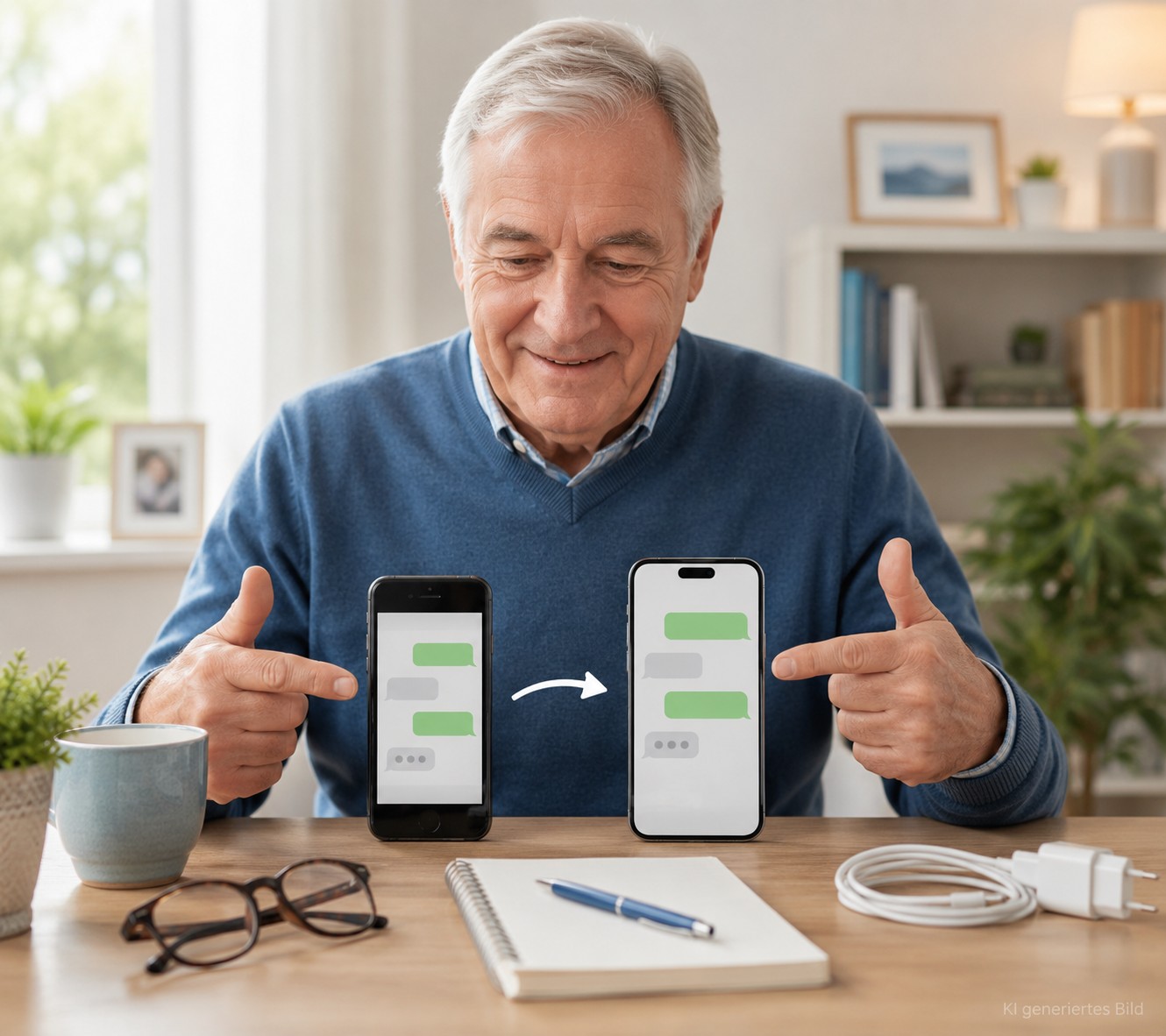
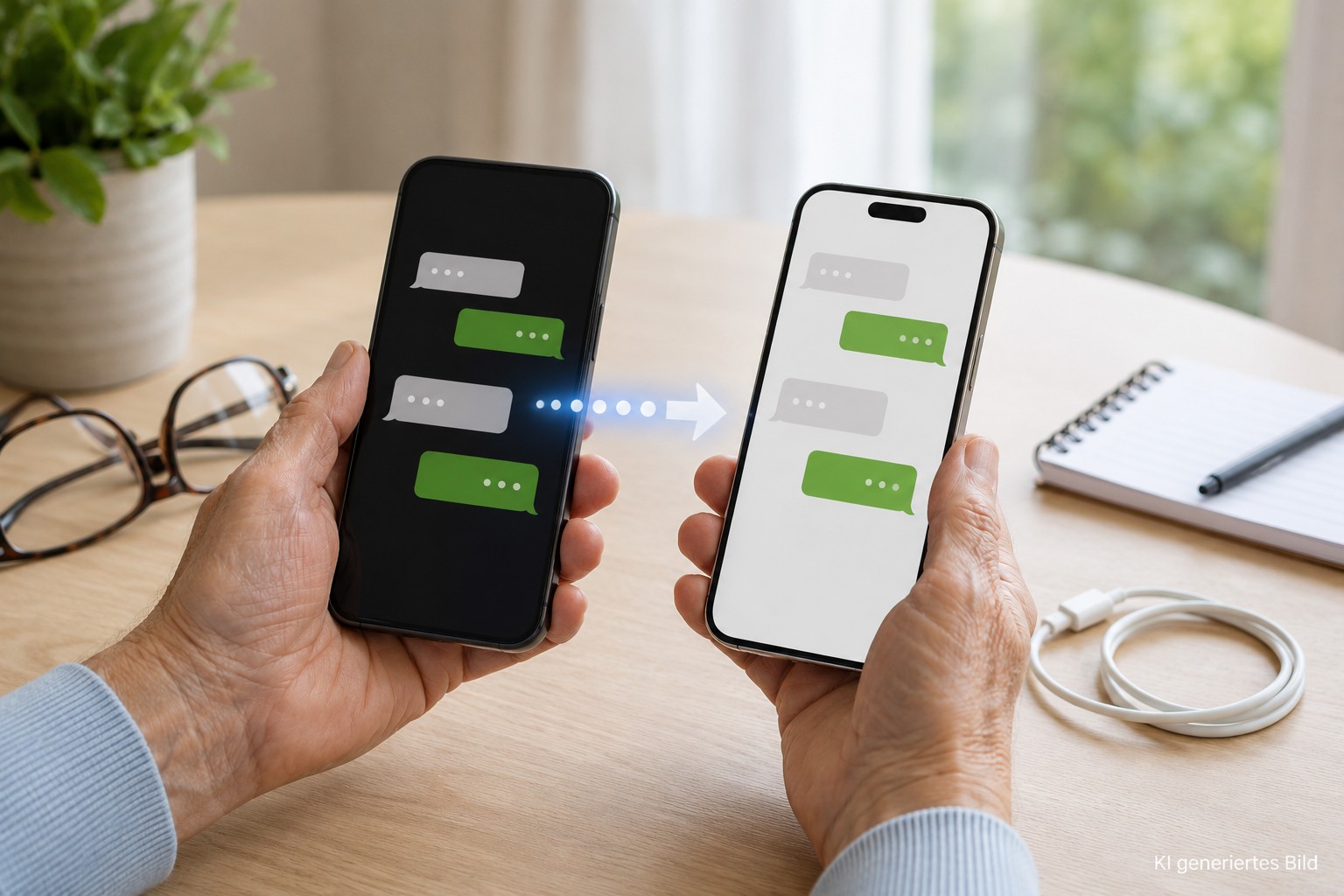
Es gibt zwei Wege. Beim direkten Umzug legen Sie beide Handys nebeneinander und übertragen die Chats per QR-Code, das funktioniert auch zwischen Android und iPhone. Beim Weg über das Backup sichern Sie auf dem alten Handy unter „Einstellungen“, „Chats“, „Chat-Backup“ und spielen die Sicherung auf dem neuen Handy ein. In beiden Fällen brauchen Sie dieselbe Telefonnummer. Setzen Sie das alte Handy erst zurück, wenn auf dem neuen alles da ist.
Das neue Handy liegt auf dem Küchentisch, glatt und glänzend. Das alte funktioniert eigentlich noch, nur der Akku hält keinen Tag mehr durch. Und dann kommt die Frage, die einem die Vorfreude verdirbt: Was passiert mit WhatsApp? Sind die Chats mit den Enkeln und die Sprachnachrichten der Tochter mit dem alten Gerät weg?
Die gute Nachricht: In fast allen Fällen kommt alles mit. Entscheidend ist die richtige Reihenfolge, und dass Sie das alte Handy nicht zu früh aus der Hand geben. Grundlegendes zur Ersteinrichtung eines neuen Geräts finden Sie in Smartphone einrichten für Senioren.
Das alte Handy erst zurücksetzen, verkaufen oder verschenken, wenn WhatsApp auf dem neuen Gerät läuft und Sie Ihre Chats dort wiedersehen.
Was wird bei WhatsApp übertragen?
Mit dem Umzug kommen Ihre Chats mit allen Textnachrichten, die Fotos und Sprachnachrichten darin, auf Wunsch auch die Videos, sowie Ihre Gruppen. Profilbild und Name hängen an Ihrem Konto und sind ohnehin sofort wieder da.
Die Kontakte selbst stammen dagegen aus dem Telefonbuch des Handys, nicht aus WhatsApp. Erscheinen im neuen WhatsApp statt Namen nur Telefonnummern, fehlt das Telefonbuch auf dem neuen Gerät noch. Meist hilft es, mit demselben Google-Konto oder derselben Apple-ID angemeldet zu sein. Wie Kontakte und Fotos allgemein umziehen, steht in Daten auf neues Handy übertragen.
Noch etwas sollten Sie wissen: WhatsApp läuft mit einer Nummer immer nur auf einem Handy gleichzeitig. Sobald Sie sich auf dem neuen Gerät anmelden, ist das alte abgemeldet. Lesen können Sie dort danach nichts Neues mehr.
Vor dem Wechsel: das alte Handy vorbereiten
Der wichtigste Teil passiert noch auf dem alten Handy. Öffnen Sie WhatsApp, gehen Sie auf „Einstellungen“ (Android: über die drei Punkte oben rechts), dann „Chats“ und „Chat-Backup“. Dort steht, wann zuletzt gesichert wurde.
Tippen Sie auf „Sichern“ beziehungsweise „Backup jetzt erstellen“, damit auch die Nachrichten von heute dabei sind. Das kann bei vielen Fotos ein paar Minuten dauern, bleiben Sie dafür im WLAN. Selbst wenn Sie den direkten Umzug planen, ist dieses frische Backup ein gutes Sicherheitsnetz, falls etwas schiefgeht.
Notieren Sie sich bei der Gelegenheit, welches Google-Konto beziehungsweise welche Apple-ID im Chat-Backup steht, und suchen Sie das Passwort dazu heraus. Ohne dieses Konto findet das neue Handy das Backup nicht. Haben Sie die Bestätigung in zwei Schritten eingeschaltet, legen Sie auch diese PIN bereit. Die genaue Anleitung zum Sichern steht in WhatsApp-Backup erstellen.
Bereitlegen vor dem Umzug
- Frisches WhatsApp-Backup auf dem alten Handy
- Passwort für Google-Konto beziehungsweise Apple-ID
- PIN der Bestätigung in zwei Schritten, falls eingerichtet
- SIM-Karte oder eSIM mit Ihrer Nummer, die SMS empfangen kann
- Beide Handys geladen und im WLAN
Android zu Android übertragen
Zwischen zwei Android-Handys haben Sie die Wahl. Der direkte Weg ist meist der schnellste, weil nichts ins Internet hoch- und wieder heruntergeladen werden muss.
Direkt per QR-Code
Laden Sie WhatsApp aus dem Play Store, öffnen Sie es und geben Sie Ihre Telefonnummer ein. Bestätigen Sie mit dem Code per SMS.
WhatsApp fragt, wie Sie Ihre Chats wiederherstellen möchten. Wählen Sie die Übertragung vom alten Handy. Auf dem Bildschirm erscheint ein QR-Code.
Öffnen Sie auf dem alten Handy WhatsApp, dann „Einstellungen“, „Chats“, „Chats übertragen“ und scannen Sie den Code auf dem neuen Gerät. Beide Handys müssen dabei im selben WLAN sein und nah beieinander liegen.
Lassen Sie beide Handys liegen, bis die Übertragung fertig ist. Bei vielen Fotos kann das eine Weile dauern.
Über das Google-Backup
Alternativ installieren Sie WhatsApp auf dem neuen Handy, melden sich mit derselben Nummer an und wählen „Aus Google-Konto wiederherstellen“. WhatsApp findet das Backup, wenn auf dem neuen Handy dasselbe Google-Konto angemeldet ist. Tippen Sie auf „Wiederherstellen“ und warten Sie. Überspringen Sie diesen Schritt nicht, er lässt sich später nicht nachholen, ohne alles von vorn zu beginnen.
iPhone zu iPhone übertragen
Zwischen zwei iPhones gibt es dieselben zwei Wege. Viele übertragen beim Einrichten des neuen iPhones ohnehin alles vom alten Gerät mit. Dann ist WhatsApp samt Chats meist schon dabei.
Wer nur WhatsApp umziehen möchte, nutzt den direkten Weg: WhatsApp auf dem neuen iPhone installieren, Nummer bestätigen und die Übertragung vom alten iPhone wählen. Auf dem alten iPhone öffnen Sie „Einstellungen“, „Chats“, „Chats auf iPhone übertragen“ und scannen den QR-Code, der auf dem neuen erscheint.
Über die iCloud geht es ebenfalls: Nach der Bestätigung der Nummer bietet WhatsApp an, den Chatverlauf aus der iCloud wiederherzustellen. Voraussetzung ist, dass das neue iPhone mit derselben Apple-ID angemeldet ist wie das alte.
Nutzt das neue iPhone eine andere Apple-ID, findet WhatsApp das iCloud-Backup nicht. Dann ist der direkte Umzug per QR-Code der einfachere Weg, er braucht keine iCloud.
Wechsel zwischen Android und iPhone
Wer vom Samsung-Handy zum iPhone wechselt oder umgekehrt, kann kein normales Backup verwenden. Ein Google-Backup lässt sich auf dem iPhone nicht einspielen und ein iCloud-Backup nicht auf Android. Die Chats kommen trotzdem mit, nur auf einem anderen Weg.
Von Android zum iPhone geschieht der Umzug beim Einrichten des neuen iPhones mit der App „Auf iOS übertragen“ von Apple, die Sie auf dem Android-Handy installieren. Das iPhone muss dafür neu oder auf Werkseinstellungen zurückgesetzt sein. In der App setzen Sie ein Häkchen bei WhatsApp. Auf dem Android-Handy öffnet sich dann WhatsApp und bereitet die Daten vor. Danach installieren Sie WhatsApp auf dem iPhone, melden sich mit derselben Nummer an, und die Chats werden übernommen.
Vom iPhone zu Android bieten viele Android-Handys beim Einrichten an, Daten vom iPhone per Kabel zu übernehmen, WhatsApp eingeschlossen. Alternativ installieren Sie WhatsApp auf dem neuen Android-Handy, melden sich mit Ihrer Nummer an und wählen die Übertragung vom iPhone. Auf dem iPhone scannen Sie dann unter „Einstellungen“, „Chats“, „Chats auf Android übertragen“ den angezeigten Code.
Der Wechsel zwischen den Systemen dauert länger als innerhalb desselben Systems, und manche Kleinigkeiten wie der Anrufverlauf bleiben zurück. Planen Sie einen ruhigen Nachmittag ein und lassen Sie sich im Zweifel von jemandem aus der Familie begleiten.
Telefonnummer bleibt gleich oder ändert sich?
Meist bleibt die Nummer gleich. Die SIM-Karte wandert vom alten ins neue Handy, oder die Nummer wird auf eine eSIM übertragen. Dann melden Sie sich auf dem neuen Gerät einfach mit dieser Nummer an.
Bekommen Sie mit dem neuen Handy auch eine neue Nummer, ist die Reihenfolge entscheidend: Ändern Sie zuerst auf dem alten Handy die Nummer über „Einstellungen“, „Konto“, „Nummer ändern“. Erst wenn WhatsApp dort mit der neuen Nummer läuft, ziehen Sie auf das neue Gerät um. Wer beides gleichzeitig versucht, landet leicht bei einem leeren Konto. Die Einzelheiten stehen in WhatsApp-Telefonnummer ändern.
Nach dem Umzug: kurz nachprüfen
Ist die Übertragung fertig, öffnen Sie ein paar wichtige Chats, etwa mit der Familie, und schauen nach, ob die letzten Nachrichten und Fotos da sind. Werfen Sie auch einen Blick in Ihre Gruppen. Bei großen Chats laden ältere Fotos manchmal noch eine Weile im Hintergrund nach.
Prüfen Sie außerdem die Töne. Auf einem neuen Handy sind Benachrichtigungen oft anders eingestellt, und Nachrichten kommen plötzlich lautlos. Unter Smartphone-Einstellungen finden Sie, wo sich das ändern lässt.
Schalten Sie zum Schluss auf dem neuen Handy das automatische Backup ein, unter „Einstellungen“, „Chats“, „Chat-Backup“ auf „Täglich“. Erst danach ist das neue Gerät wirklich abgesichert. Und erst jetzt dürfen Sie das alte Handy zurücksetzen.
Praktische Helfer für den Umzugstag
Für die meisten Umzüge reichen die beiden Handys und das mitgelieferte Ladekabel. Wer viele Fotos hat, die Übertragung länger laufen lassen möchte oder Bilder zusätzlich sichern will, kann sich mit ein paar Kleinigkeiten das Leben erleichtern.
Powerbank, Ladekabel und Fotostick
Eine Powerbank hält das Handy am Laufen, wenn keine Steckdose in der Nähe ist. Ein längeres USB-C-Kabel erlaubt es, das Handy während der Übertragung bequem neben sich zu laden. Ein Speicherstick für das Smartphone eignet sich, um Fotos zusätzlich zu sichern. Für den WhatsApp-Umzug selbst braucht man ihn nicht.
Anzeige* Affiliate-Links zu Amazon. Kaufen Sie darüber, erhält Digital ab 60 eine kleine Provision. Für Sie ändert sich der Preis nicht.
Häufige Fehler beim Gerätewechsel
Die meisten Probleme entstehen nicht durch WhatsApp, sondern durch kleine Unachtsamkeiten davor. Wer sie kennt, vermeidet sie leicht.
Was tun, wenn Chats fehlen?
Manchmal zeigt sich erst nach der Einrichtung, dass Chats oder Fotos fehlen. Ärgerlich, aber selten ein Grund zur Panik. Setzen Sie jetzt nicht hektisch das neue Handy zurück, und vor allem nicht das alte.
Prüfen Sie zuerst, ob dieselbe Telefonnummer und dasselbe Konto verwendet wurden. Ein Tippfehler bei der Google- oder Apple-Anmeldung reicht, damit kein oder das falsche Backup gefunden wird. Solange das alte Handy noch funktioniert, ist fast nichts verloren: Melden Sie sich dort wieder bei WhatsApp an, erstellen Sie ein frisches Backup oder starten Sie den direkten Umzug noch einmal.
Fehlen nur ältere Fotos, laden sie oft noch im Hintergrund nach. Lassen Sie das neue Handy eine Nacht im WLAN am Ladekabel liegen. Bleiben Chats verschwunden, hilft der Ratgeber Gelöschte WhatsApp-Nachrichten wiederherstellen bei der Einschätzung. Und niemand muss das allein schaffen. Bitten Sie ruhig ein Familienmitglied dazu.
Fazit: Die Reihenfolge macht's
Ein Handywechsel muss kein Grund zur Sorge sein. Am schnellsten geht der direkte Umzug per QR-Code, bei dem beide Handys nebeneinander liegen. Das funktioniert innerhalb desselben Systems und auch zwischen Android und iPhone. Der Weg über das Backup ist die Alternative, wenn das alte Handy nicht mehr zur Hand ist.
Wichtig ist nur die Reihenfolge: frisches Backup als Sicherheitsnetz, dieselbe Nummer, dasselbe Konto. Und das alte Handy bleibt in der Schublade, bis Sie Ihre Chats auf dem neuen wiedersehen.
- WhatsApp-Backup erstellen - auf dem neuen Handy gleich einrichten
- Daten auf neues Handy übertragen - Fotos und Kontakte mitnehmen
- WhatsApp sicher nutzen - das neue Handy gleich absichern
Alle Anleitungen rund um den Messenger finden Sie im Bereich WhatsApp.
Häufig gestellte Fragen
Ich erkläre digitale Themen so, dass man sie ohne Vorwissen Schritt für Schritt nachmachen kann.
Mehr über mich →